- Ṣe ayẹwo nipasẹ ipo: SFC, DISM, ati CHKDSK yanju eto pupọ julọ ati awọn ikuna disk.
- Ṣe atunṣe iforukọsilẹ nigbagbogbo (RunOnce ati awọn titẹ sii ibẹrẹ bii RTHDCPL) pẹlu ẹda afẹyinti.
- Lo setupapi.dev.log log lati wa awọn faili ti o padanu ni awọn fifi sori ẹrọ ati awakọ.
- Labẹ Awọn imudojuiwọn ati Awọn afẹyinti, ṣayẹwo BITS, Awọn iṣẹ Cryptographic, ati Imudojuiwọn Windows si Aifọwọyi.
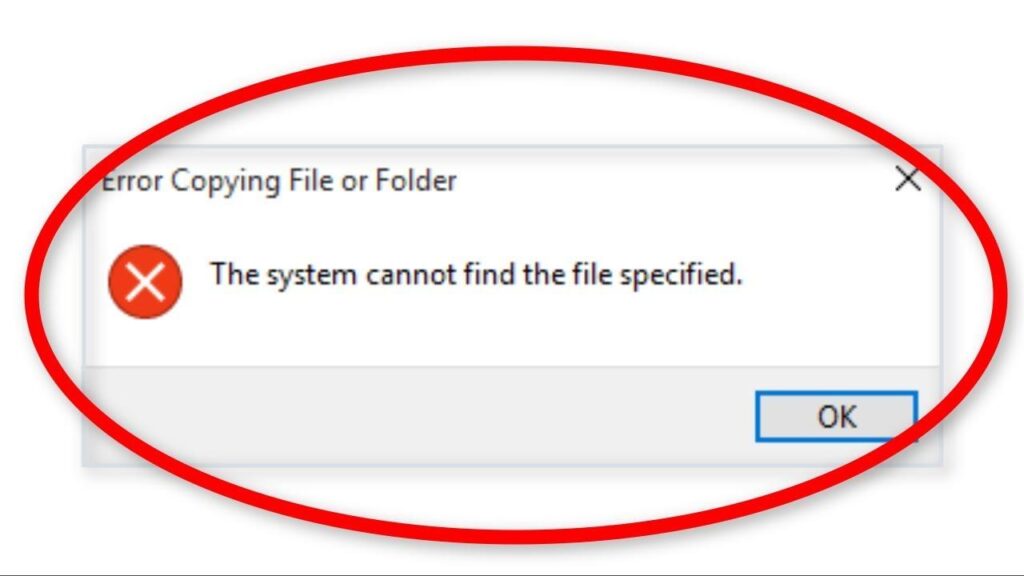
Ni ọjọ kan Windows le fun ọ ni ifiranṣẹ naa "Eto naa ko le rii faili ti o pato"ati sosi o pẹlu poka oju. Eleyi Ikilọ maa ni ibamu si awọn koodu 0x80070002 ati pe o han ni awọn ipo ti o yatọ pupọ: nigbati o ṣii disk kan, nigba ifilọlẹ eto kan, nigbati o ṣakoso awọn awakọ tabi paapaa lakoko afẹyinti.
Ṣaaju ki o to wọle si nitty-gritty, o ṣe pataki lati ni idojukọ ti o daju: da awọn kan pato ipo, Ṣiṣe idanwo ti o yẹ (SFC, DISM, CHKDSK, iforukọsilẹ, awọn iṣẹ, ati bẹbẹ lọ) ati lẹhinna tun fi sii tabi kika ti ko ba si aṣayan miiran. Ati, dajudaju, ṣe a afẹyinti ti ohun ti o ṣe pataki ṣaaju ki o to fọwọkan ohunkohun elege.
Awọn okunfa ti o wọpọ ti aṣiṣe
Ifiranṣẹ naa "Eto naa ko le wa faili ti a sọ pato" le jẹ nitori awọn idi pupọ: sonu tabi ti bajẹ igbasilẹ, Awọn iṣoro asopọ ni awọn iṣẹ isakoṣo latọna jijin, awọn ọna ti ko tọ tabi awọn orukọ faili, awọn faili eto ti bajẹ, awọn aṣiṣe lori iwọn didun orisun tabi awọn awakọ pẹlu awọn faili ti o padanu.
O tun le ṣe okunfa ti eto ba gbiyanju lati gbe awọn paati ti ko si mọ (fun apẹẹrẹ, awọn titẹ sii ibẹrẹ bii RTHDCPL ti o ntoka si awọn faili paarẹ) tabi ti disk kan ba ni buburu apa ati awọn kika kuna ni agbedemeji si.

Ṣiṣe atunṣe ni kiakia: SFC lati ṣe atunṣe awọn faili eto
Ti o ba nilo ayẹwo lẹsẹkẹsẹ, ṣii console pẹlu awọn igbanilaaye ti o ga ati ṣiṣe SFC. Ni ọpọlọpọ igba, eyi to lati mu iduroṣinṣin pada si eto faili naa.
- Ṣii Bẹrẹ, tẹ cmd, tẹ-ọtun lori “Aṣẹ Tọ” ki o yan “Ṣiṣe bi adari".
- Kọ
sfc /scannowki o si tẹ Tẹ; duro fun ọlọjẹ ati atunṣe lati pari.
Lẹhin ti pari ọlọjẹ naa, tun bẹrẹ kọmputa rẹ ki o ṣayẹwo boya ifiranṣẹ naa "awọn eto ko le ri awọn faili pàtó kan» ti sọnu ninu ọran rẹ.
DISM + SFC: Ṣayẹwo ati tunṣe aworan Windows
Nigba ti CFS nikan ko to, apapo pẹlu DISM O le fipamọ ọjọ naa. Ṣiṣe gbogbo awọn igbasilẹ DISM mẹta, ati nigbati o ba pari, tun SFC ṣiṣẹ lẹẹkansi.
- Tẹ-ọtun lori Bẹrẹ ki o ṣii"Windows PowerShell (Alabojuto)"tabi" ebute (Abojuto)".
- Ṣiṣe, ni aṣẹ yii:
DISM /Online /Cleanup-Image /ScanHealth
DISM /Online /Cleanup-Image /CheckHealth
DISM /Online /Cleanup-Image /RestoreHealth - Lẹhinna ṣiṣe lẹẹkansi
sfc /scannowlati pari atunṣe awọn faili eto.
Jọwọ ṣe suuru nitori awọn ilana wọnyi le gba akoko. Maa ko pa awọn console tabi o da iṣẹ naa duro lakoko ṣiṣe, nitori eyi le fi aworan Windows silẹ ni ipo ti o buru ju.
CHKDSK: Wa ati ṣatunṣe awọn aṣiṣe disk
Ti aṣiṣe naa "Eto naa ko le rii faili ti o pato" han nigbati o ṣii disk kan, ipin USB tabi kaadi SD, iṣoro naa le jẹ pẹlu disk funrararẹ. faili faili. CHKDSK le ṣe awari awọn apa ti o bajẹ ati gba alaye kika pada.
- Ṣii PowerShell tabi CMD bi olutọju.
- Ṣiṣe
chkdsk X: /f /r /xrirọpo X: nipasẹ rẹ drive lẹta.
Atunṣe /f ṣe atunṣe awọn aṣiṣe ọgbọn, /r wa awọn apa buburu ati awọn igbiyanju lati gba data pada ati /x Fi agbara mu unmount drive. Maṣe fagile ilana naa, ati pe ti o ba jẹ disk eto, yoo ṣe eto fun atẹle atunbere.
Awọn alaye imọ-ẹrọ diẹ sii wa ninu osise Microsoft Kọ ẹkọ nipa iwe. CHKDSK. Ranti pe, fun ailewu, o ni imọran lati ni idaako ti rẹ data ṣaaju eyikeyi atunṣe kekere.
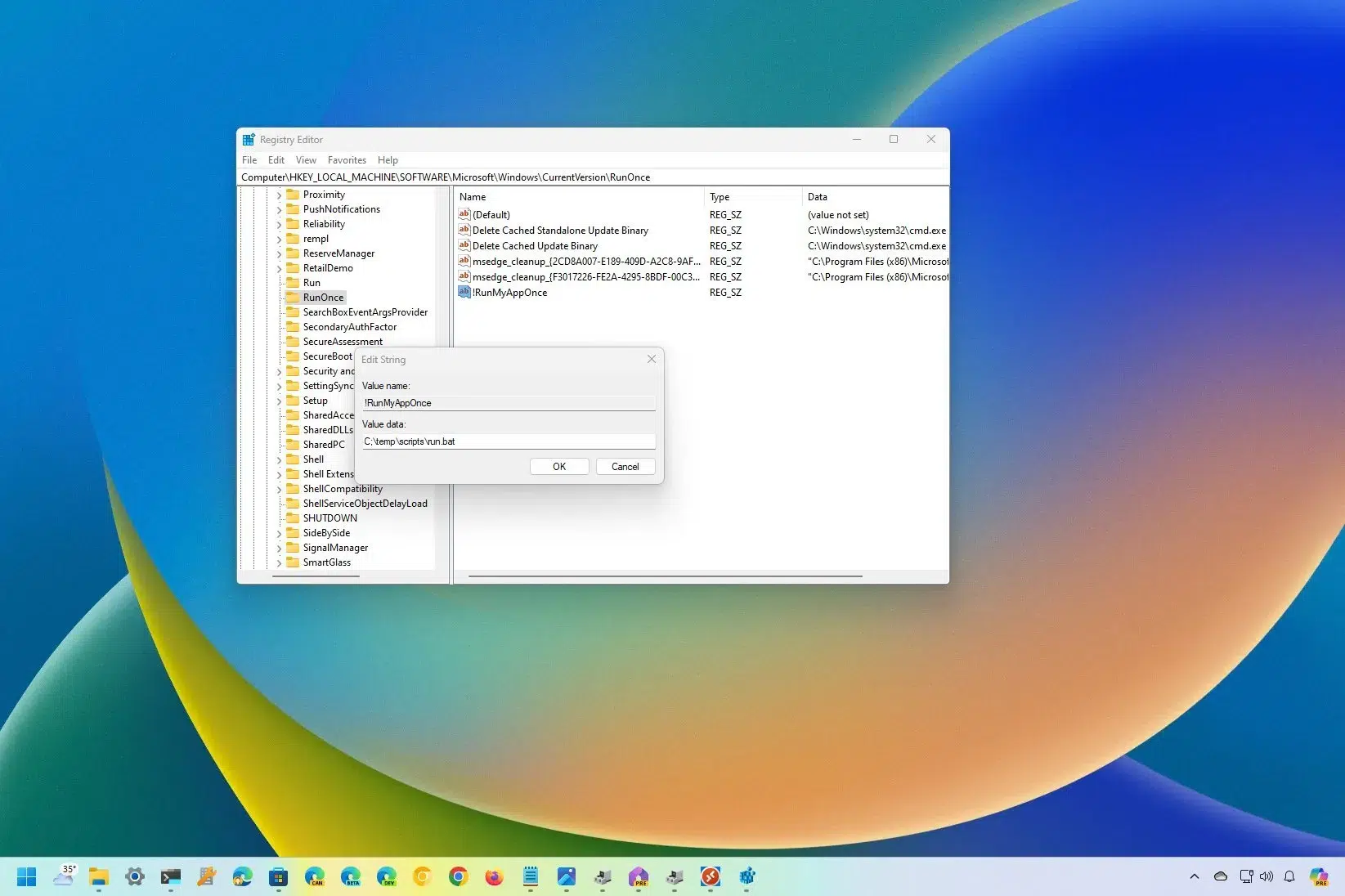
Iforukọsilẹ Windows: RunOnce ati titẹsi RTHDCPL
Lori diẹ ninu awọn kọnputa iṣoro naa “Eto naa ko le rii faili ti a sọ pato” ti yanju nipasẹ atunṣe awọn titẹ sii ninu registration. Awọn bọtini meji lati ṣe ayẹwo ni RunLọgan (lori awọn ẹka meji) ati titẹsi RTHDCPL ni ọna bata boṣewa.
Ni akọkọ, ṣẹda ẹda kan ti iforukọsilẹ: ninu Olootu Iforukọsilẹ lọ si “Faili> Si ilẹ okeere", yan "Gbogbo" ati fi faili .reg pamọ. Ti ohunkohun ba jẹ aṣiṣe, o le yi iyipada pada nipa gbigbe ọja okeere pada lẹẹkansi.
- Ṣii Olootu: tẹ Windows + R, Levin regedit ati Tẹ.
- Lilö kiri si
HKEY_LOCAL_MACHINE\SOFTWARE\Microsoft\Windows\CurrentVersionki o si ṣayẹwo ti bọtini ba wa RunLọgan. Ti kii ba ṣe bẹ, ṣẹda bọtini titun pẹlu orukọ yẹn. - Tun ṣayẹwo wọle
HKEY_CURRENT_USER\Software\Microsoft\Windows\CurrentVersionAti ṣẹda RunLọgan ti ko ba han. - Tun ṣayẹwo
HKLM\Software\Microsoft\Windows\CurrentVersion\Run\ati ki o wo fun ẹnu-ọna RTHDCPL. Ti ko ba si ṣugbọn awọn titẹ sii miiran tọka si awọn ọna aiṣedeede, ṣayẹwo awọn igbanilaaye “Ṣiṣe” ki olumulo Alakoso ni Iṣakoso lapapọ ati pe o ṣe atunṣe awọn ipa-ọna igba atijọ.
Microsoft kilọ pe ṣiṣatunṣe iforukọsilẹ le fa ibajẹ nla ti o ba ṣe ni aṣiṣe. Wo itọsọna osise wọn fun ṣẹda awọn adakọ ati mimu-pada sipo iforukọsilẹ ati sise pẹlu ọgbọ́n.
Ṣayẹwo iwe fifi sori ẹrọ: wa awọn faili ti o padanu
Ọna miiran ti o wulo nigbati awọn ẹrọ wa tabi awọn awakọ ti ko pari fifi sori ẹrọ ni lati ṣayẹwo awọn igbasilẹ fifi sori ẹrọ ni folda. Alaye Windows
- Ṣi
C:\Windows\infati ki o wa setupapi.dev.log o setupapi.dev. - Ṣii, tẹ Ctrl + F ati ki o wo fun awọn pq ko le ri faili naa.
- Nigbati o ba rii orukọ faili ti o padanu, daakọ lati ipo ti o wulo ki o si lẹẹmọ sinu C: \ Windows \ inf.
- Tun awọn iwakọ lowo ati tun bẹrẹ awọn eto.
Ọna yii munadoko paapaa nigbati Windows ba sọ fun ọ pe "Faili pàtó kan ko le ri»Nigba fifi sori awakọ tabi nigbati o ba mọ ohun elo.
Ipo 1: Ifiranṣẹ yoo han nigbati o wọle si disk kan
Ti o ba gba aṣiṣe nigba ṣiṣi inu, ita tabi kọnputa USB, ohun akọkọ lati ṣe ni lati lọ nipasẹ CHKDSK bi itọkasi. Ti eto naa ko ba wa, daabobo data rẹ ṣaaju ṣiṣe atunṣe pipe.
Lati gba alaye pada lati awọn awakọ iṣoro o le lo awọn irinṣẹ imularada data gẹgẹbi EaseUS Data Recovery Wizard, eyiti o fun ọ laaye lati ṣayẹwo ati jade awọn faili lati awọn disiki ti a ti ṣe tabi awọn disiki ti a ko le gbe.
- Fi sori ẹrọ ati ṣiṣe ọpa naa, yan awakọ naa ki o bẹrẹ wiwa fun. sọnu awọn faili.
- Ṣe àlẹmọ nipasẹ iru (awọn fọto, awọn iwe aṣẹ, awọn fidio, ati bẹbẹ lọ), awotẹlẹ, ati fi data ti o gba pada si kọnputa ti o yatọ.
Ni kete ti data ba wa ni ailewu, o le mu ese ati tunto disk pẹlu DiskPart lati kan anfani console. Ilana yii yoo pa gbogbo awọn ipin.
- Ṣii CMD bi alakoso ati ṣiṣe
diskpart. - Akojọ ti awọn disiki pẹlu
list diskki o si yan awọn ọtun kan pẹluselect disk X(ropo X). - Ṣiṣe
cleantiti maṣe fun aṣiṣe ati awọn disk ti wa ni osi sofo. - Ṣẹda ipin:
create partition primaryki o si yan pẹluselect partition 1. - Mu ṣiṣẹ ti o ba wulo:
active(nikan ni BIOS / MBR nigbati o jẹ pataki). - Ilana:
format fs=fat32 quickha ololufẹ NTFS/exFAT da lori lilo.
Nigbati ọna kika ba ti pari, fi lẹta kan ti o ba jẹ dandan pẹlu assign ati ki o gbiyanju lati ṣii awọn drive; wiwọle yẹ ki o wa ni bayi deede.
Ipo 2: Aṣiṣe waye nigbati ṣiṣi awọn faili tabi awọn folda
Ti ifiranṣẹ naa "Eto naa ko le rii faili ti a pato" han nigbati o gbiyanju lati tẹ folda sii tabi ṣii faili kan pato, kọkọ ṣayẹwo log setupapi.dev.log ati awọn bọtini RunLọgan, bi a ti salaye loke.
Ni afikun, ṣayẹwo aye ti titẹ sii RTHDCPL ati pe ti kii ba ṣe bẹ, ṣayẹwo pe awọn ọna ibẹrẹ ni ...\CurrentVersion\Run\ maṣe tọka si awọn alakomeji ti ko si tẹlẹ, nipa tito awọn igbanilaaye “Ṣiṣe” si Iṣakoso lapapọ fun Awọn alakoso ti o ba jẹ dandan.
Ti o ba ṣẹlẹ si ọ pẹlu "awọn folda iwin" lori Ojú-iṣẹ (eyiti o ṣii ṣugbọn ko le ṣe lorukọmii tabi paarẹ), eto le ni a idanimọ ibajẹ tabi jamba olutọju.
- Idanwo ninu Ipo Ailewu ati ṣiṣe
rmdir /s /q \\?\C:\Ruta\a\la\carpetalilo ìpele \\? lati fi agbara mu awọn ọna pipẹ. - Ṣayẹwo pe ko si awọn ilana ti o ṣetọju tii pa folda; ti o ba wulo, sunmọ awọn ohun elo ati ki o gbiyanju lẹẹkansi.
- Ni omiiran, ṣẹda folda igba diẹ ati lo
robocopycon/movelati fi ipa mu gbigbe ati atẹle naa imukuro.
Ni awọn igba miiran, iṣoro naa jẹ ipinnu lẹhin atunbere ati ṣayẹwo disk kan; ti o ba wa, ṣayẹwo NTFS awọn igbanilaaye ati ogún ninu awọn awọn ini lati folda.
Ipo 3: O han nigbati awọn eto bẹrẹ
Oju iṣẹlẹ yii wọpọ nigbati ohun elo kan n wa faili tabi ile-ikawe ti ko si sibẹ mọ. O le yan lati ṣe imudojuiwọn awọn awakọ, tun fi sori ẹrọ eto tabi awọn ilana ti ko tọ.
- Ṣe imudojuiwọn awọn awakọ. Awọn ohun elo bii Awakọ Handy (EaseUS) ti o ṣawari awọn awakọ ti igba atijọ ati fi sii wọn pẹlu titẹ kan.
- Tun ohun elo naa sori ẹrọ: lọ si “Eto> Awọn ohun elo> Awọn ohun elo & awọn ẹya”, aifi si po, ṣe igbasilẹ Microsoft Store tabi lati aaye osise ati tun fi sii.
- Ti o ba ri nginx.exe ti nṣiṣe lọwọ ati ni ibatan si iṣoro naa, pa lati ọdọ Oluṣakoso Iṣẹ-ṣiṣe, ṣe igbasilẹ ẹya ti o pe ki o tun bẹrẹ.
Lẹhin eyikeyi awọn iṣe wọnyi, atunbere eto ṣe iranlọwọ lati ko kuro awọn ipa-ọna ti a fipamọ ati orukan dependencies.
Ipo 4: Aṣiṣe fifi awọn awakọ sii
Nigbati aṣiṣe naa "Eto naa ko le rii faili ti a sọ pato" waye lakoko fifi sori ẹrọ awakọ kan, pada si awọn sọwedowo ti registration (RunOnce ni HKLM ati HKCU) ati igbekale ti awọn setupapi.dev.log lati mu pada faili ti o padanu ati tun bẹrẹ fifi sori ẹrọ.
Ti insitola ba tẹsiwaju ni aṣiṣe, gbiyanju lati ṣiṣẹ package pẹlu awọn igbanilaaye. Alabojuto, mu antivirus rẹ jẹ fun igba diẹ ki o rii daju pe faili ti a gbasile kii ṣe baje.
Ipo 5: Aṣiṣe lakoko awọn afẹyinti tabi Imudojuiwọn Windows
Ni igbesoke tabi awọn oju iṣẹlẹ afẹyinti, iṣeto ti ko tọ ti awọn iṣẹ tabi awọn imudojuiwọn isunmọ le fa olokiki "faili ko le ri".
- Fi gbogbo awọn imudojuiwọn sori ẹrọ: Windows + Mo > “Imudojuiwọn & aabo” > “Ṣayẹwo fun awọn imudojuiwọn” titi ti ko si awọn imudojuiwọn isunmọtosi mọ.
- Labẹ “Awọn iṣẹ”, ṣeto awọn iṣẹ wọnyi si “Aifọwọyi” tabi “Aifọwọyi (Ibẹrẹ Idaduro)” ki o bẹrẹ wọn: Iṣẹ Iṣipopada Iyeyeye Imọlẹ (BITS), Awọn iṣẹ Cryptographic y Windows Update.
Ti o ba padanu awọn faili lẹhin imudojuiwọn, awọn irinṣẹ imularada gẹgẹbi Oluṣeto Igbapada EaseUS le ṣe iranlọwọ fun ọ lati gba awọn nkan pada nipasẹ aṣiṣe tabi nitori imudojuiwọn ti kuna.
Gẹgẹbi o ti rii, “Eto naa ko le rii faili ti a sọ pato” aṣiṣe ni ọpọlọpọ awọn oju ati pe ko si ọta ibọn fadaka. Bẹrẹ nipasẹ SFC, tẹsiwaju pẹlu DISM y CHKDSK, awotẹlẹ awọn bọtini ti awọn registration (RunOnce ati Bẹrẹ awọn titẹ sii), wo awọn setupapi.dev.log, aridaju awọn iṣẹ imudojuiwọn ati, ti o ba wulo, fifi sori ẹrọ awọn eto tabi awakọ, bo ọpọlọpọ awọn ọran. Nigba ti o wa ni kan ewu si data, ayo awọn oniwe- igbapada ṣaaju awọn iṣẹ apanirun bii DiskPart tabi tito akoonu.


Olootu amọja ni imọ-ẹrọ ati awọn ọran intanẹẹti pẹlu diẹ sii ju ọdun mẹwa ti iriri ni oriṣiriṣi awọn media oni-nọmba. Mo ti ṣiṣẹ bi olootu ati olupilẹṣẹ akoonu fun iṣowo e-commerce, ibaraẹnisọrọ, titaja ori ayelujara ati awọn ile-iṣẹ ipolowo. Mo tun ti kọ lori eto-ọrọ, iṣuna ati awọn oju opo wẹẹbu awọn apakan miiran. Iṣẹ mi tun jẹ ifẹ mi. Bayi, nipasẹ awọn nkan mi ninu Tecnobits, Mo gbiyanju lati ṣawari gbogbo awọn iroyin ati awọn anfani titun ti aye ti imọ-ẹrọ ti nfun wa ni gbogbo ọjọ lati mu igbesi aye wa dara.