
Awọn kaadi microSD ti jẹ iranlọwọ nla ni awọn ọdun. Ṣeun si wọn, a le gbe alaye wa lati ibi kan si omiran ni irọrun pupọ. Sibẹsibẹ, o gbọdọ mọ pe ọpọlọpọ igba wọn da iṣẹ duro ati pe a ko paapaa mọ idi. Lori ayeye yii, A yoo rii idi ti wọn fi bajẹ ati bii o ṣe le ṣatunṣe kaadi microSD ti ko ṣiṣẹ.
O da, ni ọpọlọpọ igba iṣoro naa ni ojutu kan. Ni apa kan, o le gbiyanju oluka miiran tabi ẹrọ miiran. Bakannaa, o le lo aṣẹ CHKDSK lati ṣe iṣiro ati yanju awọn iṣoro naa ti o ni kaadi. Ọna miiran ni lati lo anfani ti ọpa atunṣe disk. Ati pe, ti ko ba si ọkan ninu eyi ti o ṣe iranlọwọ, o le ṣe ọna kika nigbagbogbo lati ṣatunṣe kaadi microSD ti kii ṣiṣẹ.
Awọn idi ti o wọpọ julọ idi ti microSD kan duro ṣiṣẹ
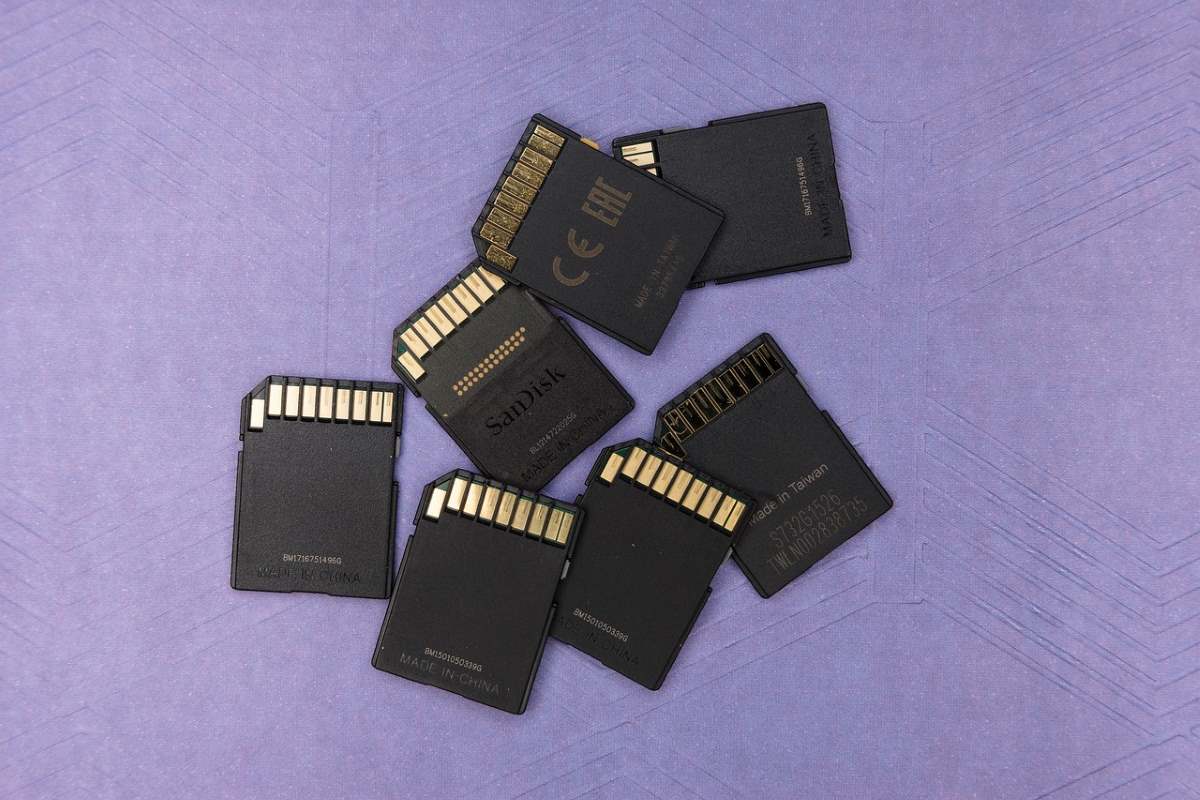
Fún ìbẹ̀rẹ̀, Ṣe o ṣee ṣe lati ṣatunṣe kaadi microSD ti kii ṣiṣẹ? Idahun kukuru jẹ bẹẹni. Dajudaju, eyi da lori idi ti kaadi ko ṣiṣẹ. Ati awọn ami wo ni o fihan pe microSD ko ṣiṣẹ bi o ti ṣe yẹ? Fun apẹẹrẹ, foonu rẹ tabi PC le ma ri nigbagbogbo, awọn ohun kan laipe paarẹ, agbara miiran yatọ si ti kaadi ti han, ati bẹbẹ lọ.
Nítorí náà, Kini awọn idi ti o wọpọ julọ ti kaadi microSD ko ṣiṣẹ? Ti awọn ẹrọ rẹ ko ba le ka kaadi microSD, o le jẹ nitori atẹle naa:
- Asopọ ti ko tọ.
- Awọn awakọ ti igba atijọ.
- Eto faili ti bajẹ.
- Awọn lẹta drive sonu.
Bii o ṣe le ṣatunṣe kaadi microSD ti ko ṣiṣẹ?
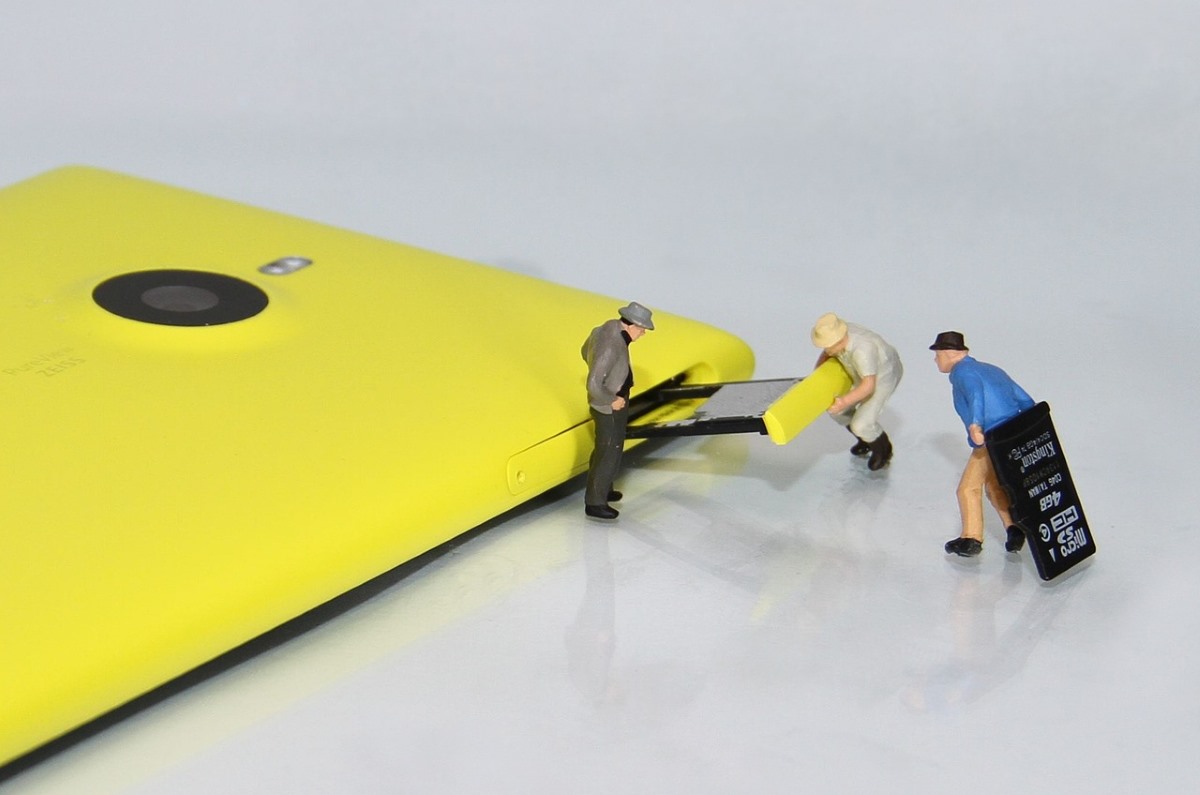
Ni kete ti o ba ti rii awọn ami ti o tọka pe kaadi microSD rẹ jẹ abawọn, o to akoko lati de iṣẹ. Awọn ọna oriṣiriṣi lo wa ti o le gbiyanju lati ṣatunṣe kaadi microSD kan. ko sise.
Nibi ti a yoo kun saami awọn awọn ojutu ti ko pẹlu sisọnu alaye lori kaadi naa. Sibẹsibẹ, ti ko ba si ọkan ninu awọn iṣẹ wọnyi, a yoo tun kọ ọ bi o ṣe le ṣe ọna kika rẹ.
Gbiyanju kaadi microSD ninu oluka tabi ẹrọ miiran
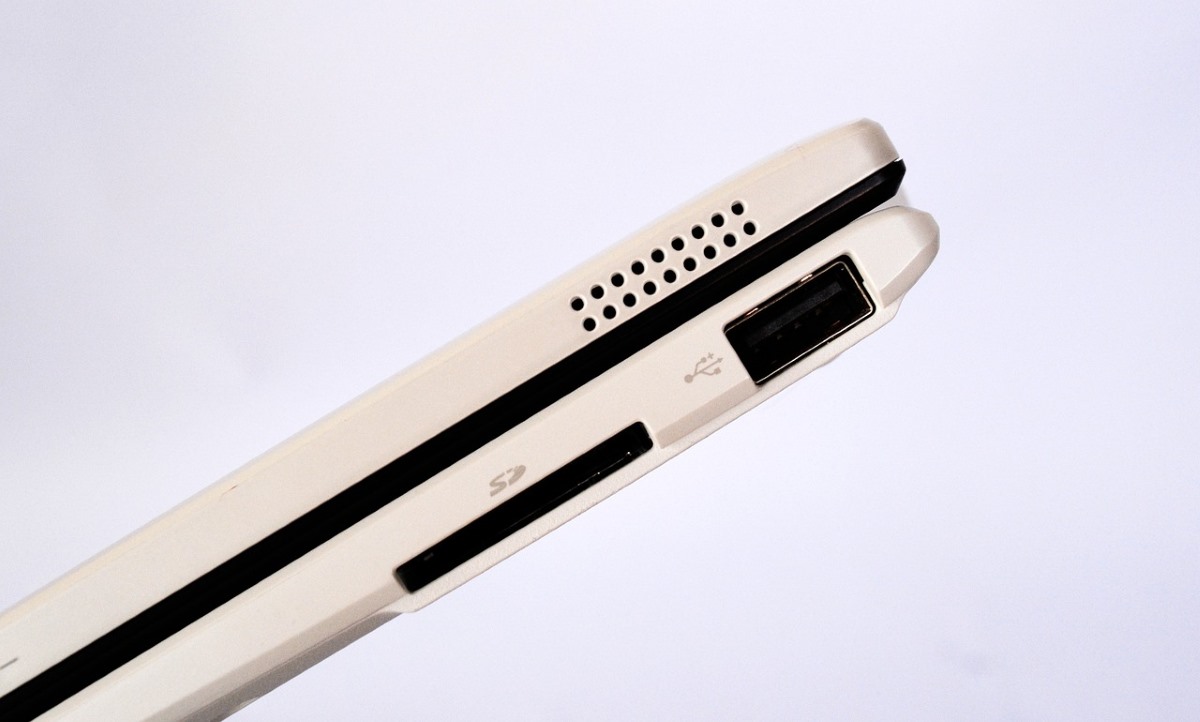
Ohun akọkọ ti o yẹ ki o ṣe ni ṣayẹwo pe oluka kaadi ti o nlo ṣiṣẹ, boya lori foonu rẹ tabi PC rẹ. Lati ṣe eyi, fi kaadi microSD sii sinu ibudo miiran lori PC tabi foonu miiran. Ti o ba ṣiṣẹ ni deede, lẹhinna o tumọ si pe iṣoro naa kii ṣe pẹlu kaadi, ṣugbọn pẹlu oluka.
Aṣayan miiran ni ayipada kaadi alamuuṣẹ. Nigbakugba, awọn oluyipada wọnyi kuna tabi jiya ibajẹ ti ara. Nitorinaa, kaadi le wa ni ipo pipe, ṣugbọn ohun ti nmu badọgba ti o nlo kii ṣe. Nitorinaa, ninu awọn ọran wọnyi, o dara julọ lati rọpo rẹ.
Yi awọn drive lẹta ti awọn kaadi
Ti o ba ni idaniloju pe kaadi rẹ ati ohun ti nmu badọgba n ṣiṣẹ daradara, ṣugbọn ẹrọ rẹ ko le rii microSD, fifi lẹta wiwakọ tuntun le jẹ ojutu naa. Bawo ni o ṣe ṣe? Awọn wọnyi ni awọn Awọn igbesẹ lati Yi Lẹta Wakọ pada lati Ṣatunkọ Kaadi MicroSD Ko Ṣiṣẹ:
- Tẹ bọtini Windows + X.
- Yan Iṣakoso Disk.
- Ọtun tẹ lori awọn SD kaadi ipin.
- Bayi tẹ ni kia kia lori "Yi wakọ lẹta ati awọn ipa ọna".
- Ni awọn pop-up window, tẹ "Fi" lati fi kan titun lẹta.
- Ṣafikun awọn orin tuntun, tẹ “Gba” ni kia kia ati pe iyẹn ni.
Gbiyanju lati ṣiṣẹ aṣẹ CHKDSK
Bayi, kini yoo ṣẹlẹ ti kọnputa tabi ẹrọ rẹ ba rii kaadi naa, ṣugbọn ko tun ṣiṣẹ tabi fun ọ ni aṣiṣe? Ni iru ọran bẹẹ, Wọle bi oluṣakoso Windows ati ṣiṣe awọn àṣẹ chkdsk. Eyi yoo ran ọ lọwọ lati wa laifọwọyi ati ṣatunṣe awọn aṣiṣe lori kaadi microSD rẹ.
Ohun akọkọ ti o yẹ ki o ṣe ni fi kaadi microSD sii pẹlu oluyipada oniwun rẹ sinu PC rẹ. Nigbamii, o gbọdọ wo lẹta ti o so PC rẹ pọ pẹlu kaadi naa. Ni kete ti o ba ni lẹta kaadi ni lokan, ṣe atẹle naa lati ṣatunṣe kaadi SD ti ko ṣiṣẹ:
- Tẹ bọtini Windows + R ni kia kia.
- Ninu apoti, tẹ CMD lati bẹrẹ bi oluṣakoso.
- Bayi kọ aṣẹ naa chkdsk H:/f rọpo lẹta “H” pẹlu lẹta ti o ni nkan ṣe pẹlu kaadi rẹ.
- Ṣetan. Aṣẹ yii yoo ṣayẹwo kaadi rẹ ati yanju awọn iṣoro eyikeyi ti o le ni.
Ṣe imudojuiwọn tabi tun fi awọn awakọ kaadi sori ẹrọ
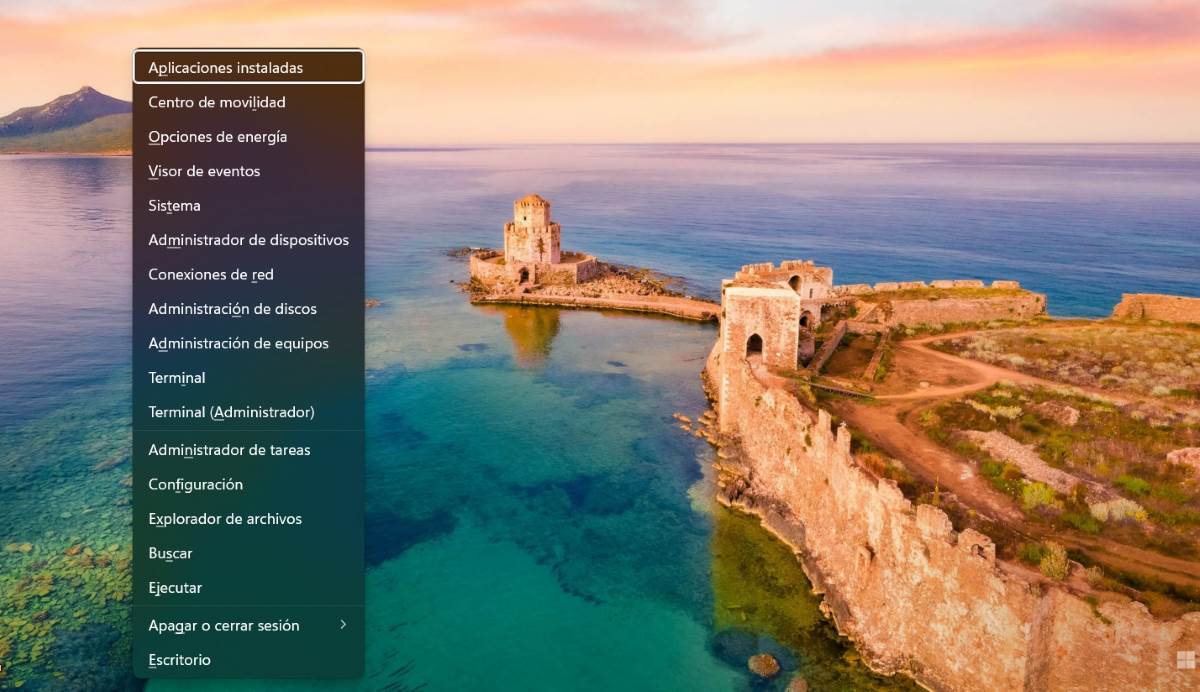
Ti awọn awakọ kaadi SD rẹ ba ti pari, PC rẹ ko le ka kaadi naa. Lori ayeye yii, Ohun ti o ni lati ṣe ni imudojuiwọn awọn awakọ wọnyi. Bawo ni o ṣe imudojuiwọn awọn awakọ lati ṣatunṣe kaadi microSD ti kii ṣiṣẹ? Lati ṣe eyi, tẹle awọn igbesẹ wọnyi:
- Tẹ bọtini Windows + X ni kia kia.
- Tẹ Device Management.
- Faagun aṣayan Awọn awakọ Disk.
- Ọtun tẹ lori awọn SD kaadi iwakọ.
- Bayi, tẹ ni kia kia lori "Imudojuiwọn iwakọ" aṣayan.
- Ni ọna yii, eto naa yoo wa awọn awakọ pataki lati ṣe imudojuiwọn wọn ati pe iyẹn ni.
Lo antivirus kan
Lilo antivirus tun le ṣe iranlọwọ fun ọ lati ṣatunṣe kaadi microSD ti kii ṣiṣẹ. Nitori? Nitori Boya iṣoro naa jẹ idi nipasẹ ọlọjẹ ti a ṣe si kaadi naa. Ojutu ninu ọran yii ni lati fi antivirus sori ẹrọ ki o le ṣe ọlọjẹ, ṣe idanimọ ati ṣatunṣe ọlọjẹ naa lori kaadi SD rẹ.
Lo Ọpa Tunṣe Windows
Da, mejeeji ni Windows 10 bi ninu Windows 11 Ohun elo atunṣe faili wa ti a le lo lati ṣatunṣe kaadi microSD ti ko ṣiṣẹ. Iru si iṣẹ ti antivirus, ọpa yii jẹ iduro fun wiwa ati ṣatunṣe awọn aṣiṣe ninu eto faili naa. Lati lo, ṣe awọn wọnyi:
- Lọ si Oluṣakoso faili.
- Tẹ-ọtun lori kaadi SD ki o tẹ Fihan awọn aṣayan diẹ sii - Awọn ohun-ini.
- Tẹ Awọn irinṣẹ ati yan aṣayan Ṣayẹwo labẹ Ṣiṣayẹwo Aṣiṣe.
- Lẹhinna tẹ ni kia kia Ṣayẹwo ki o tun wakọ naa ṣe.
- Ṣetan. Ni ọna yii a yoo fi atunṣe silẹ ni ọwọ ti eto Windows.
Ṣe ọna kika kaadi naa
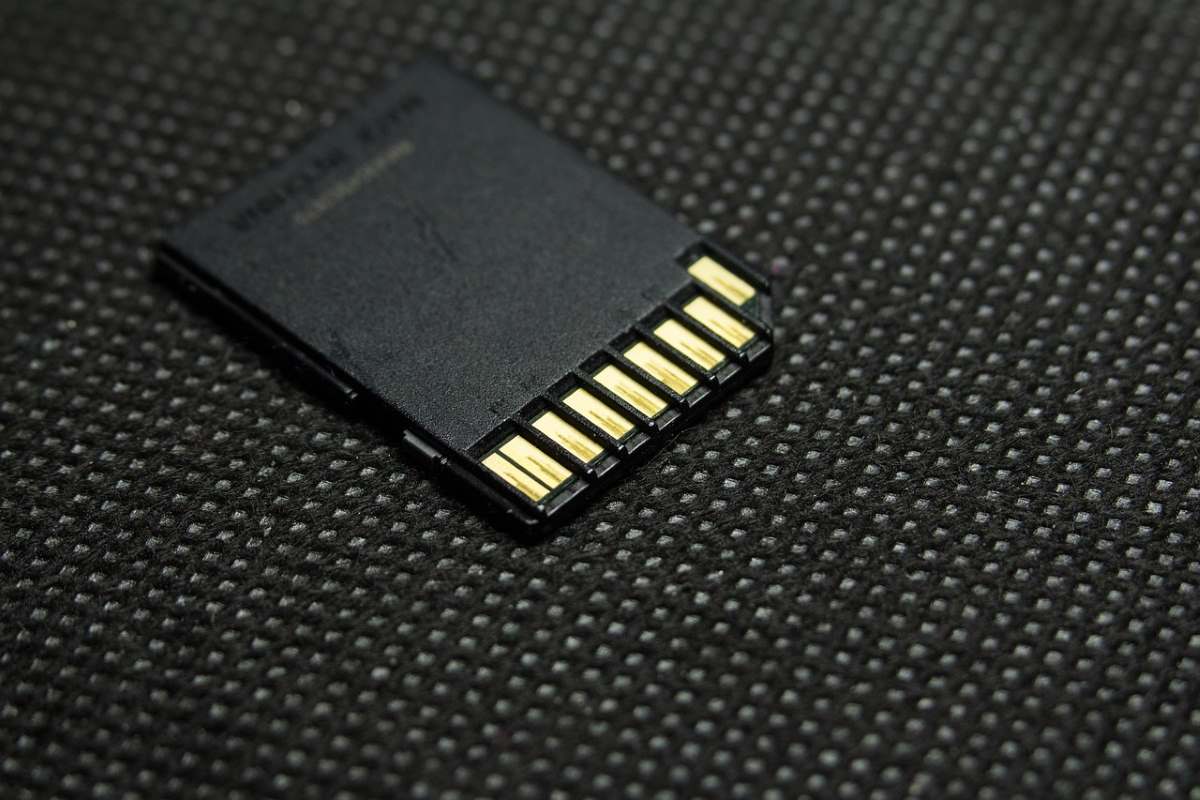
Kini ti ko ba si ọkan ninu awọn ojutu iṣaaju ṣiṣẹ? Ohun ikẹhin ti o kù lati ṣe ni ọna kika lati ṣatunṣe kaadi microSD ti kii ṣiṣẹ. Dajudaju, ni lokan pe, nipa ṣiṣe bẹ, gbogbo data ti o ti fipamọ nibẹ yoo paarẹ. Lati ṣe ọna kika microSD nipa lilo PC rẹ, o kan ni lati ọtun tẹ lori rẹ ni Oluṣakoso faili, tẹ lori kika ati pe iyẹn ni.

Láti ìgbà èwe mi, gbogbo nǹkan tó wà nínú ìmọ̀ sáyẹ́ǹsì àti ìmọ̀ ẹ̀rọ ló ti ń wù mí, pàápàá jùlọ àwọn ìlọsíwájú tó ń mú kí ìgbésí ayé wa rọrùn àti dùn sí i. Mo fẹ́ràn láti máa gbọ́ ìròyìn tuntun nípa àwọn ìròyìn àti àṣà tuntun, àti láti máa pín àwọn ìrírí mi, èrò mi, àti àmọ̀ràn nípa àwọn ẹ̀rọ àti ẹ̀rọ tí mo ń lò. Èyí mú mi di òǹkọ̀wé lórí ìkànnì ayélujára ní ohun tó lé ní ọdún márùn-ún sẹ́yìn, mo sì ń dojúkọ àwọn ẹ̀rọ Android àti àwọn ẹ̀rọ ìṣiṣẹ́ Windows. Mo ti kọ́ bí a ṣe ń ṣàlàyé àwọn èrò tó díjú ní àwọn ọ̀rọ̀ tó rọrùn kí àwọn òǹkàwé mi lè lóye wọn dáadáa.