- La pantalla negra tras introducir la contraseña suele deberse a fallos de drivers gráficos, Explorer.exe o aplicaciones que se cargan al iniciar sesión.
- Atajos de teclado, modo seguro, arranque limpio y la reparación con SFC y DISM permiten resolver la mayoría de casos sin reinstalar Windows.
- Revisar el registro (clave Shell), los controladores de pantalla y la configuración de BIOS/UEFI ayuda a corregir problemas persistentes.
- Si nada funciona, conviene asegurar los datos, comprobar el hardware y valorar una restauración del sistema o la ayuda de soporte profesional.
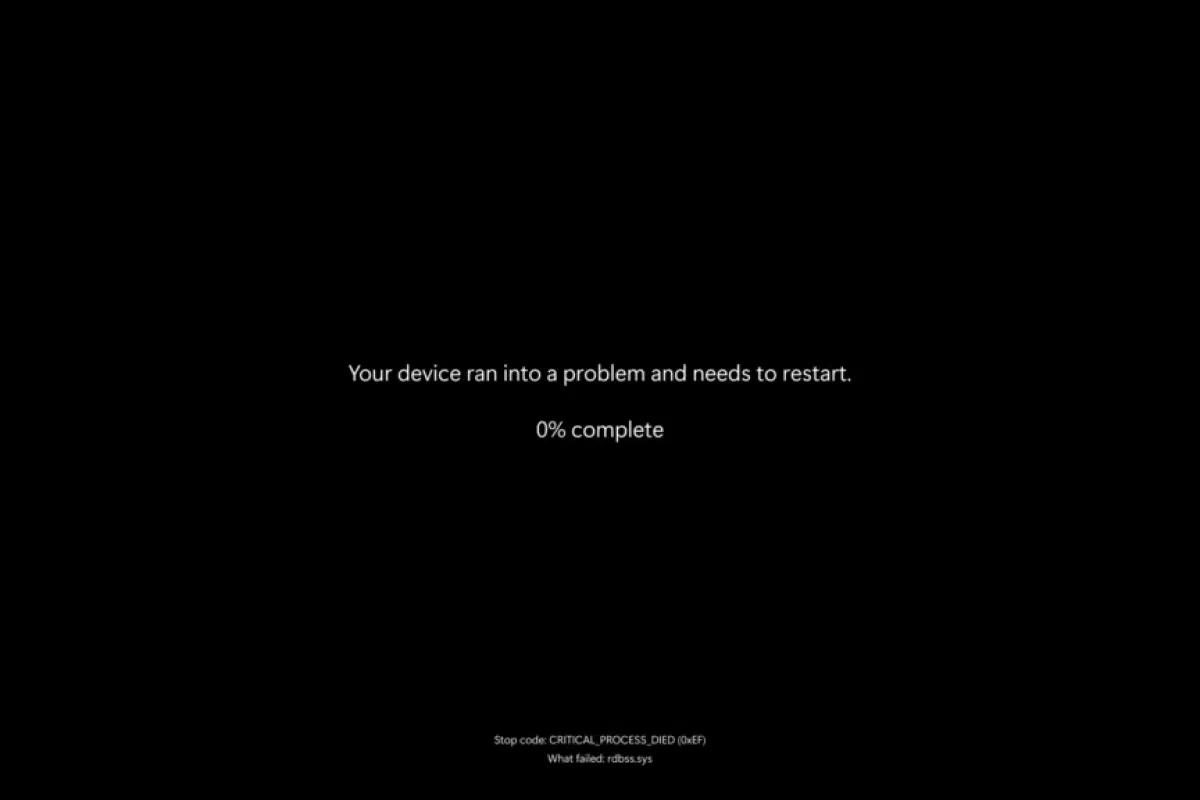
Que tu PC muestre una pantalla negra tras introducir la contraseña lórí Windows es de esas cosas que te pueden arruinar la mañana. El equipo parece encender, oyes el ventilador, incluso llegas a ver la pantalla de inicio de sesión… pero en cuanto te identificas, todo se queda en negro, a veces con el cursor del ratón y poco más. Tranquilo, es un problema muy común en Windows 10 y Windows 11 y, salvo que haya un daño físico grave, suele tener solución desde casa.
Este fallo puede deberse a errores de software, controladores gráficos defectuosos, servicios que se bloquean al iniciar, malware, configuraciones de registro alteradas o incluso problemas de hardware como cables en mal estado. En esta guía vas a encontrar un repaso muy completo de todas las causas habituales y un buen arsenal de métodos de reparación: desde los atajos rápidos de teclado hasta diagnósticos avanzados con herramientas como SFC, DISM, Restaurar sistema o incluso utilidades de Microsoft como ProcDump y Process Monitor.
Causas habituales de la pantalla negra tras introducir la contraseña en Windows
Antes de ponerte a tocar cosas a lo loco, viene bien tener claro qué puede provocar que, tras poner tu contraseña, solo veas una pantalla negra. Hay varios culpables típicos que se repiten una y otra vez.
Una de las razones más frecuentes es un controlador de pantalla (GPU) dañado, desactualizado o incompatible. Si el driver de tu tarjeta gráfica (integrada o dedicada) falla justo cuando Windows carga el escritorio, el sistema se queda técnicamente encendido, pero sin poder dibujar la interfaz en pantalla.
También es muy habitual que el problema venga de aplicaciones o servicios que se inician automáticamente al entrar en Windows. Un programa mal desarrollado, un antivirus de terceros conflictivo, software de optimización agresivo o incluso una aplicación de recuperación de datos pueden colgarse al cargar el perfil y bloquear Explorer.exe o el propio sistema.
No podemos olvidar los errores en el perfil de usuario o en el propio Windows. Archivos de sistema corruptos, claves de registro alteradas o una actualización fallida pueden impedir que se cargue correctamente el escritorio.
Por último, están las causas puramente físicas: cables de vídeo sueltos o dañados, monitores con la entrada equivocada, tarjetas gráficas defectuosas, módulos de RAM inestables o discos duros en mal estado. En esos casos, aunque todo el software esté perfecto, la señal nunca llega a la pantalla o el equipo se vuelve inestable nada más iniciar.

Comprobar si es fallo de pantalla, de señal o del propio Windows
Lo primero es separar si el error está en Windows o en la propia salida de vídeo. Así evitas dar vueltas innecesarias con configuraciones cuando el problema es, literalmente, un cable flojo.
Empieza probando los atajos de teclado básicos para ver si el sistema responde.
- Tẹ Ctrl + Alt + Paarẹ. Si aparece la pantalla azul con opciones como Bloquear, Cambiar de usuario o Administrador de tareas, significa que Windows está vivo y el sistema responde, así que el problema está en el escritorio, Explorer.exe o los drivers. Desde esa pantalla, intenta abrir el Administrador de tareas. Si se abre (aunque tú sigas viendo negro, a veces la ventana está «detrás»), es muy buena señal: podrás intentar reiniciar el Explorador de Windows y otros procesos clave sin reiniciar el equipo.
- Tẹ Àwọn Fíìsì + Ctrl + Yi lọ + B. Este comando fuerza un reinicio del controlador gráfico sin reiniciar todo el sistema. Suele ir acompañado de un pequeño pitido o un parpadeo de la pantalla; si después vuelve el escritorio, el problema estaba claramente en el driver de la GPU.
Si sigue todo negro, toca descartar errores de conexión. Comprueba que los cables de vídeo (HDMI, DisplayPort, DVI, VGA) estén bien conectados tanto al PC como al monitor. Desenchufa y vuelve a enchufar, limpia suavemente los puertos de polvo y, si puedes, prueba con otro cable funcional.
Otro paso sencillo es cambiar de pantalla: prueba el PC con otro monitor o incluso con una tele. Si en la otra pantalla funciona, está claro que el problema es de tu monitor original (configuración de entrada incorrecta, resolución incompatible o fallo físico).
Primeros pasos rápidos: atajos de teclado y reinicios forzados
Antes de meterte en cosas más técnicas, merece la pena probar unos cuantos trucos rápidos que, si hay suerte, te sacan del apuro en segundos.
- Gbiyanju kan bloquear y desbloquear la sesión pẹlu Àwọn Fèrèsé + L. Si el equipo estaba medio colgado o en un estado extraño de hibernación, a veces simplemente volver a la pantalla de bloqueo y entrar de nuevo hace que el escritorio se cargue bien.
- Si la pantalla negra aparece tras despertarlo de suspensión, prueba a tocar Barra espaciadora o Enter. Son teclas que suelen reactivar la pantalla cuando el sistema está en reposo. No es raro confundir un modo de ahorro de energía con un cuelgue, sobre todo en portátiles.
- Recurre de nuevo a Ctrl + Alt + Paarẹ. Si consigues ver la pantalla de opciones, haz clic en el icono de encendido de la esquina inferior derecha y elige Atunbere. A veces, tras una actualización o un fallo puntual, un reinicio limpio es suficiente.
- Cuando nada de eso responda, mantén pulsado el botón de encendido del PC entre 10 y 15 segundos para forzar el apagado completo. Espera unos segundos y vuelve a encenderlo. Este «apagado duro» puede resolver bloqueos puntuales de hardware o firmware.

Arrancar en modo seguro para aislar el problema
Si la pantalla negra aparece siempre que intentas iniciar sesión de forma normal, es muy recomendable probar el Ipo ailewu Windows. En este modo, el sistema arranca con los controladores y servicios mínimos imprescindibles.
Para acceder al modo seguro cuando ni siquiera ves bien el escritorio, puedes aprovechar la reparación automática de Windows. Apaga el equipo manteniendo el botón, enciéndelo y, justo al empezar a cargar Windows, apágalo otra vez. Repite este proceso un par de veces hasta que el sistema detecte que hay un problema de arranque y muestre la pantalla de Reparación automática.
En esa pantalla, elige Awọn aṣayan ilọsiwaju ati lẹhinna lọ si Solucionar problemas > Opciones avanzadas > Configuración de inicio. Pulsa en Atunbere y, cuando aparezca la lista de opciones, selecciona la opción de Ipo ailewu pẹlu nẹtiwọọki (normalmente con la tecla 5).
Si Windows arranca correctamente en modo seguro, eso confirma que el fallo está en algún controlador o programa que solo se carga en modo normal, como un driver de GPU específico, aplicaciones de inicio, software de seguridad de terceros, etc.
Ya dentro del modo seguro puedes desinstalar programas sospechosos (sobre todo los que se ejecutan al inicio), limpiar malware con Windows Defender, desactivar servicios o revisar qué ha cambiado recientemente en el sistema.
Reiniciar o lanzar manualmente Explorer.exe
Una de las situaciones más típicas es la de la pantalla negra con solo el cursor del ratón visible. En muchos casos significa que Explorer.exe no se ha iniciado o se ha bloqueado al cargar, ya que este proceso es el que dibuja el escritorio, la barra de tareas y el explorador de archivos.
Tẹ Ctrl + Yipada + Esc para abrir directamente el Olùṣàkóso Iṣẹ́-ṣíṣe. Aunque tú veas la pantalla en negro, el administrador suele abrirse igualmente. Si no aparece, prueba primero con Ctrl + Alt + Paarẹ y elige Administrador de tareas desde ahí.
En el Administrador de tareas, si solo ves una ventana reducida, pulsa en Más detalles para mostrar todos los procesos. Busca en la pestaña Àwọn iṣẹ́ o en la pestaña Àwọn àlàyé una entrada llamada Olùṣàwárí Windows o explorer.exe.
Si está en la lista, selecciónala y pulsa en el botón Atunbere. Si no hubiera botón, puedes hacer clic derecho sobre el proceso y elegir Pari iṣẹ́-ṣíṣe y luego iniciar uno nuevo.
Para lanzar de nuevo el explorador, ve a Archivo > Ejecutar nueva tarea, ó kọ explorer.exe y pulsa Enter. Si el problema era solo un bloqueo puntual, el escritorio debería aparecer de inmediato. Si vuelve a desaparecer o no llega a mostrarse, probablemente haya algo más profundo dañado.

Ṣe atunṣe awọn faili eto pẹlu SFC ati DISM
Si sospechas que el sistema tiene archivos corruptos (por ejemplo, después de un apagón, una actualización interrumpida o malware), conviene pasar las herramientas de reparación de Windows SFC y DISM.
Desde el propio Administrador de tareas, en Archivo > Ejecutar nueva tarea, ó kọ cmd y marca la casilla de Crear esta tarea con privilegios administrativos. Pulsa Enter para abrir una ventana de consola con permisos de administrador.
En esa ventana ejecuta el comando:
sfc /scannow
El Comprobador de archivos de sistema analizará todos los componentes críticos de Windows y reemplazará automáticamente aquellos que estén dañados o falten. Puede tardar un rato; déjalo terminar al 100 %.
Cuando acabe, es recomendable reforzar la reparación con DISM, que se encarga de revisar y restaurar la imagen de Windows. Ejecuta, en la misma consola, el siguiente comando:
DISM /Online /Cleanup-Image /RestoreHealth
Este proceso también lleva su tiempo, pero es muy efectivo cuando el origen del problema son componentes del sistema dañados a nivel profundo. Una vez completado, reinicia el PC y comprueba si el escritorio ya carga con normalidad.
Revisar la clave Shell y Winlogon en el Registro
Si ni siquiera lanzando manualmente Explorer.exe consigues recuperar el escritorio, puede que la configuración del shell predeterminado en el Registro de Windows se haya modificado. Algunos programas, malware o ajustes «avanzados» cambian esta clave y dejan el sistema arrancando con un shell incorrecto.
Ṣí i Olóòtú Ìforúkọsílẹ̀ desde el Administrador de tareas, en Archivo > Ejecutar nueva tarea, escribiendo regedit y marcando la casilla de abrir con privilegios administrativos.
Navega hasta la siguiente ruta:
HKEY_LOCAL_MACHINE\SOFTWARE\Microsoft\Windows NT\CurrentVersion\Winlogon
Ni apa ọtun, wa iye naa Ikarahun y haz doble clic sobre él. Asegúrate de que en Información del valor aparece exactamente explorer.exe. Si el campo está vacío o aparece otro programa raro, cámbialo por explorer.exe.
Si ves otro ejecutable sospechoso, conviene buscar su nombre en Internet y pasar un análisis antivirus, ya que podría tratarse de malware que ha sustituido el shell de Windows. En ese caso, usa Windows Defender o una solución de seguridad de confianza para limpiar el sistema.
Aprovecha también para revisar los permisos de la clave Winlogon (clic derecho > Permisos) y compararlos, si puedes, con otro equipo sano o con la documentación oficial de Microsoft. Permisos incorrectos pueden impedir que Windows cargue los procesos de inicio de sesión correctamente.
Arranque limpio: localizar aplicaciones de terceros problemáticas
Cuando en modo seguro todo funciona bien, pero en el arranque normal aparece la pantalla negra tras poner la contraseña, la causa más probable es algún programa o servicio de terceros que arranca con Windows y bloquea el sistema.
Para identificarlo, puedes hacer un ìbẹ̀rẹ̀ mímọ́. Desde modo seguro o desde una sesión que funcione, abre msconfig (Configuración del sistema) escribiendo ese comando en Ejecutar (Windows + R).
Lórí tábìlì náà Àwọn iṣẹ́, marca la casilla Fi gbogbo iṣẹ́ Microsoft pamọ́ y, a continuación, pulsa en Deshabilitar todos. Así dejarás solo los servicios del sistema y desactivarás los de terceros.
Después, en la pestaña Bẹ̀rẹ̀, pulsa en Ṣí Olùṣàkóso Iṣẹ́-ṣí. Desde ahí, desactiva todos los elementos de inicio haciendo clic derecho sobre cada uno y eligiendo Mu ṣiṣẹ.
Reinicia el equipo de forma normal. Si ahora puedes iniciar sesión sin ver la pantalla negra, ya sabes que el problema estaba en algún servicio o aplicación de inicio automática. Toca ir reactivando elementos poco a poco (primero la mitad, luego ir acotando) hasta dar con el culpable.
Actualizar, revertir o reinstalar los controladores gráficos
La tarjeta gráfica es otro de los grandes sospechosos. Un controlador de vídeo corrupto o mal actualizado puede dejarte con pantalla negra justo en el momento en que Windows cambia de la pantalla de inicio de sesión al escritorio.
En modo seguro (o si consigues iniciar sesión de alguna forma) haz clic derecho en el botón de Inicio y abre el Ero iseakoso. Despliega la sección Àwọn ohun tí a fi ń ṣe àfihàn y localiza tu GPU (por ejemplo, NVIDIA GeForce, AMD Radeon o Intel UHD).
Haz doble clic en el dispositivo para abrir sus Àwọn dúkìá ki o si lọ si taabu Olùṣàkóso. Si recientemente actualizaste el driver y desde entonces empezaron los problemas, prueba la opción Pada si awakọ ti tẹlẹ. Confirma y deja que Windows restaure la versión anterior.
Si no puedes revertir, o no hay una versión previa, prueba a desinstalar el controlador. Desde la misma ventana de propiedades, pulsa en Yọ ẹrọ kuro. Puedes marcar la opción de eliminar también el software del controlador si quieres partir de cero.
Tras desinstalar, reinicia el equipo. Windows intentará cargar un controlador genérico básico, lo que al menos debería permitirte entrar al escritorio. Desde ahí podrás instalar la última versión del driver descargándola directamente desde la web del fabricante (NVIDIA, AMD o Intel) o, si prefieres, usando Windows Update.
En equipos donde la estabilidad sea más importante que el rendimiento, no es mala idea evitar versiones beta de controladores y quedarse con los controladores certificados WHQL o los recomendados por el fabricante del equipo (OEM).

Diagnóstico avanzado con eventos, volcados y herramientas Sysinternals
Cuando el problema es persistente y no hay forma de localizarlo con métodos básicos, se puede ir un paso más allá y usar to ti ni ilọsiwaju aisan irinṣẹ como el Visor de eventos, Windows Error Reporting, ProcDump o Process Monitor (ProcMon).
Un buen punto de partida es comprobar si los procesos explorer.exe y userinit.exe se están ejecutando o fallan cuando aparece la pantalla negra. Desde el Administrador de tareas, en la pestaña Àwọn àlàyé, busca ambos procesos. Si aparecen activos, pero la pantalla es negra, es recomendable capturar un volcado de proceso para analizarlos.
Para ello, puedes utilizar ProcDump, una utilidad gratuita de Microsoft Sysinternals. Descárgala y descomprímela en una carpeta sencilla, por ejemplo C:\Tools\. Luego abre una consola de administrador, navega hasta esa carpeta y ejecuta:
procdump -ma explorer.exe explorer.dmp
procdump -ma userinit.exe userinit.dmp
Estos archivos .dmp se pueden analizar con herramientas como WinDbg o enviarse al soporte técnico para que determinen por qué se bloquean o consumen recursos de forma anómala.
Si sospechas que los procesos se cierran inesperadamente o dejan de responder, el Olùwòran Ìṣẹ̀lẹ̀ te dará pistas. Abre eventvwr.msc kí o sì lọ sí Registros de Windows > Aplicación. Busca eventos con Id. de evento 1000 asociados a explorer.exe o userinit.exe durante el periodo en el que se produce la pantalla negra.
Para capturar volcados automáticamente cuando una aplicación se cuelga, puedes habilitar Windows Error Reporting (WER). En el Editor del Registro, ve a:
HKEY_LOCAL_MACHINE\SOFTWARE\Microsoft\Windows\Windows Error Reporting
Crea (si no existen) y configura estos valores:
- DumpCount (REG_DWORD) = 10
- DumpType (REG_DWORD) = 2
- DumpFolder (REG_EXPAND_SZ) = C:\dumps
Tras reiniciar y reproducir el problema, se generarán volcados de memoria de las aplicaciones que dejen de responder en la carpeta indicada. De nuevo, podrás analizarlos o compartirlos con un técnico especializado.
Si el problema es que explorer.exe o userinit.exe salen con un código de error distinto de cero, Process Monitor (ProcMon) te permitirá registrar todo lo que hacen esos procesos desde el arranque. Puedes configurar un registro de arranque, reiniciar, reproducir el fallo y luego filtrar en el log las entradas relacionadas con esos procesos y sus códigos de salida.
Comprobar BIOS/UEFI, orden de arranque y hardware
Cuando el software parece estar bien, hay que levantar la vista y mirar al hardware y a la configuración de bajo nivel (BIOS o UEFI). Un firmware desactualizado o mal configurado puede causar inestabilidad justo después de iniciar sesión.
Apaga el equipo, enciéndelo y pulsa repetidamente la tecla para entrar en la BIOS/UEFI (normalmente F2, Supr, Esc o F10, según el fabricante). Dentro del menú, busca una opción tipo Load defaults o Optimized defaults para restaurar los valores predeterminados recomendados.
Aprovecha para revisar la ayo bata. Comprueba que el disco duro o SSD donde está instalado Windows esté configurado como akọkọ bata ẹrọ y no, por ejemplo, un USB vacío o una unidad antigua.
En equipos con problemas de estabilidad térmica o de alimentación, es buena idea mirar también las temperaturas de la CPU y los voltajes básicos desde la BIOS. Overclocking agresivo, voltajes mal ajustados o una refrigeración deficiente pueden causar bloqueos justo cuando el sistema empieza a trabajar más tras el inicio.
Si sospechas de la memoria RAM o de la tarjeta gráfica, puedes probar a arrancar con el mínimo hardware posible: un solo módulo de RAM, sin tarjetas de sonido adicionales, sin dispositivos PCIe extra… Si con esa configuración mínima la pantalla negra desaparece, ve reintroduciendo componentes hasta identificar el causante.
No olvides consultar el soporte del fabricante de tu equipo o de tu placa base. Muchos OEM ofrecen actualizaciones de BIOS, firmware de chipset y controladores validados específicamente para tu modelo, que corrigen bugs relacionados con la gestión de energía, la GPU integrada o la inicialización de dispositivos.
Aunque una pantalla negra justo después de introducir la contraseña en Windows pueda parecer una catástrofe, en la práctica suele deberse a controladores gráficos conflictivos, aplicaciones de inicio problemáticas, errores en Explorer.exe o archivos de sistema dañados, y todo ello se puede diagnosticar y corregir con cierta paciencia usando las herramientas que el propio sistema ofrece: atajos de teclado, modo seguro, SFC y DISM, Restaurar sistema, ajustes del registro de Winlogon, arranque limpio, comprobación de cables y monitor, y, en último término, revisando BIOS y hardware. Tener copias de seguridad al día y mantener drivers y actualizaciones bajo control reduce muchísimo las probabilidades de volver a quedarte mirando una pantalla negra sin saber qué está pasando.

Olootu amọja ni imọ-ẹrọ ati awọn ọran intanẹẹti pẹlu diẹ sii ju ọdun mẹwa ti iriri ni oriṣiriṣi awọn media oni-nọmba. Mo ti ṣiṣẹ bi olootu ati olupilẹṣẹ akoonu fun iṣowo e-commerce, ibaraẹnisọrọ, titaja ori ayelujara ati awọn ile-iṣẹ ipolowo. Mo tun ti kọ lori eto-ọrọ, iṣuna ati awọn oju opo wẹẹbu awọn apakan miiran. Iṣẹ mi tun jẹ ifẹ mi. Bayi, nipasẹ awọn nkan mi ninu Tecnobits, Mo gbiyanju lati ṣawari gbogbo awọn iroyin ati awọn anfani titun ti aye ti imọ-ẹrọ ti nfun wa ni gbogbo ọjọ lati mu igbesi aye wa dara.