- Ṣe idanimọ idi naa: awakọ eya aworan, awọn imudojuiwọn, awọn iṣẹ, ati ohun elo.
- Ṣe akọkọ WinRE, Ipo Ailewu, ati awọn aṣẹ SFC/DISM/BOOTREC lati tun bata.
- Ṣakoso BitLocker ati awọn afẹyinti ṣaaju ki o to tunto tabi tun fi sii.
- Yago fun awọn ija: bata mimọ, awọn ohun elo ibẹrẹ diẹ, ko si si awọn isọdi ibinu.

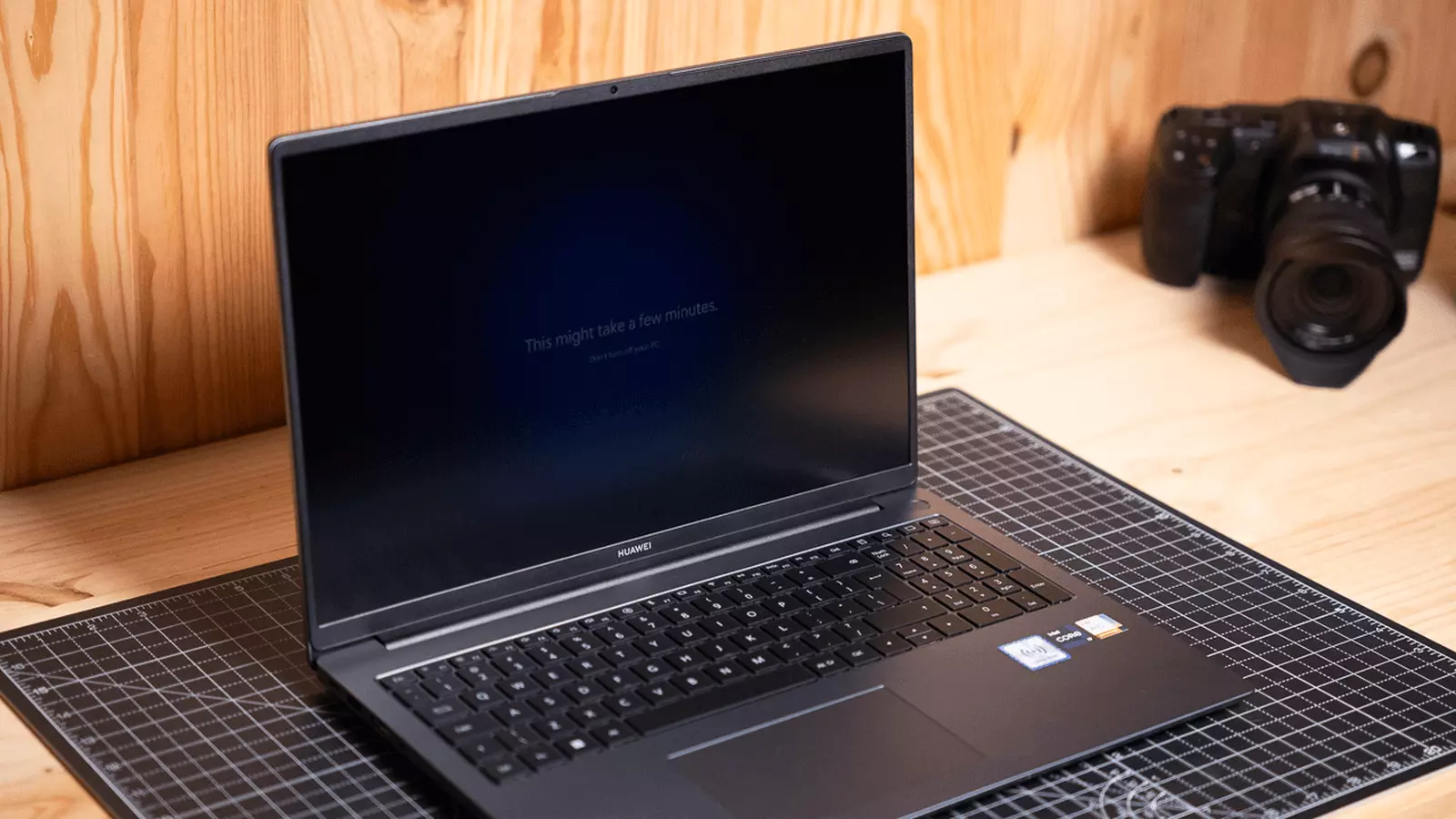
Ti o tan-an kọmputa rẹ ati awọn ti o ri ara re pẹlu awọn Iboju dudu pẹlu kọsọ ni Windows 11Kini o ti ṣẹlẹ? Ṣe eyi jẹ iṣoro pataki bi? Kí la lè ṣe?
Lootọ, a ni iṣoro kan. Irohin ti o dara ni pe Awọn ojutu pupọ wa laisi sisọnu data ati laisi nini lati pe onisẹ ẹrọ lẹsẹkẹsẹ. Ni isalẹ ni itọsọna okeerẹ ti o ṣajọ awọn idi ti o wọpọ, awọn sọwedowo pataki, ati awọn solusan-nipasẹ-igbesẹ, mejeeji lati inu Windows ati lati agbegbe imularada.
Awọn okunfa ti o wọpọ ti iṣoro naa
Yi aisan ti wa ni gbekalẹ nipasẹ awọn idi ti o yatọ pupọ: lati ibajẹ tabi awọn awakọ eya aworan ti ko ni ibamu, awọn ikuna ohun elo (GPU, Ramu, disk, awọn kebulu), awọn aṣiṣe imudojuiwọn, awọn eto ifihan ikọlura, si awọn iṣẹ eto ti o “di” lakoko ibẹrẹ.
Awọn ifosiwewe ti o han gedegbe tun wa: isọdi ohun elo ti o kan Explorer.exe tabi Iforukọsilẹ, ọpọlọpọ awọn eto antivirus ti o wa papọ, sọfitiwia nẹtiwọọki P2P ifura, tabi imuṣiṣẹ Windows ti o duro de ti o ja si ihuwasi ajeji.
Lori awọn kọǹpútà alágbèéká tuntun ati awọn kọnputa o le ni ipa BitLocker ìsekóòdù Ti o ba ti muu ṣiṣẹ laifọwọyi pẹlu akọọlẹ Microsoft rẹ, ti o ko ba mọ bọtini, o le wa ni titiipa kuro ninu kọnputa nigbati o ba ngbiyanju fifi sori ẹrọ tabi imudojuiwọn BIOS/UEFI.
Awọn sọwedowo kiakia ṣaaju ohunkohun miiran
- Ge asopọ ita awọn agbeegbe (USB, disks, olokun, awọn kaadi gbigba, ati be be lo) pẹlu PC pa. Mu bọtini agbara mu fun bii ọgbọn aaya 30 lati fi ipa mu pipade pipe, lẹhinna tan-an ati idanwo. Tun so pọ ọkan nipa ọkan lati rii boya eyikeyi ẹrọ nfa ija naa.
- Ṣayẹwo atẹle ati awọn kebulu: HDMI, DisplayPort, DVIRii daju wipe awọn asopọ ti wa ni ìdúróṣinṣin joko ni mejeji opin. Lori awọn diigi agbalagba pẹlu awọn asopọ pin, Mu awọn skru naa pọ. Ṣe idanwo atẹle naa lori kọnputa miiran tabi orisun fidio.
- Ti o ba ni awọn aworan iyasọtọ ati awọn eya ti a ṣepọ, igba die so awọn atẹle to modaboudu o wuTi eyi ba ṣiṣẹ, iṣoro naa le jẹ pẹlu GPU igbẹhin. Ti o ba ti nibẹ ni o wa ko paapaa eyikeyi beeps lati modaboudu lori powering lori, fura awọn modaboudu tabi ipese agbara.
- Gbiyanju awọn akojọpọ bọtini: Win + Konturolu + yi lọ yi bọ + B tun bẹrẹ awakọ fidio; Gba + P Yi ipo asọtẹlẹ pada (tẹ P ati Tẹ sii ni igba mẹrin lati yipo nipasẹ awọn ipo). Ti Windows ba dahun, ifihan agbara ma pada.
- Ti iboju ba tun dudu, gbiyanju lati pa a pẹlu Alt + F4 ati Tẹ siiTi ko ba si esi, tẹ mọlẹ bọtini agbara fun ~ 10 aaya titi ti o fi pa, lẹhinna tan-an pada.
Tẹ Ayika Imularada Windows (WinRE) sii
Lati dudu tabi òfo iboju a le ipa Auto titunṣe lati wọle si Awọn aṣayan To ti ni ilọsiwaju (WinRE). Ọna yii n ṣiṣẹ lori ọpọlọpọ awọn kọnputa.
- Mu bọtini agbara fun awọn aaya 10 lati pa.
- Tẹ agbara lati bẹrẹ.
- Ni kete ti o ba rii aami olupese tabi Circle gbigba agbara, mu bọtini fun 10 aaya lati pa lẹẹkansi.
- Tun agbara fi agbara mu ṣe tan ati pa ni igba kẹta.
- Jẹ ki eto naa wọle Auto titunṣe ki o si yan Awọn aṣayan ilọsiwaju lati tẹ WinRE.
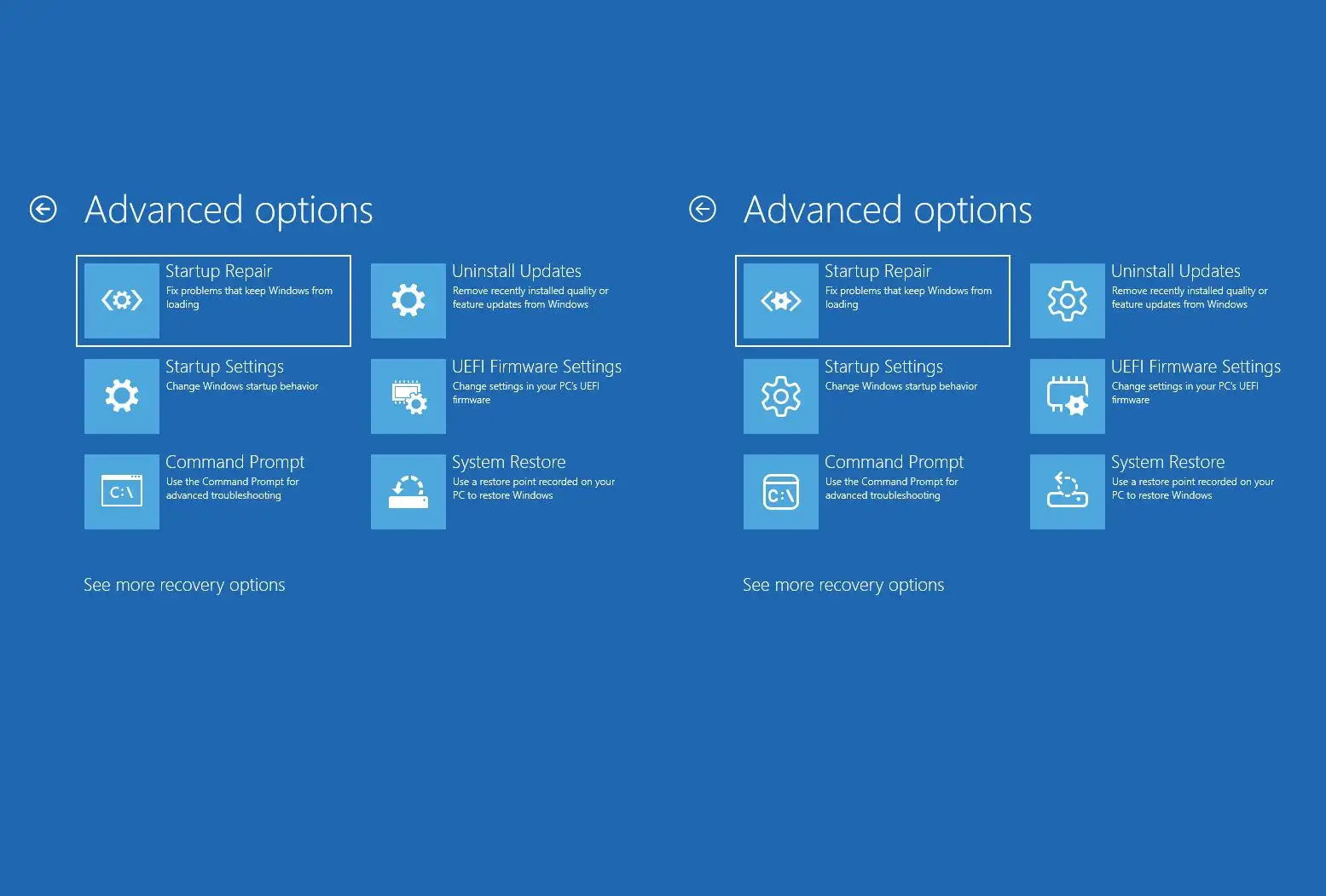
Lori iboju ti Yan aṣayan kan, lọ si Laasigbotitusita ati lẹhinna Awọn aṣayan To ti ni ilọsiwaju. Lati ibẹ, o ni awọn irinṣẹ pupọ lati gba ibẹrẹ rẹ pada.
Kini lati ṣe lati WinRE
En Awọn aṣayan ilọsiwaju Iwọ yoo wa awọn ohun elo ti o yẹ ki o gbiyanju ni aṣẹ yii ti o ko ba mọ orisun ti ikuna naa.
1) Ibẹrẹ atunṣe
Gba Windows laaye ṣe iwadii ati tunše laifọwọyi Awọn iṣoro bata. Ti idi naa ba jẹ awọn faili bata ti bajẹ, o le ṣatunṣe laisi ilowosi siwaju.
2) Aifi si awọn imudojuiwọn
Ti aṣiṣe ba han lẹhin imudojuiwọn, lọ si Aifi awọn imudojuiwọn ati gbiyanju yiyi imudojuiwọn didara tuntun pada ati, ti o ba wulo, imudojuiwọn ẹya naa. Eyi nigbagbogbo yanju awọn aiṣedeede aipe.
3) Eto Ibẹrẹ (Ipo Ailewu)
Wọle Iṣeto ni ibẹrẹ ki o si tẹ Tun bẹrẹ. Nigbati o ba tun bẹrẹ, yan 4 (F4) fun Ipo Ailewu tabi 5 (F5) fun Ipo Ailewu pẹlu Nẹtiwọki. Ti eto naa ba bata ni ipo yii, o le lo awọn atunṣe pupọ.
4) System pada
Ti o ba ni awọn aaye mimu-pada sipo, lo Mu pada ẹrọ pada lati pada si ipo iṣaaju nibiti ohun gbogbo ti ṣiṣẹ. Ranti pe awọn ayipada ti a ṣe lẹhin aaye naa (awọn eto tabi awọn eto) yoo pada.
5) Aṣẹ Tọ
Ṣii console ati ṣiṣe awọn sọwedowo eto ati awọn atunṣe. Awọn aṣẹ wọnyi jẹ bọtini nigbagbogbo nigbati awọn faili bata ti bajẹ.
sfc /scannow
bootrec /fixmbr
bootrec /fixboot
bootrec /scanos
bootrec /rebuildbcd
Ni afikun, o le ṣe afikun pẹlu DISM lati tun aworan Windows ṣe ti SFC ba jabo awọn iṣoro ko le ṣatunṣe: DISM / Online / Cleanup-Image / Restorealthalth.
Awọn iṣe iṣeduro ti o ba bata sinu Ipo Ailewu
Ti a ba ṣakoso lati wọle, o dara julọ lati kọkọ wọ awakọ, awọn iṣẹ ati software o pọju rogbodiyan.
Ṣe imudojuiwọn tabi tun fi awakọ eya aworan sori ẹrọ
Ṣii Oluṣakoso ẹrọ (Win + R ati tẹ devmgmt.msc), faagun Awọn oluyipada Ifihan, tẹ-ọtun lori GPU rẹ ki o yan Awakọ Imudojuiwọn. Ti ko ba si awọn ayipada, gbiyanju Ẹrọ aifi si po ati atunbere lati jẹ ki Windows tun fi sii.
Mu iṣẹ “Igbaradi Ohun elo” ṣiṣẹ
Iṣẹ yii le dina ibẹrẹ nipa ṣiṣeradi awọn ohun elo lori aami akọkọ. Ṣii Ṣiṣe (Win + R), tẹ services.msc, Wa fun Ohun elo Igbaradi, tẹ awọn oniwe-ini ki o si fi awọn ibẹrẹ iru ni Disabled. Waye, gba, ati atunbere. Ti o ba wa titi, da pada si Afowoyi lori bata atẹle.
Mọ bata lati ṣe akoso awọn ija
O jẹ ọna lati bẹrẹ pẹlu kere awọn iṣẹ ati awọn awakọ. Tẹ msconfig sinu apoti wiwa, ṣii taabu Iṣeto Eto, yan Tọju gbogbo awọn iṣẹ Microsoft, ki o tẹ Mu gbogbo rẹ ṣiṣẹ. Tun bẹrẹ. Ti o ba tun bẹrẹ, tun bẹrẹ ni ọkọọkan titi iwọ o fi rii idi naa.
Dinku awọn eto ibẹrẹ
Ṣii Oluṣakoso Iṣẹ-ṣiṣe ki o lọ si taabu Bibere. Pa ohunkohun ti o ko ba nilo lati ibẹrẹ, paapa awọn awọn eto ibẹrẹEyi dinku awọn ija, yiyara ibẹrẹ, ati idilọwọ awọn didi iboju.
Ṣẹda titun agbegbe olumulo
Ni awọn igba miiran iṣoro naa ni asopọ si awọn profaili olumuloṢẹda olumulo tuntun lati Ipo Ailewu ki o wọle pẹlu rẹ. Ti ohun gbogbo ba ṣiṣẹ, gbe data rẹ lọ si profaili tuntun ki o paarẹ ti atijọ rẹ nigbamii.
Awọn solusan afikun ti o ṣiṣẹ nigbagbogbo
Ti iṣoro naa ba wa, awọn igbese iwulo miiran wa ti o bo sọfitiwia mejeeji ati ohun elo. Lọ igbese nipa igbese lati ya sọtọ idi ki o si lo atunṣe ti o yẹ.
Ṣe ayẹwo awọn eto ifihan ati awọn ọna abuja
Ni afikun si Win + Ctrl + Shift + B ati Win + P, rii daju pe ko si awọn ipinnu ti ko ni ibamu tabi awọn loorekoore tunto nipa ìfípáda. Ni Ipo Ailewu, ipinnu jẹ ipilẹ ati pe o le ṣe atunṣe nigbamii.
Iṣakoso awọn iwọn otutu
Atẹle awọn Sipiyu ati GPU otutu pẹlu ohun elo ti o gbẹkẹle. Ti gbigbona ba waye, ṣayẹwo lẹẹ igbona, heatsinks, tabi awọn profaili agbara ti o nfi titẹ sori ohun elo naa.
Yọ software iṣoro kuro
pa ifura apps, àdáwòkọ antivirus eto, P2P ibara lati dubious ojula, ati eyikeyi eto ti o ni ipa lori awọn eto. Iwọnyi jẹ awọn orisun ti o wọpọ ti ija.
Yọ awọn ohun elo isọdi kuro
Ti o ba lo awọn irinṣẹ lati yipada Pẹpẹ iṣẹ-ṣiṣe, Ibẹrẹ akojọ, tabi Explorer.exe, aifi wọn si. Awọn iyipada wiwo ipele-kekere nigbagbogbo nfa awọn iboju dudu ati awọn glitches miiran.
Yọ awọn imudojuiwọn kuro lati Windows
Ni kete ti o ba ni anfani lati wọle, lọ si Eto> Imudojuiwọn Windows> Itan imudojuiwọn > Aifi si awọn imudojuiwọn. Yọ awọn imudojuiwọn aipẹ kuro, paapaa ti iṣoro naa ba bẹrẹ lẹhin imudojuiwọn.
Ṣatunṣe Akoko Ipari GPU (TDR)
Ti GPU ba lọra lati dahun, Windows le tun bẹrẹ laipẹ. Ṣii regedit ki o si lọ si HKEY_LOCAL_MACHINE> SYSTEM> CurrentControlSet> Iṣakoso> GraphicsDrivers. Ṣẹda (tabi ṣatunkọ) 32-bit DWORD TdrDelay ki o si ṣeto si, fun apẹẹrẹ, 8. Atunbere.
Itupalẹ malware ni pipe
Ṣe a ọlọjẹ kikun pẹlu Olugbeja Windows (pẹlu awọn ọlọjẹ aisinipo) tabi ọlọjẹ ti o gbẹkẹle. Yan ipo okeerẹ julọ lati tun ṣayẹwo ibẹrẹ ati iranti.
BitLocker, akọọlẹ Microsoft ati awọn fifi sori ẹrọ
Ti disk rẹ ba han BitLocker ìsekóòdù (nigbagbogbo ṣiṣẹ nipasẹ akọọlẹ Microsoft rẹ), iwọ yoo nilo bọtini imularada lati fi ẹya Windows miiran sori ẹrọ tabi mu BIOS/UEFI ṣe laisi awọn iṣoro eyikeyi.
Lati WinRE tabi console, o le ṣayẹwo ipo pẹlu ṣakoso-bde -status. Ti o ba mọ bọtini, šii drive tabi igba die suspends protectors pẹlu ṣakoso-bde -protectors -pa C:. Bọtini imularada ti wa ni ipamọ nigbagbogbo si ọna abawọle akọọlẹ Microsoft rẹ.
Ti insitola Windows ko ba ri disiki naa, ni afikun si fifi ẹnọ kọ nkan, o ṣe ayẹwo boya a ipamọ oludari (RAID / Intel RST) lakoko fifi sori ẹrọ. Ikojọpọ o gba ọ laaye lati wo awakọ ati tẹsiwaju.
Tun fi Windows sori ẹrọ: Nigbawo ati Bawo
Awọn “fifipamọ awọn faili” fifi sori ẹrọ nipasẹ Windows jẹ iwulo, ṣugbọn ti o ba n wa yọ eyikeyi wa kakiriOjutu pipe jẹ fifi sori ẹrọ mimọ lati kọnputa USB osise kan. Ranti: ṣe afẹyinti data rẹ ṣaaju kika.
Fun Windows 10 ati 11, awọn irinṣẹ ẹda media yatọ. Ṣẹda USB, bata lati inu rẹ, paarẹ awọn ipin eto, ki o tun fi sii. Ti BitLocker ba wa, ṣii tabi daduro ìsekóòdù akọkọ.
Tun BIOS/UEFI to awọn eto ile-iṣẹ
A misconfiguration ti awọn BIOS / UEFI tabi iyipada GPU le ṣe okunfa ọran yii. Tun awọn eto ile-iṣẹ pada lati inu akojọ aṣayan: wa fun Awọn aiyipada Iṣapeye Fifuye/Ṣeto aiyipada/Tunto si Aiyipada/Tunto ile-iṣẹ ati fi awọn ayipada rẹ pamọ.
Awọn bọtini ti o wọpọ lati tẹ: F2 (ACER, ASUS, DELL, SAMSUNG, SONY), F10 (HP, COMPAQ), Del/Dẹli (ACER ati ASUS A jara kọǹpútà alágbèéká), ESC (diẹ ninu awọn HP, ASUS, TOSHIBA), F1 (Lenovo, SONY, TOSHIBA), F12 (TOSHIBA), FN + F2. (diẹ ninu awọn Lenovo).
Awọn irinṣẹ ẹnikẹta fun atunṣe bata
Ti o ba fẹ ojutu itọsọna diẹ sii, o wa ọjọgbọn igbesi ti o ṣẹda media igbala ati adaṣe atunṣe ti BCD, MBR / EFI, ati awọn faili eto. Diẹ ninu pẹlu ipo “atunṣe bata” ati awọn ọlọjẹ eto faili lati awọn awakọ USB.
Ni awọn iṣẹlẹ ti awọn igbasilẹ bata ti o bajẹ tabi awọn faili ti o padanu, awọn irinṣẹ wọnyi le yiyara imularada, botilẹjẹpe o ni imọran nigbagbogbo lati gbiyanju awọn ọna Windows abinibi akọkọ ati lo awọn ẹgbẹ kẹta bi atilẹyin.
Pupọ julọ ti iboju dudu pẹlu kọsọ ni Windows 11 ni ipinnu: bẹrẹ pẹlu ohun elo ati awọn ọna abuja, fi agbara mu WinRE, lo Tunṣe Ibẹrẹ ati aifi si awọn imudojuiwọn, tẹ Ipo Ailewu lati nu awakọ / awọn iṣẹ, ṣiṣe SFC/DISM/BOOTREC, ṣayẹwo fifi ẹnọ kọ nkan BitLocker ti o ba tun fi sii ki o lọ kuro ni ọna mimọ bi ibi-afẹde to kẹhin. Awọn apapo ti awọn igbesẹ ti nfun a gan ga aseyori oṣuwọn lai ọdun data unnecessarily.

Olootu amọja ni imọ-ẹrọ ati awọn ọran intanẹẹti pẹlu diẹ sii ju ọdun mẹwa ti iriri ni oriṣiriṣi awọn media oni-nọmba. Mo ti ṣiṣẹ bi olootu ati olupilẹṣẹ akoonu fun iṣowo e-commerce, ibaraẹnisọrọ, titaja ori ayelujara ati awọn ile-iṣẹ ipolowo. Mo tun ti kọ lori eto-ọrọ, iṣuna ati awọn oju opo wẹẹbu awọn apakan miiran. Iṣẹ mi tun jẹ ifẹ mi. Bayi, nipasẹ awọn nkan mi ninu Tecnobits, Mo gbiyanju lati ṣawari gbogbo awọn iroyin ati awọn anfani titun ti aye ti imọ-ẹrọ ti nfun wa ni gbogbo ọjọ lati mu igbesi aye wa dara.