- Windows 10 yoo pari atilẹyin ati awọn imudojuiwọn aabo ni Oṣu Kẹwa ọdun 2025, jijẹ aabo ati awọn eewu ibamu.
- Windows 11 ṣafihan wiwo ti a tunṣe, awọn irinṣẹ iṣelọpọ ilọsiwaju, ati aabo imudara, botilẹjẹpe o nilo awọn ibeere ohun elo ti o muna.
- Oriṣiriṣi osise ati awọn ọna yiyan wa fun imudojuiwọn, ati awọn aṣayan ti o wa fun awọn ẹrọ ti ko pade awọn ibeere to kere julọ.
- Ipinnu laarin iṣagbega ati gbigbe lori Windows 10 da lori ibaramu kọnputa rẹ, awọn iwulo rẹ, ati awọn ayanfẹ ti ara ẹni fun iduroṣinṣin ati awọn ẹya.
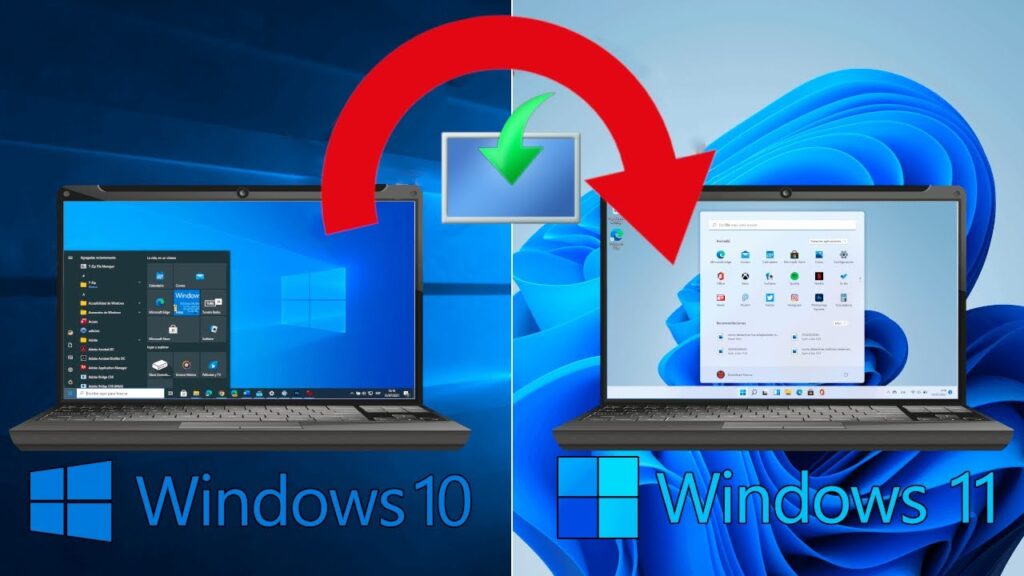
Ahora que el fin de soporte O ti wa ni sunmọ, nibẹ ni o wa ọpọlọpọ awọn olumulo ti o ti wa ni isẹ considering o actualizar de Windows 10 sí Windows 11. Ṣaaju pe, awọn ti o ti gbiyanju rẹ ti ni lati pade ọpọlọpọ awọn ibeere imọ-ẹrọ, bakannaa koju diẹ ninu awọn italaya aabo. Ọna ti ọpọlọpọ yoo ni lati mu ni bayi.
Nínú àpilẹ̀kọ yìí Iwọ yoo wa alaye iranlọwọ nipa igba Windows 10 atilẹyin dopin ati kini o tumọ si lati duro lori ẹya yẹn. A yoo tun ṣe alaye ohun gbogbo ti o nilo lati mọ lati mu fifo: Bii o ṣe le mọ boya ẹrọ rẹ jẹ ibaramu, awọn ọna ti o dara julọ fun imudojuiwọn, ati bẹbẹ lọ.
Awọn ọjọ bọtini fun opin atilẹyin Windows 10 ati awọn ipa wọn
Microsoft ti fi tẹlẹ fecha definitiva ni opin ti Windows 10 support, samisi a titan ojuami fun ọpọlọpọ awọn olumulo. Ilana yii kii ṣe lẹsẹkẹsẹ, ṣugbọn o ti ṣe eto lati jẹ pari ni awọn ipele pupọ, gbigba fun iyipada mimu si Windows 11. Ṣugbọn kini ipari atilẹyin tumọ si gaan ati kilode ti o yẹ ki o bikita?
Awọn bọtini ọjọ ni yi: awọn Ọjọ́ kẹrìndínlógún oṣù kẹwàá, ọdún 2025, ọjọ ti atilẹyin fun ẹya ikẹhin (22H2) yoo dẹkun. Lati akoko yẹn, botilẹjẹpe kọnputa rẹ yoo ṣiṣẹ, yoo han si awọn ailagbara aabo, ati ni akoko pupọ iwọ yoo rii bii awọn ohun elo ati ohun elo tuntun ṣe di ibaramu.
¿Vale la pena actualizar a Windows 11? Idahun iyara jẹ bẹẹni. Sibẹsibẹ, awọn nkan kan wa lati tọju ni lokan ṣaaju bẹrẹ ilana ti iṣagbega lati Windows 10 si Windows 11: cibamu ti PC rẹ, awọn aini sọfitiwia rẹ, ati bẹbẹ lọ Microsoft ti fi ipa pupọ sinu awọn ilọsiwaju aabo ni ẹya tuntun rẹ, botilẹjẹpe o tun ti mu awọn ibeere imọ-ẹrọ pọ si. Fun ọpọlọpọ, idiwo pataki kan.

Requisitos mínimos para instalar Windows 11
Ṣaaju ki o to fo sinu imudojuiwọn, ohun akọkọ ti o yẹ ki o ṣe ni ṣayẹwo boya kọmputa rẹ ba pade awọn ibeere to kere julọ ti Microsoft paṣẹ. Windows 11 nilo awọn pato ihamọ diẹ sii ju awọn ẹya ti tẹlẹ lọ lati rii daju pe o dan ati iṣẹ ṣiṣe to ni aabo. Eyi ni awọn ibeere pataki:
- Isise ero isise 1 GHz tabi yiyara, pẹlu awọn ohun kohun meji tabi diẹ sii, atilẹyin 64-bit tabi eto kan lori ërún (SoC).
- Ramu ti o kere ju 4 GB.
- Almacenamiento interno 64 GB tabi diẹ ẹ sii.
- Fọmùwíìmù ètò UEFI iru, ni ibamu pẹlu Secure Boot.
- TPM (Trusted Platform Module) ẹ̀yà 2.0 tàbí jù bẹ́ẹ̀ lọ.
- Káàdì àwòrán Ni ibamu pẹlu DirectX 12 tabi nigbamii ati pẹlu WDDM 2.0 awakọ.
- Iboju ga definition (720p) tobi ju 9 inches diagonally ati 8 die-die fun awọ ikanni.
- Asopọmọra intanẹẹti Pataki fun iṣeto akọkọ ati awọn igbasilẹ imudojuiwọn, ni pataki ni ẹda Ile, eyiti o nilo akọọlẹ Microsoft kan fun ibẹrẹ ibẹrẹ.
Bawo ni o ṣe mọ boya PC rẹ ni ibamu pẹlu Windows 11?
Pẹlu ọwọ atunwo kọọkan sipesifikesonu le jẹ tedious, ṣugbọn Microsoft ti tu ohun elo osise kan jade lati jẹ ki iṣẹ rẹ rọrun. Eyi ni ohun elo Ṣayẹwo Ilera PC (Ṣíṣàyẹ̀wò Ìlera PC).
Yi IwUlO ṣe ohun laifọwọyi onínọmbà ati Ni kiakia ati kedere tọkasi boya kọmputa rẹ ti šetan lati ṣe igbesoke si Windows 11. O kan ṣe igbasilẹ lati oju opo wẹẹbu osise, fi sii, ki o tẹ “Ṣayẹwo Bayi.” Ni iṣẹju-aaya iwọ yoo mọ ti o ba pade awọn ibeere naa.
Ti eto ba samisi eyikeyi àìbáramu, jẹ nigbagbogbo nitori isansa tabi piparẹ TPM 2.0 tabi Secure Boot lati UEFI/BIOS. TPM jẹ ërún ti ọpọlọpọ awọn kọnputa ode oni wa pẹlu boṣewa, ṣugbọn o jẹ alaabo nigba miiran nipasẹ aiyipada. O le ni rọọrun muu ṣiṣẹ nipa iraye si awọn eto eto ilọsiwaju.
Métodos para actualizar de Windows 10 a Windows 11
Ṣiṣe imudojuiwọn ohun elo rẹ le ṣee ṣe ni awọn ọna pupọ, lati rọrun julọ ati iṣeduro julọ si awọn ilana ilọsiwaju diẹ sii ti a ṣe apẹrẹ fun awọn ọran kan pato tabi fun awọn olumulo ti o ni iriri.
1. Windows Update
Èyí ni ọna boṣewa ati aabo julọ, ti Microsoft ṣeduro. Ti ẹrọ rẹ ba ni ibamu, imudojuiwọn yoo han ninu awọn eto eto rẹ. O kan ni lati:
- Abrir el menú de Bẹ̀rẹ̀ àti ìwọlé Ìṣètò (o tun le tẹ Windows + I).
- Ir a la sección Awọn imudojuiwọn ati aabo.
- Yan Imudojuiwọn Windows kí o sì tẹ̀ síwájú Ṣayẹwo fun awọn imudojuiwọn.
- Ti imudojuiwọn ba wa, iwọ yoo rii ifiranṣẹ ti o tọka si pe o le ṣe igbesoke si Windows 11.
- Tẹ lori Ṣe igbasilẹ ati fi sori ẹrọ ki o si tẹle awọn ilana loju iboju. Ilana naa jẹ aifọwọyi ati pe o tọju awọn faili ati awọn eto rẹ mọle.
2. Windows 11 Oṣo oluṣeto
Ti ifitonileti naa ko ba han ni Imudojuiwọn Windows ṣugbọn kọnputa rẹ pade awọn ibeere, awọn Windows 11 irinṣẹ fifi sori ẹrọ yoo gba ọ laaye lati fi ipa mu imudojuiwọn naa.
- Ṣe igbasilẹ oluranlọwọ osise lati oju opo wẹẹbu Microsoft.
- Ṣiṣe faili Windows11InstallationAssistant.exe, gba awọn ofin naa, tẹle awọn igbesẹ ti o han. Kọmputa naa yoo tun bẹrẹ ni igba pupọ, eyiti o jẹ deede.
- Awọn faili rẹ ati awọn eto yoo wa ni ipamọ, ṣugbọn bi nigbagbogbo, o jẹ imọran ti o dara lati ṣe afẹyinti awọn faili rẹ ṣaaju ki o to bẹrẹ ni irú eyikeyi awọn iṣoro dide.
3. Media fifi sori ẹrọ ati USB bootable
Fun awọn olumulo to ti ni ilọsiwaju, Microsoft nfunni ni aṣayan lati ṣẹda media fifi sori ẹrọ USB tabi aworan ISO. Ọna yii jẹ apẹrẹ ti o ba fẹ fi sii Windows 11 lati ibere, tun fi eto naa sori ẹrọ, tabi ni awọn ẹrọ pupọ.
- Descarga la utilidad Media Creation Tool desde la web oficial.
- Tẹle awọn igbesẹ lati ṣẹda awakọ USB bootable (8GB ti aaye ti o kere ju) tabi aworan ISO ti a kọ DVD.
- Tun kọmputa rẹ bẹrẹ, tẹ BIOS sii ki o yan USB lati bata lati.
- Lakoko fifi sori ẹrọ, yan aṣayan Imudojuiwọn ati kii ṣe aṣa ti o ko ba fẹ padanu awọn faili ati awọn eto.
- Ti o ba jade fun fifi sori ẹrọ mimọ, ranti lati ṣafipamọ awọn iwe aṣẹ pataki rẹ ni akọkọ.
Kini yoo ṣẹlẹ ti kọnputa rẹ ko ba pade awọn ibeere?
Ni awọn igba miiran, kọmputa rẹ le ma ṣe atilẹyin ni ifowosi, boya nitori aini TPM 2.0, ero isise agbalagba, tabi aini UEFI Secure Boot. Awọn ọna ailewu meji lo wa lati bori awọn idena wọnyi, botilẹjẹpe pẹlu awọn nuances:
Ẹtan iforukọsilẹ lati fori TPM ati awọn CPUs ti ko ni atilẹyin
Puedes usar el Àmì ètò ni ipo alakoso ati ṣiṣe aṣẹ wọnyi:
reg fi HKLM\SYSTEM\Setup\MoSetup /f /v AllowUpgradesWithUnsupportedTPMorCPU /d 1 /t reg_dword
Laini yii ṣafikun titẹsi iforukọsilẹ ti o fun ọ laaye lati fori ayẹwo yii lakoko igbesoke. Botilẹjẹpe o ṣiṣẹ, no es una recomendación oficial ati pe o le fa awọn iṣoro tabi ṣe idiwọ awọn imudojuiwọn adaṣe iwaju.
Lilo ohun elo Rufus lati ṣẹda insitola ti ko ni ihamọ
Rúfọ́ọ̀sì O jẹ ohun elo lilo pupọ lati ṣẹda awọn USB bootable aṣa. Ninu awọn aṣayan aipẹ julọ rẹ faye gba o lati mu TPM yiyewo, Ramu ibeere, ati ki o wáà kere lati awọn eto ju ibile fifi sori.
- Ìtúsílẹ̀ Rúfọ́ọ̀sì ati aworan Windows 11 ISO lati oju opo wẹẹbu Microsoft osise.
- Ṣii Rufus, yan ISO ki o yan aṣayan fifi sori ẹrọ ti o gbooro sii (Ko si TPM, Ko si Boot Secure, 8GB – Ramu).
- Pari ilana naa ki o gbe ẹrọ fifi sori ẹrọ lati USB.
Jọwọ ṣe akiyesi pe iru fifi sori ẹrọ ko ṣe iṣeduro fun awọn olumulo ti ko ni iriri ati pe o le fa eewu ti awọn aṣiṣe tabi awọn aiṣedeede. Ni afikun, Microsoft le dina wiwọle si awọn imudojuiwọn tabi awọn iṣẹ kan lori awọn eto wọnyi.
Awọn iṣeduro ṣaaju imudojuiwọn
Fifun kọnputa rẹ ni igbesoke pataki ko yẹ ki o ṣee ṣe ni irọrun. Eyi ni diẹ ninu awọn imọran ati awọn iṣe ti o dara julọ ṣaaju ki o to fo wọle:
- Ṣe àtìlẹ́yìn ti awọn faili ti ara ẹni, awọn fọto, awọn iwe aṣẹ, ati awọn faili pataki eyikeyi si awọsanma tabi dirafu lile ita.
- Actualiza tus programas y drivers ki o to mu fifo. Rii daju pe awọn ohun elo to ṣe pataki julọ ti ni imudojuiwọn fun Windows 11.
- Ge asopọ awọn agbeegbe ti ko ṣe pataki lakoko imudojuiwọn, lati yago fun awọn iṣoro wiwa.
- Ten preparada tu cuenta de Microsoft ati bọtini iwe-aṣẹ Windows, botilẹjẹpe iṣiwa nigbagbogbo bọwọ fun imuṣiṣẹ iṣaaju rẹ.
Ti o ba n ṣe fifi sori tuntun, ranti pe iwọ yoo nilo lati tun gbogbo awọn eto rẹ sori ẹrọ ati mu pada awọn faili rẹ pẹlu ọwọ.

Kini yoo ṣẹlẹ ti MO ba pinnu lati duro lori Windows 10?
Ti kọnputa rẹ ko ba pade awọn ibeere, tabi o fẹ fẹ lati ma ṣe igbesoke fun bayi, o le tẹsiwaju ni lilo Windows 10 titi di Oṣu Kẹwa Ọjọ 14, Ọdun 2025. Titi di igba naa, Microsoft ṣe iṣeduro atilẹyin ati awọn imudojuiwọn aabo ipilẹ. Lẹhin ọjọ yẹn, eto naa yoo ṣiṣẹ ṣugbọn yoo di ipalara pupọ, ati pe awọn eto pataki miiran kii yoo ni atilẹyin mọ.
Ranti pe Windows 10 yoo wa ni “laaye” fun igba diẹ, ṣugbọn yoo di aabo diẹ sii ati iṣẹ-ṣiṣe bi awọn eto ati awọn eto miiran ṣe dagbasoke.
Awọn aṣayan wo lo wa ti kọnputa rẹ ba ti darugbo tabi ko ni agbara?
Kii ṣe gbogbo awọn kọnputa ni a ṣe lati gba Windows 11; Sibẹsibẹ, eyi ko tumọ si pe o yẹ ki o sọ wọn silẹ tabi fi wọn silẹ ni ilokulo. Awọn aṣayan bii Tẹsiwaju pẹlu Windows 10 titi atilẹyin yoo fi jade, iyipada si pinpin Linux iwuwo fẹẹrẹ, tabi fipa mu imudojuiwọn pẹlu awọn ọna ilọsiwaju wa, ṣugbọn o ṣe pataki lati ṣe iwọn awọn anfani ati awọn konsi.
Fi agbara mu Windows 11 lori awọn kọnputa agbalagba O le ṣiṣẹ ni itẹwọgba, ṣugbọn iṣẹ le ma dara julọ. Ti lilo akọkọ rẹ jẹ iṣẹ ọfiisi ipilẹ tabi lilọ kiri lori intanẹẹti, o le ni iriri idorikodo tabi idinku. Maṣe gbagbe pe atilẹyin osise ati awọn imudojuiwọn le ni opin.
Duro lori Windows 10 tabi idaduro igbesoke naa O le jẹ oye diẹ sii fun awọn ti o fẹ iduroṣinṣin, gbarale awọn eto agbalagba, tabi ko lero iwulo lati yipada ti ohun gbogbo ba ṣiṣẹ daradara. O tun jẹ aṣayan ti o wulo fun awọn ti nlo awọn ẹrọ atijọ pupọ tabi awọn agbeegbe ti ko ni ibamu pẹlu Windows 11, nitorinaa yago fun awọn efori nitori aiṣedeede.
Ni ipari, igbegasoke lati Windows 10 si Windows 11 nilo akiyesi si ọpọlọpọ imọ-ẹrọ, aabo, ati awọn aaye ibaramu. Ngbaradi iṣiwa rẹ daradara ṣe iranlọwọ fun ọ lati yago fun awọn iṣoro ati lo anfani ni kikun ti awọn anfani eto tuntun, gẹgẹbi aabo ti o pọ si, awọn ẹya ode oni, ati iṣẹ ilọsiwaju fun ohun elo tuntun.

Olootu amọja ni imọ-ẹrọ ati awọn ọran intanẹẹti pẹlu diẹ sii ju ọdun mẹwa ti iriri ni oriṣiriṣi awọn media oni-nọmba. Mo ti ṣiṣẹ bi olootu ati olupilẹṣẹ akoonu fun iṣowo e-commerce, ibaraẹnisọrọ, titaja ori ayelujara ati awọn ile-iṣẹ ipolowo. Mo tun ti kọ lori eto-ọrọ, iṣuna ati awọn oju opo wẹẹbu awọn apakan miiran. Iṣẹ mi tun jẹ ifẹ mi. Bayi, nipasẹ awọn nkan mi ninu Tecnobits, Mo gbiyanju lati ṣawari gbogbo awọn iroyin ati awọn anfani titun ti aye ti imọ-ẹrọ ti nfun wa ni gbogbo ọjọ lati mu igbesi aye wa dara.