Ohun elo laini aṣẹ kan wa lati ṣakoso daradara ni awọn akoko pupọ ti o jẹ olokiki pupọ ni awọn agbegbe Unix, bii Linux tabi macOS. Ni yi titẹsi a ti wa ni lilọ lati se alaye Kini Tmux. Itọsọna kekere ti o wulo fun awọn olubere.
Tmux jẹ abbreviation ti ebute Multiplexer. Itumọ ti multiplexer nigba ti a ba sọrọ nipa awọn ebute jẹ ti eto ti o gba olumulo laaye ṣakoso awọn akoko foju pupọ laarin ebute kan. Awọn orisun ti o wulo julọ nigbati o n ṣiṣẹ pẹlu awọn olupin latọna jijin tabi nigbati iwulo ba wa lati ṣiṣẹ awọn aṣẹ lọpọlọpọ nigbakanna ni oriṣiriṣi awọn window.
Kini Tmux?
Gẹgẹbi multiplexer ebute ti o dara, Tmux gba wa laaye pin igba ebute ẹyọkan si ọpọ awọn window kekere tabi awọn pane laarin awọn ebute window ara. Ni ọna yii, a le pin ọkọọkan awọn window kekere wọnyi lati ṣiṣẹ awọn eto tabi awọn akoko oriṣiriṣi ikarahun. Iyẹn, o kere ju, ni ibi-afẹde ti ẹlẹda rẹ, Nicholas Marriott, nigbati o ṣe ifilọlẹ ẹya akọkọ ti multiplexer yii ni ọdun 2007.
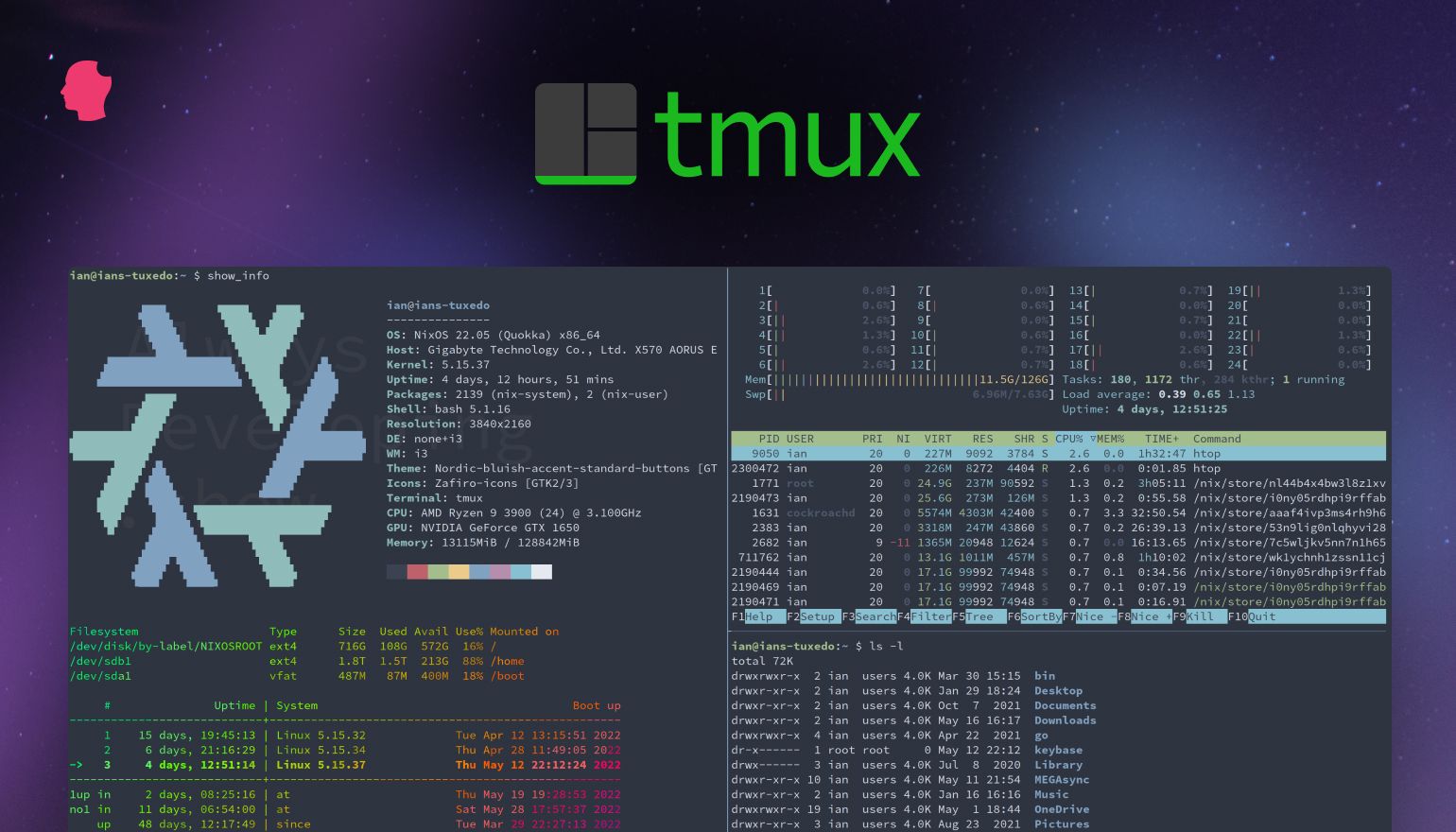
Miran ti awon aspect ni wipe o faye gba wa ge asopọ ki o tun sopọ si igba nigbakugba laisi idilọwọ awọn ilana ti o nṣiṣẹ. Eyi jẹ irọrun pupọ nigbati o ba n ṣe pẹlu awọn asopọ latọna jijin tabi awọn iṣẹ ṣiṣe igba pipẹ.
Awọn ẹya wọnyi jẹ ki sọfitiwia Tmux dara julọ fun awọn iru awọn iṣẹ ṣiṣe kan. Fun apẹẹrẹ, awọn wọnyi:
- Awọn idagbasoke lori awọn olupin latọna jijin.
- Adaṣiṣẹ ati ibojuwo awọn iṣẹ-ṣiṣe.
- Imudara agbari ti multitasking iṣẹ.
Ọna ti o wọpọ julọ lati lo Tmux ni lati ṣiṣẹda ọpọ ominira igba. (ọkan fun idagbasoke, omiiran fun ibojuwo, awọn miiran lati ṣakoso olupin kan, ati bẹbẹ lọ) ti a le ṣakoso ni itunu lati atẹle kanna, ni anfani lati fo lati igba kan si omiiran ni irọrun ati nigbakugba ti a fẹ.
Bii o ṣe le fi Tmux sori ẹrọ
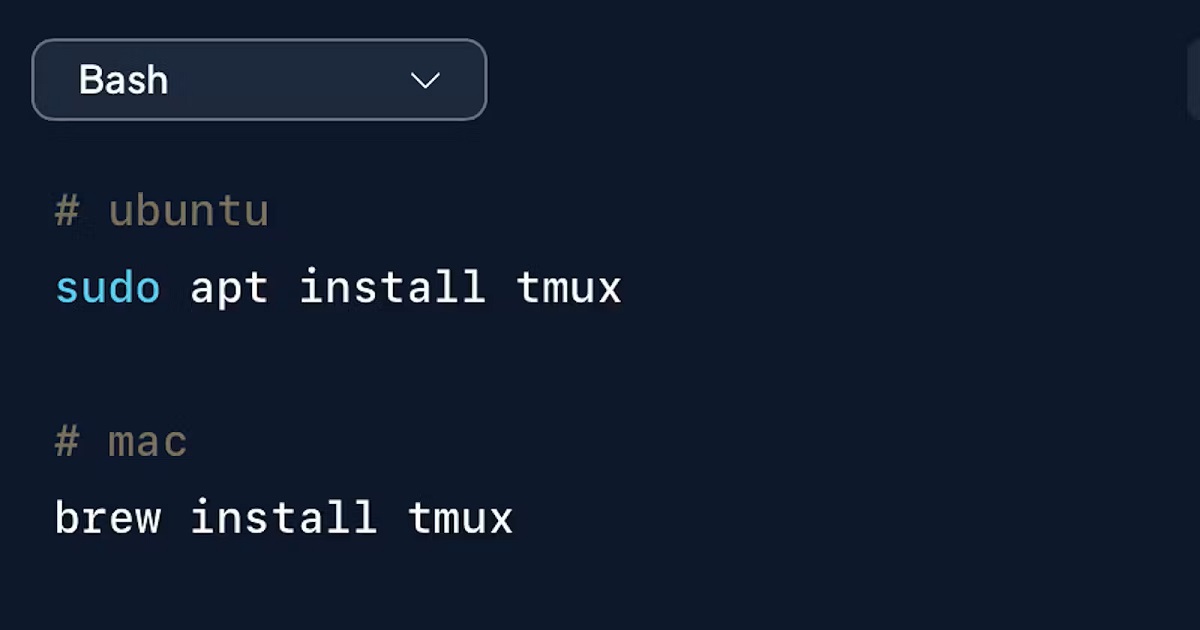
Ni bayi ti a mọ kini Tmux jẹ, jẹ ki a wo bii o ṣe le fi sii sori kọnputa wa. Fifi Tmux jẹ ohun rọrun lori awọn ọna ṣiṣe orisun Unix bi macOS tabi Lainos. A ṣe alaye rẹ ni isalẹ:
Lori macOS
Lati fi Tmux sori MacOS Tmux a lo oluṣakoso package Homebrew. Iwọnyi ni awọn aṣẹ ti a gbọdọ lo ninu ebute naa:
- para fi sori ẹrọ homebrew: «$ (curl -fsSL https://raw.githubusercontent.com/Homebrew/install/HEAD/install.sh)«
- para fi sori ẹrọ Tmux: pọnti fi sori ẹrọ tmux
- para wadi fifi sori: tmux -V
Lori Lainos
Ti o ba jẹ awọn eto ti o da lori Arch Linux, o ṣee ṣe lati fi Tmux sori ẹrọ lati ibi ipamọ Arch osise. Ọna naa paapaa rọrun:
- Igbesẹ 1: A ṣii ebute kan.
- Igbesẹ 2: A fi Tmux sori ẹrọ ni lilo oluṣakoso package pacman:
Lori awọn Windows
Bẹẹni, o tun ṣee ṣe lati fi Tmux sori Windows, botilẹjẹpe ninu ọran yii ilana naa jẹ eka diẹ sii:
- Ni igba akọkọ ti Igbese ni fi sori ẹrọ WSL (Aṣayan Aye Windows fun Lainos). Lati ṣe eyi, ṣii PowerShell bi olutọju ati ṣiṣe aṣẹ yii: wsl – fi sori ẹrọ
- Lẹhin a ṣii pinpin Linux wa laarin WSL ati pe a tẹle awọn ilana. Awọn aṣẹ ti a nilo ni wọnyi:
- imudojuiwọn imudojuiwọn
- sudo apt fi sori ẹrọ tmux
- Ni ipari, lati bẹrẹ lilo Tmux a ṣe aṣẹ yii: tmux
Bii o ṣe le lo Tmux
Lati bẹrẹ lilo Tmux, o gbọdọ kọkọ loye kini eto-ajọ rẹ dabi. Kọọkan ìmọ igba pẹlu ẹgbẹ kan ti windows. Ọkọọkan awọn ferese wọnyi jẹ deede si a ebute, ki a nikan igba le ni ọpọ windows. Ni ipari, awọn window tun le pin si awọn panẹli.
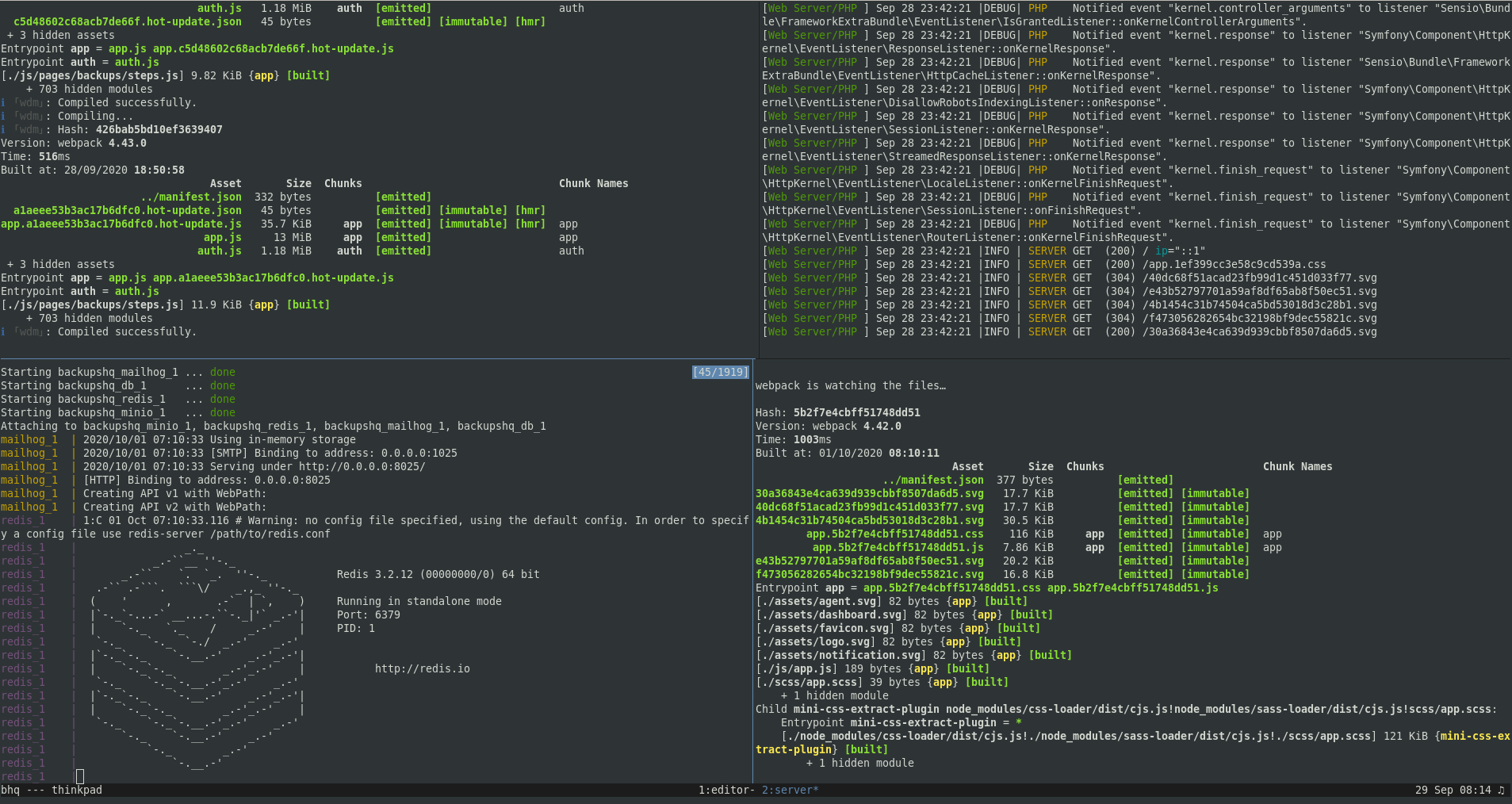
Ẹya kan ti o fun laaye laaye lati lo Tmux ni iyara ni iṣeeṣe ti lilo oriṣiriṣi awọn ọna abuja keyboard. Iwọnyi ni o wọpọ julọ ati iwulo:
- Tmux ìpele: Konturolu + b
- Ṣẹda window titun: Ctrl + b, lẹhinna c
- Ferese ti o pin (petele): Ctrl + b, lẹhinna "
- Ferese pipin (ni inaro): Ctrl + b, lẹhinna %
- Gbe laarin awọn panẹli: Ctrl + b, lẹhinna a lo awọn ọfa.
- Ge asopọ igba: Ctrl + b, lẹhinna d
- Atunsopọ igba: tmux so
- Pa paneli tabi ferese kan: jade tabi Ctrl + d
Ni afikun si eyi, Tmux nfun wa ni awon awọn aṣayan isọdi. Eyi ṣee ṣe nipa ṣiṣẹda faili iṣeto ni eyiti olumulo kọọkan le ṣafikun koodu ni ibamu si awọn ohun itọwo ati awọn ayanfẹ wọn.
Lati ṣẹda faili yii, o gbọdọ ṣiṣẹ aṣẹ wọnyi: sudo ifọwọkan ~/.tmux.conf
Lati ṣafikun koodu atunto, a ni lati ṣii faili pẹlu olootu ọrọ ati tẹ awọn eto ti a nilo. Nibẹ ni wọn lọ Diẹ ninu awọn apẹẹrẹ ti a le lo:
Yi ìpele aiyipada pada
Ti a ba fẹ Ctrl+a dipo Ctrl+b, a yoo kọ atẹle naa:
# Yi ìpele pada lati 'Ctrl+B' si 'Ctrl+A'
yọ Cb kuro
ṣeto-aṣayan -g ìpele Ca
bọtini dipọ Ca firanṣẹ-iṣaaju
Lo ipo Asin
Lati pin pẹlu awọn ọna abuja aiyipada ati gbe awọn window ati awọn panẹli nipa lilo Asin. Ilana naa ni:
ṣeto -g Asin lori
Yi awọ lẹhin nronu
Ti o ba fẹ yi abẹlẹ pada lati dudu (aiyipada) si funfun, eyi yoo jẹ aṣẹ lati lo:
set -g window-active-style bg=funfun
Iwọ yoo wa ọpọlọpọ awọn ẹtan diẹ sii ti iru yii lori oju opo wẹẹbu TMUXCheatSheet.
Ni akojọpọ, ohun gbogbo ti a ti ṣalaye nibi ṣe iranlọwọ fun wa lati pari kini Tmux jẹ: ohun elo ti o lagbara pupọ ati iwulo, paapaa fun awọn olupilẹṣẹ ati awọn oludari eto. Ni gbogbogbo, fun olumulo eyikeyi ti o nilo Ṣiṣẹ daradara pẹlu awọn ebute pupọ ati awọn ilana igbakana.

Olootu amọja ni imọ-ẹrọ ati awọn ọran intanẹẹti pẹlu diẹ sii ju ọdun mẹwa ti iriri ni oriṣiriṣi awọn media oni-nọmba. Mo ti ṣiṣẹ bi olootu ati olupilẹṣẹ akoonu fun iṣowo e-commerce, ibaraẹnisọrọ, titaja ori ayelujara ati awọn ile-iṣẹ ipolowo. Mo tun ti kọ lori eto-ọrọ, iṣuna ati awọn oju opo wẹẹbu awọn apakan miiran. Iṣẹ mi tun jẹ ifẹ mi. Bayi, nipasẹ awọn nkan mi ninu Tecnobits, Mo gbiyanju lati ṣawari gbogbo awọn iroyin ati awọn anfani titun ti aye ti imọ-ẹrọ ti nfun wa ni gbogbo ọjọ lati mu igbesi aye wa dara.