Lẹhin rira agbeegbe PC tuntun, ohun ti o buru julọ ti o le ṣẹlẹ ni pe a ko le lo nitori eto naa ko ṣe idanimọ rẹ. Ninu awọn ọran idiwọ wọnyi, a rii aṣiṣe koodu 10 ni Oluṣakoso ẹrọ. Kini aṣiṣe yii tumọ si ati bawo ni a ṣe le ṣatunṣe rẹ? Ṣetan lati ṣe funrararẹ.
Kini koodu aṣiṣe 10 tumọ si ni Oluṣakoso ẹrọ?
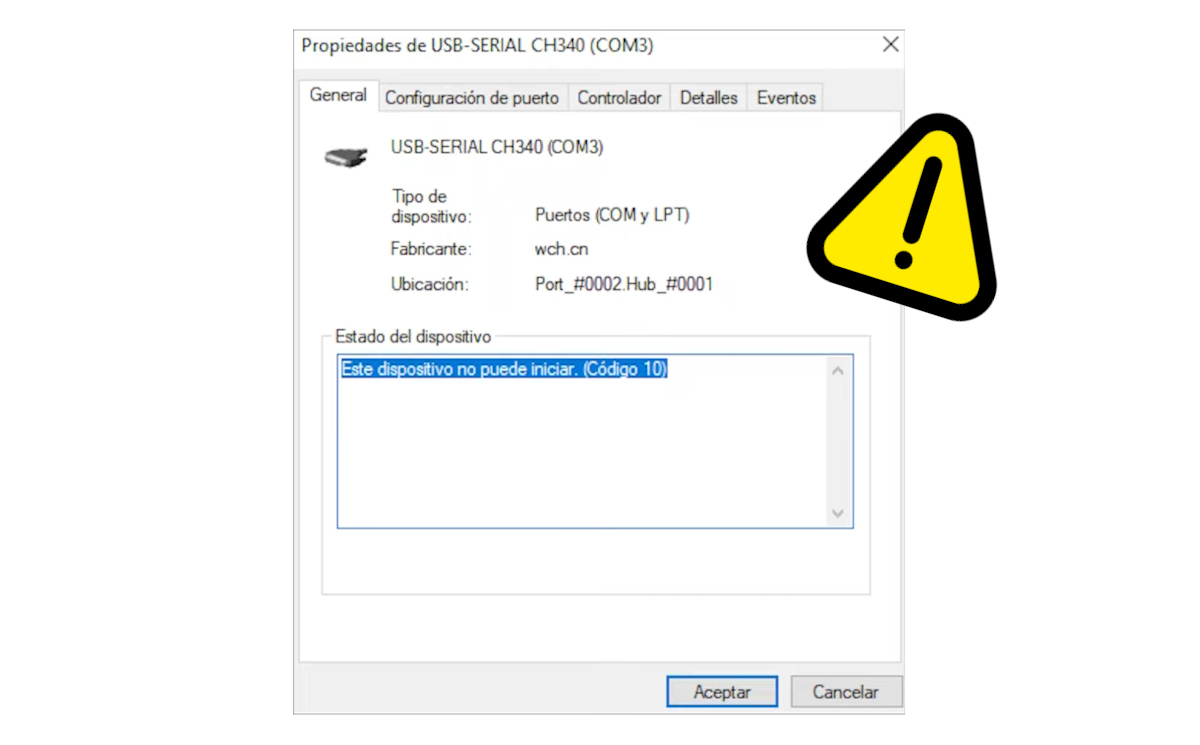
Jẹ ki a bẹrẹ nipa agbọye kini aṣiṣe koodu 10 ni Oluṣakoso ẹrọ tumọ si. Ti o ba jẹ olumulo Windows, iwọ yoo mọ iyẹn Oluṣakoso ẹrọ jẹ ferese taara si ohun elo ẹrọ rẹTi paati eyikeyi ba kuna, iyẹn ni ibiti awọn ami ikilọ han, pẹlu koodu 10.
Ni ipilẹ, koodu 10 jẹ koodu aṣiṣe jeneriki ti o tọkasi iyẹn Windows ko le ṣe ibaraẹnisọrọ daradara pẹlu ẹrọ kanẸkunrẹrẹ ifiranṣẹ naa ka: "Ẹrọ yii ko le bẹrẹ (koodu 10)", bi o ti le ri ninu aworan loke. O tumọ si pe ẹrọ naa ti wa ni ti ara, ṣugbọn Windows ko le "sọrọ" si o lati jẹ ki o bẹrẹ ati ṣiṣẹ.
Eyi tumọ si pe agbeegbe ti bajẹ? O le jẹ, ṣugbọn o fẹrẹ jẹ nigbagbogbo iṣoro sọfitiwia, kii ṣe ohun elo kan. Aṣiṣe koodu 10 ni Oluṣakoso ẹrọ yoo han nigbati iwakọ ko le wa ni ti kojọpọ tọ. O tun le jẹ nitori ti abẹnu eto rogbodiyan tabi kuna awọn imudojuiwọnNitoribẹẹ, ibudo USB ti o bajẹ tabi okun ti ko tọ le ṣe apẹẹrẹ aṣiṣe sọfitiwia, ṣugbọn eyi ṣọwọn.
Awọn ẹrọ ti o wọpọ ni ipa nipasẹ koodu 10
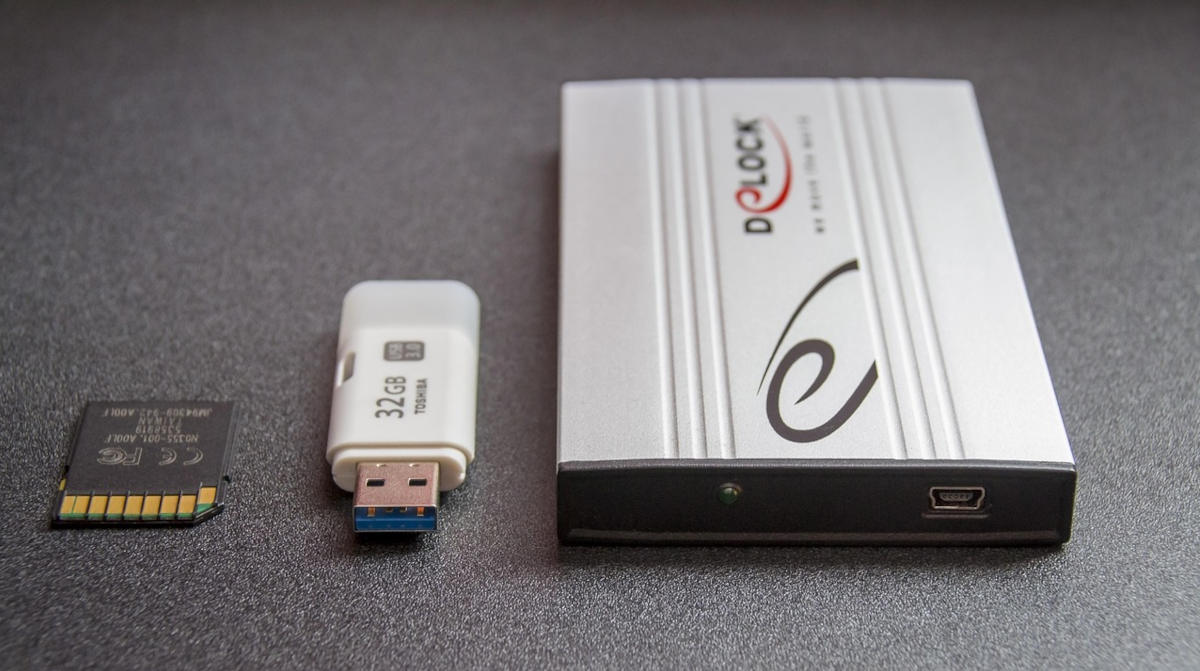
O rii aṣiṣe koodu 10 ni Oluṣakoso ẹrọ nigbati eto ko le gbe awọn awakọ daradara fun paati kan. Iṣoro naa ni iyẹn O ko mọ pe o ni aṣiṣe naa titi o fi gbiyanju lati ṣiṣẹ paati naa.Bawo ni MO ṣe le yanju ọran yii? Ọna ti o rọrun ni lati lọ si Oluṣakoso ẹrọ:
- Tẹ Win + X ko si yan Oluṣakoso ẹrọ.
- Wa ẹrọ ti o ni awọn iṣoro. O ti wa ni awọn iṣọrọ damo nitori ti o ni a ofeefee Ikilọ aami.
- Ọtun tẹ lori rẹ ki o yan Awọn ohun-ini
- Ninu taabu Gbogbogbo, Iwọ yoo wo ifiranṣẹ ipo ẹrọ naa. Ti o ba ri ifiranṣẹ naa "Ẹrọ yii ko le bẹrẹ (koodu 10), o mọ kini o tumọ si.
Eyikeyi paati inu tabi agbeegbe le bẹrẹ lati ṣafihan iru iṣoro yii. Paapa awọn ti o ti wa ni lilo fun igba pipẹ le lẹhin awakọ tabi imudojuiwọn eto gbogbogboAwọn ẹrọ ti o wọpọ julọ ti o kan nipasẹ koodu 10 ni:
- Awọn kaadi ohun (ṣepọ ati ita).
- Awọn ibudo USB.
- Wifi tabi awọn kaadi nẹtiwọki Ethernet.
- Awọn ẹrọ Bluetooth.
- Awọn awakọ aworan.
- Kamẹra wẹẹbu, awọn itẹwe tabi awọn ọlọjẹ.
Koodu aṣiṣe 10 ni Oluṣakoso ẹrọ: Awọn ojutu 9 lati ṣatunṣe rẹ
Aṣiṣe koodu 10 ni Oluṣakoso ẹrọ le han laisi ikilọ. Irohin ti o dara ni pe awọn solusan ti o munadoko wa lati ṣatunṣe, ati pe o ko nilo lati jẹ amoye lati lo wọn. A ti ṣe akojọ gbogbo wọn ni isalẹ: O ti wa ni niyanju lati tẹle wọn ni ibere, lati rọrun julọ si ilọsiwaju julọ. Jẹ ká bẹrẹ.
Tun kọmputa naa bẹrẹ
Jẹ ki a bẹrẹ pẹlu ipilẹ julọ: tun kọmputa rẹ bẹrẹ. Tun bẹrẹ irọrun le yanju awọn ija igba diẹ laarin ohun elo ati sọfitiwia. Lara ohun miiran, iranti ọfẹ ati tunto awọn awakọ ti kojọpọ. Ṣe eyi, ati ti aṣiṣe ba wa, tẹsiwaju.
Ṣayẹwo awọn asopọ ti ara
Ẹlẹẹkeji, ti ẹrọ naa ba wa ni ita, gẹgẹbi USB, itẹwe, tabi dirafu lile, ṣayẹwo pe o ti sopọ daradara. Atunṣe ti o rọrun le ṣe atunṣe awọn aṣiṣe asopọ ti ara ati jẹ ki o ṣe idanimọ si kọnputa naa. A faimo, gbiyanju ibudo miiran tabi lo okun miiran lati ṣee ṣe.
Ṣe imudojuiwọn iwakọ naa
Ti aṣiṣe koodu 10 ni Oluṣakoso ẹrọ ba wa, o jẹ akoko ti o dara lati ṣayẹwo ipo awakọ naa. Ohun akọkọ ti iwọ yoo gbiyanju ni imudojuiwọn rẹ: Lọ si Oluṣakoso ẹrọ ati tẹ-ọtun ẹrọ pẹlu aṣiṣe naa. Yan "Imudojuiwọn Awakọ" ko si yan "Ṣawari laifọwọyi fun sọfitiwia awakọ imudojuiwọn."
Tun awakọ sii

Ti imudojuiwọn iwakọ naa ko ba yanju ohunkohun, iwọ yoo nilo lati tun fi sii. O ni meji awọn aṣayan: laifọwọyi ati Afowoyi. Gbiyanju aṣayan aifọwọyi ni akọkọ: tẹ-ọtun lori ẹrọ naa ki o yan Ẹrọ aifi si po. Lẹhin, Tun kọmputa rẹ bẹrẹ ki Windows le gbiyanju lati tun awakọ naa sori ẹrọ laifọwọyi..
Njẹ o tun ni aṣiṣe kan? Lẹhinna tun fi awakọ naa sori ẹrọ pẹlu ọwọ. Eyi ṣe idaniloju pe o ni ẹya tuntun tuntun. Lati ṣe eyi, ohun akọkọ ni lati ṣe da awọn gangan awoṣe ti rẹ hardwareO le lọ si Awọn Ohun-ini Ẹrọ, Awọn alaye taabu, ki o si ṣakiyesi awọn alaye si isalẹ gẹgẹbi ID hardware ati awọn iye VEN_ ati DEV_.
Ni kete ti o ti ṣe idanimọ awoṣe ẹrọ rẹ, lọ si oju opo wẹẹbu osise ti olupese. Nibe, wa fun apakan Atilẹyin tabi Awọn igbasilẹ, tẹ awoṣe rẹ sii, ati Ṣe igbasilẹ ẹya tuntun ti awakọ ti o ni ibamu pẹlu Windows. Lẹhinna, lati ọdọ Oluṣakoso ẹrọ, tẹ-ọtun ẹrọ naa ki o yan Awakọ imudojuiwọn.
Bayi tẹ lori Wa kọnputa rẹ fun sọfitiwia awakọ - Gba laaye lati yan lati atokọ awọn awakọ ti o wa lori kọnputa. Ti ko ba han, lo Ṣe ayẹwo lati lọ kiri si folda nibiti o ti gbasilẹ faili awakọ .inf.
Yi awakọ pada ti o ba rii aṣiṣe koodu 10 ni Oluṣakoso ẹrọ
Ni ida keji, kini nipa ti aṣiṣe ba han lẹhin imudojuiwọn kanNi ọran naa, ohun ti o dara julọ lati ṣe ni mimu-pada sipo ẹya iṣaaju ti awakọ naa. Bawo? Ninu awọn ohun-ini ẹrọ, lọ si taabu Awakọ. Nigbana ni, tẹ Roll Back Driver ati ki o duro fun awọn ilana lati pari.
Lo Windows Laasigbotitusita

Lakoko ti Windows Troubleshooter ṣọwọn ṣe ohun ti o ṣe ileri, o ko le padanu ohunkohun nipa igbiyanju. O le ni orire ati pe eto naa yoo ni anfani lati ṣatunṣe. ṣawari ati ṣatunṣe aṣiṣe laifọwọyi.
- Lọ si Eto – Imudojuiwọn & aabo – Laasigbotitusita (tabi Eto – Laasigbotitusita ni Windows 11).
- Ṣiṣe Hardware ati Awọn ẹrọ laasigbotitusita.
- Tẹle awọn ilana loju iboju.
Ṣayẹwo fun awọn imudojuiwọn Windows
O tun ṣe pataki lati rii daju pe eto rẹ ti wa ni imudojuiwọn lati yago fun awọn rogbodiyan ohun elo. Nitorinaa o jẹ imọran ti o dara lati lọ si Eto - Imudojuiwọn & Aabo - Imudojuiwọn Windows ati fi awọn imudojuiwọn eyikeyi ti o wa sori ẹrọ. Sibẹsibẹ, ṣe aṣiṣe koodu 10 n tẹsiwaju ninu Oluṣakoso ẹrọ bi? Awọn aṣayan meji pere lo wa.
Mu pada eto pada lẹhin aṣiṣe koodu 10 ni Oluṣakoso ẹrọ
Ti aṣiṣe ba han lẹhin fifi sori ẹrọ eto tabi imudojuiwọn, Ipadabọ System le jẹ olugbala rẹ. Ọna yii gba ọ laaye lati pada eto si aaye kan ṣaaju ki aṣiṣe naa wayeBawo ni lati ṣe? Wo nkan naa. Bii o ṣe le mu PC mi pada si ọjọ iṣaaju ni Windows 10.
Ṣayẹwo ipo hardware
Nikẹhin, ti ko ba si nkan ti o ṣiṣẹ ati aṣiṣe koodu 10 ni Oluṣakoso ẹrọ tun wa nibẹ, o to akoko lati ronu ikuna ti ara. Boya ẹrọ ti bajẹLati rii daju, so pọ mọ PC miiran; ti o ba tun kuna, o mọ ohun ti o tumo si. Ti kii ba ṣe bẹ, iṣoro naa le jẹ pẹlu awọn ebute USB rẹ. Ni awọn ọran ti o buruju wọnyi, o le nilo lati wa iranlọwọ ti ara ẹni alamọdaju.

Lati igba ti mo wa ni ọdọ Mo ti ni iyanilenu pupọ nipa ohun gbogbo ti o ni ibatan si awọn ilọsiwaju ti imọ-jinlẹ ati imọ-ẹrọ, paapaa awọn ti o jẹ ki igbesi aye wa rọrun ati ere diẹ sii. Mo nifẹ lati ni imudojuiwọn pẹlu awọn iroyin tuntun ati awọn aṣa, ati pinpin awọn iriri mi, awọn imọran ati imọran nipa ohun elo ati awọn ohun elo ti Mo lo. Eyi mu mi lati di onkọwe wẹẹbu diẹ diẹ sii ju ọdun marun sẹhin, ni akọkọ ti dojukọ awọn ẹrọ Android ati awọn ọna ṣiṣe Windows. Mo ti kọ ẹkọ lati ṣe alaye ni awọn ọrọ ti o rọrun ohun ti o ni idiju ki awọn onkawe mi le ni oye rẹ ni irọrun.