- WinSxS jẹ ibi ipamọ paati; Iwọn ti o han gbangba jẹ ṣina nitori awọn ọna asopọ lile.
- DISM ati iṣẹ-ṣiṣe StartComponentCleanup gba ọ laaye lati nu awọn ẹya ti o rọpo lailewu.
- ResetBase ṣafipamọ aaye diẹ sii, ṣugbọn ṣe idiwọ yiyo awọn imudojuiwọn atijọ kuro.
- Mimọ MSI/Insitola ti ni ilọsiwaju ati gbe awọn eewu; lo pẹlu iṣọra.
Ti kọnputa Windows rẹ ba bẹrẹ ẹdun nipa aini aaye, o ṣee ṣe pupọ pe iwọ yoo wa kọja folda naa WinSxS ati iyalẹnu boya o le paarẹ laisi awọn abajade. Idahun kukuru jẹ bẹẹkọ, ṣugbọn o le dinku iwọn rẹ lailewu nipa lilo awọn irinṣẹ ti a ṣe sinu eto naa. Nibi iwọ yoo wa ohun gbogbo ti o nilo lati mọ. nu folda WinSxS laisi fifi Windows rẹ sinu ewu.
Ṣaaju ki a to bẹrẹ, o tọ lati ṣalaye bọtini nkan kan: folda WinSxS ni paati ile ise Windows. O ni awọn ẹya eto, awọn afẹyinti fun yiyi awọn imudojuiwọn pada, ati awọn ohun kan ti o gba ọ laaye lati ṣafikun tabi yọ awọn ẹya kuro. Piparẹ willy-nilly jẹ ohunelo ti o daju fun ajalu.
Kini WinSxS ati kilode ti o gba aaye pupọ?
WinSxS wa lati Windows ẹgbẹ-nipasẹ-ẹgbẹ ati sise bi ibi ipamọ aarin fun awọn paati eto. Ninu C: WindowsWinSxS Awọn alakomeji, awọn ifihan gbangba, awakọ, ati metadata pataki fun fifi sori ẹrọ, lilo, ati awọn ẹya pada ti wa ni ipamọ. awọn imudojuiwọn tabi tun Windows. Ni afikun, Windows tọju awọn ẹya iṣaaju fun iye akoko ti o ni oye ki o le yi pada ti nkan kan ba jẹ aṣiṣe lẹhin imudojuiwọn kan.
Apa pataki ti akoonu WinSxS kii ṣe “gidi” awọn faili ẹda-ẹda, ṣugbọn lile ìjápọ (awọn ọna asopọ lile) ti o tọka si data kanna lori disk. Ti o ni idi, nigba ti o ba wo awọn ohun ini folda ni Explorer, awọn "Iwọn" le dabi tobi, nigba ti "Iwon on disk" jẹ kere. DISM tun ṣe afihan iṣiro ti aaye ibi-itọju “ti o ṣee lo”, iyatọ laarin ohun ti o pin pẹlu Windows funrararẹ ati ohun ti o le ṣee lo. Beere.
Windows ni bayi nu awọn ohun elo ti ko tọ mọ laifọwọyi lẹhin igba diẹ (nigbagbogbo lẹhin diẹ Ọjọ́ márùndínlọ́gọ́ta lati akoko ti a fi sori ẹrọ rirọpo). Akoko oore-ọfẹ yii ngbanilaaye fun iyipada ti nkan kan ba jẹ aṣiṣe. Sibẹsibẹ, ti o ba nilo lati lo aaye ni bayi, o ni imọran nu WinSxS folda lori ara rẹ.
Bii o ṣe le ṣe iwọn iwọn gangan ti ile itaja paati
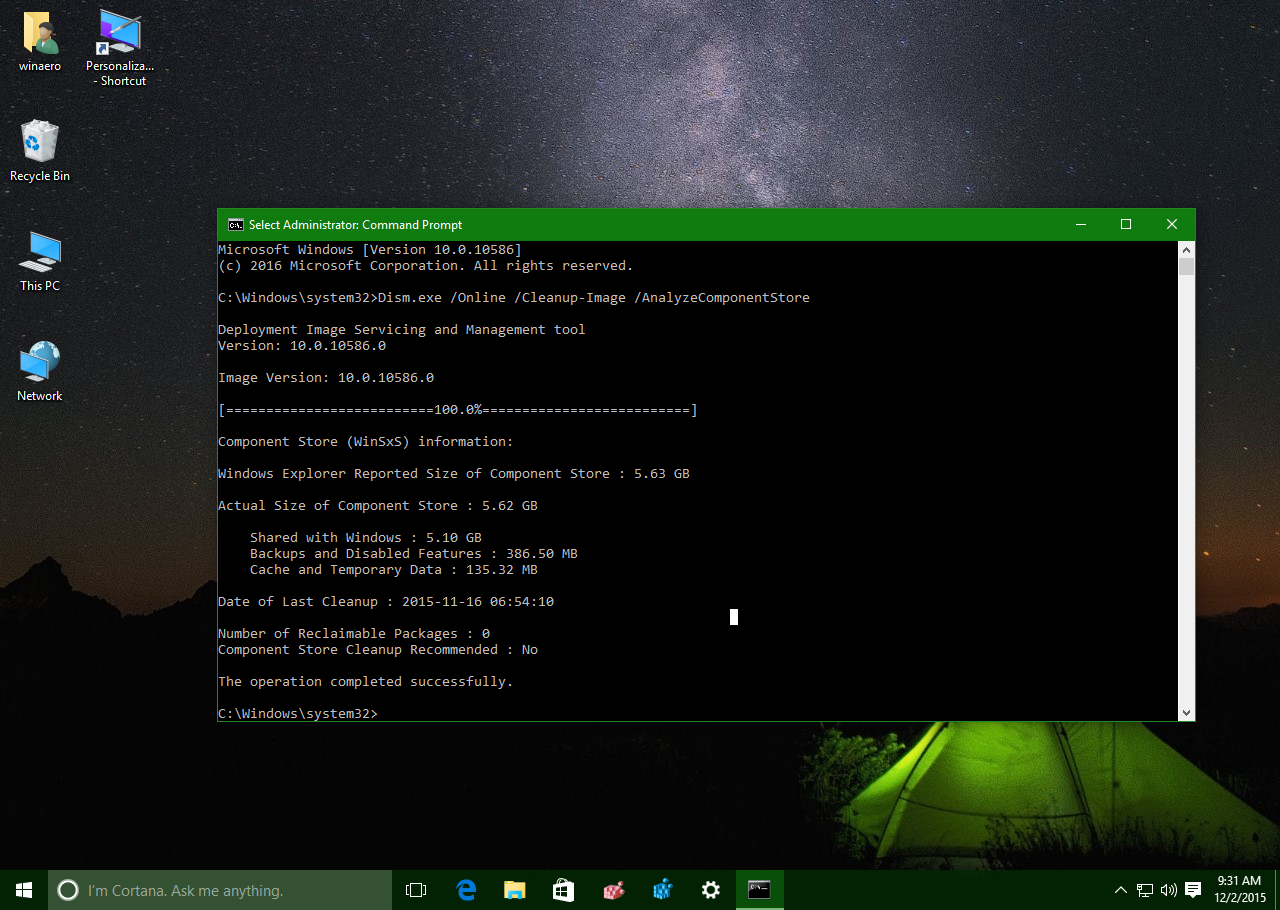
Lati ko awọn iyemeji eyikeyi kuro ati ni fọto oloootitọ, lo DISM. Pẹlu Apejọ Aṣẹ ti o ga, o le ṣayẹwo ifinkan naa ki o wo awọn ẹka bii “Pinpin pẹlu Windows” (ti kii ṣe atunṣe), “Awọn afẹyinti ati Awọn ẹya alaabo,” ati “Kaṣe ati Awọn akoko.” Ti o didenukole so fun o ti o ba a ti mọtoto tọ.
Ṣí i Àmì ètò bi alakoso ati ṣiṣe:
Dism.exe /Online /Cleanup-Image /AnalyzeComponentStoreNinu iṣẹjade iwọ yoo rii data bii “Iwọn Ile-ipamọ Gangan”, “Ọjọ ti Kẹhin ti mọtoto", Bawo ni ọpọlọpọ awọn idii ti o le gba pada, ati boya a ṣe iṣeduro imuduro. Ti o ba sọ pe "Cleanup niyanju: Bẹẹni," tẹsiwaju: yara wa fun idinku.
Awọn ọna ailewu lati nu WinSxS folda on a nṣiṣẹ eto
Awọn ọna akọkọ mẹta wa lati tan tabi sọ di mimọ folda WinSxS pẹlu awọn irinṣẹ abinibi: Olùṣètò Iṣẹ́-ṣíṣe, iwulo DISM àti Ẹni tí ń fọ àyè díìsìkìGbogbo wọn gbẹkẹle awọn ọna inu inu kanna: yiyọ awọn idii ti o rọpo, awọn paati fisinuirindigbindigbin, ati nu awọn afẹyinti ti ko wulo.
Isọmọ aifọwọyi pẹlu iṣẹ-ṣiṣe StartComponentCleanup
Windows pẹlu iṣẹ ṣiṣe eto ti o sọ di mimọ nigbati kọnputa rẹ ba ṣiṣẹ. Nigbati o ba ṣiṣẹ laifọwọyi, duro ni o kere ju Ọjọ́ márùndínlọ́gọ́ta lati akoko ti a ti fi paati tuntun sori ẹrọ ṣaaju yiyọ awọn ẹya ti tẹlẹ kuro. Ti o ba ṣiṣẹ pẹlu ọwọ, o gba to wakati 1, nitorinaa o le ma fi ohun gbogbo silẹ patapata ni igba akọkọ.
Lati ṣiṣẹ lati inu wiwo, ṣii Iṣeto Iṣẹ-ṣiṣe ki o lilö kiri si: Ibi ikawe Aṣeto Iṣẹ-ṣiṣe \ Microsoft Windows \ Iṣẹ-iṣẹ \ StartComponentCleanupPẹlu ohun ti o yan, tẹ "Ṣiṣe." O tun le ṣiṣẹ lati laini aṣẹ:
schtasks.exe /Run /TN "\Microsoft\Windows\Servicing\StartComponentCleanup"Aṣayan yii jẹ Konsafetifu ati bọwọ fun akoko oore-ọfẹ. Ti o ba yara fun gigabytes, ọna DISM ti o tẹle jẹ taara diẹ sii ko si fa akoko oore-ọfẹ naa. sun siwaju.
Ninu pẹlu DISM: iṣakoso diẹ sii ko si akoko oore-ọfẹ
DISM (Iṣẹṣẹ Aworan Imuṣiṣẹ ati Isakoso) jẹ irinṣẹ osise fun atunṣe, mimu, ati iṣapeye awọn aworan Windows, pẹlu awọn fifi sori ẹrọ laaye. Awọn / Aworan afọmọ O funni ni awọn iṣe pupọ ti, nigba lilo pẹlu ọgbọn, gba ọpọlọpọ awọn megabyte pada ni igba diẹ.
Lati fi agbara mu lẹsẹkẹsẹ ninu ti awọn paati ti o rọpo, ṣiṣẹ:
Dism.exe /Online /Cleanup-Image /StartComponentCleanupTi eto rẹ ba jẹ iduroṣinṣin ati pe o ko nilo lati yi awọn imudojuiwọn iṣaaju pada, o le ṣafikun ile itaja pẹlu / AtuntoBase. Yi modifier yọ gbogbo superseded awọn ẹya ti kọọkan paati o si fi awọn ti o kẹhin ti fi sori ẹrọ version bi awọn mimọ. Ranti pe lẹhin eyi, iwọ kii yoo ni anfani lati yọ kuro atijọ awọn imudojuiwọn.
Ìṣọ̀kan ipilẹ:
Dism.exe /Online /Cleanup-Image /StartComponentCleanup /ResetBaseLori awọn eto agbalagba pẹlu Awọn akopọ Iṣẹ, aṣayan tun wa lati yọ awọn faili afẹyinti kuro lati inu package yẹn lati ṣafipamọ aaye diẹ sii. Eyi ṣe idiwọ fun ọ lati yiyo SP kuro ni ọjọ iwaju, nitorinaa lo nikan ti o ba ni idaniloju pe o le.
Aṣẹ lati sọ awọn ẹda Pack Pack silẹ:
Dism.exe /Online /Cleanup-Image /SPSupersededAkọsilẹ itan: Idagba WinSxS jẹ olokiki ni Windows 7. O ti wa lati igba SP1. compcln.exe lati fese irinše, ati nigbamii deede awọn aṣayan DISM de. Ni Windows 10 ati nigbamii, itọju ibi ipamọ jẹ diẹ ti a ti tunṣe ati aabo.
Din WinSxS dinku pẹlu Disk afọmọ
Ti o ba fẹran wiwo ayaworan kan fun mimọ folda WinSxS, IwUlO IwUru Alaaye Alafo Windows tun ṣe iranlọwọ. Ohun pataki ni lati mu ṣiṣẹ ".Imudojuiwọn Windows" (tabi "Imudanu Imudojuiwọn Windows"), eyiti o jẹ eyiti o kan si ile itaja paati gangan. Ṣiṣayẹwo ati yiyọ kuro le gba igba diẹ.
Àwọn ìgbésẹ̀ niyanju:
- Tẹ Àwọn Fèrèsé + R, ó kọ cleanmgr ati gba. Ninu oluyan awakọ, yan kọnputa eto rẹ (nigbagbogbo C :).
- Nigbati window ba han, tẹ "Nu awọn faili eto mọ” (nilo awọn igbanilaaye alakoso) ati duro de itupalẹ naa.
- Ṣayẹwo "Awọn imudojuiwọn Windows," "Awọn faili igba diẹ," "Awọn faili Wọle," ati awọn ẹka miiran ti o yẹ. Jẹrisi pẹlu"OK"
Lori awọn kọnputa pẹlu ọpọlọpọ awọn imudojuiwọn, ilana afọmọ le gba awọn wakati pupọ. O jẹ deede lati rii disk ti n ṣiṣẹ laiduro; jẹ ki ilana naa pari lati fikun aaye ati yago fun awọn aiṣedeede. ile itaja.
To ti ni ilọsiwaju afọmọ fun awọn alakoso: Yiyọ Awọn ẹya ara ẹrọ ati Isanwo Wọn
Lori awọn olupin ati awọn kọnputa ti a ṣakoso, o le dinku aaye disk siwaju sii nipa sisọ awọn ẹya Windows ti o wa ṣugbọn ti a ko fi sii (ti a pe ni awọn isanwo). Iyẹn ko tumọ si mimọ folda WinSxS daradara. Eyi ṣe ominira ọpọlọpọ ọgọrun MB tabi GB diẹ, da lori ọran naa, ṣugbọn o ni ipa kan: ti o ba fẹ fi ẹya yẹn sori ẹrọ nigbamii, iwọ yoo nilo a orisun omi (WIM/ISO).
Pẹ̀lú PowerShell, ṣe atokọ ipo awọn ipa ati awọn ẹya:
Get-WindowsFeatureLati yọ awọn isanwo ti ẹya kan pato kuro, fun apẹẹrẹ Hyper-V:
Uninstall-WindowsFeature Hyper-V -RemoveLati gba lati ayelujara ni ẹẹkan gbogbo payloads ni ipo “Wa” (wa ṣugbọn ko fi sii):
Get-WindowsFeature | Where-Object { $_.InstallState -eq "Available" } | Uninstall-WindowsFeature -RemoveTi o ba nilo lati tun ẹya kan tun fi sii, o le ṣe bẹ nipa titọka si fifi sori alabọde Windows. Fun apẹẹrẹ, lilo aworan WIM ti drive D:
Install-WindowsFeature NombreDelServicio -Restart -Source wim:D:\sources\install.wim:4Lati mọ kini atọka ni ibamu si ẹda rẹ laarin WIM, lo:
dism /get-wiminfo /getfile:D:\sources\install.wimỌna yii pẹlu kan ewu Eyi ṣe pataki paapaa ti ko ba ni akọsilẹ daradara ninu agbari rẹ. Lo nigbati o n ṣakoso awọn aworan goolu, awọn olupin ti o ni awọn ipa kan pato, tabi awọn agbegbe VDI nibiti o nilo awọn awoṣe iwuwo fẹẹrẹ ati iṣakoso ni kikun lori ohun ti o wa ninu.
Orisun aaye miiran: C: WindowsInsitola ati PatchCache
Ti o ba tun nilo aaye diẹ sii ati pe o mọ ohun ti o n ṣe, ilana afikun kan wa ti o ni ibatan si awọn fifi sori MSI lati nu folda WinSxS naa. C: \ WindowsInsitola Awọn fifi sori ile itaja ati awọn abulẹ ti awọn ohun elo lo lati ṣetọju ati aifi sipo. Kia kia nibi ni awọn eewu to ṣe pataki: piparẹ awọn titẹ sii lairotẹlẹ le fọ uninstallations tabi awọn atunṣe eto.
Ilana ilọsiwaju ni lati ṣatunṣe iwọn ti PatchCache ati ofo rẹ ni ọna iṣakoso. Ṣe eyi nikan ti o ba ni idunnu pẹlu adehun ati loye pe o le kan awọn fifi sori ẹrọ MSI kan. Awọn itọnisọna (Nigbagbogbo ni CMD pẹlu awọn ẹtọ alakoso) olùṣàkóso):
- Duro Iṣẹ Insitola Windows:
net stop msiserver /y - Ṣeto awọn patch kaṣe si 0 lati gba laaye ninu:
reg add HKLM\Software\Policies\Microsoft\Windows\Installer /v MaxPatchCacheSize /t REG_DWORD /d 0 /f - Elimina liana kaṣe:
rmdir /q /s %WINDIR%\Installer\$PatchCache$ - Bẹ̀rẹ̀ ati da iṣẹ naa duro lẹẹkansi lati lo iyipada naa:
net start msiserver /y net stop msiserver /y - Mu pada sipo kaṣe si iye aiyipada (fun apẹẹrẹ, 10):
reg add HKLM\Software\Policies\Microsoft\Windows\Installer /v MaxPatchCacheSize /t REG_DWORD /d 10 /f - Bẹ̀rẹ̀ lẹẹkansi iṣẹ:
net start msiserver /y
Mo tẹnumọ ikilọ naa: ifọwọyi folda yii ati kaṣe rẹ jẹ fun awọn olumulo to ti ni ilọsiwaju. Ti ohun elo kan ba bẹrẹ lati beere fun MSI kan ti ko si sibẹ, iwọ yoo ni lati pese olupilẹṣẹ atilẹba lati tunṣe tabi yọ kuro ti tọ.
Àwọn Ìbéèrè Tí A Máa Ń Béèrè
- Ṣe MO le pa folda WinSxS rẹ bi? Rara. O jẹ apakan pataki ti eto naa. Ohun ti o tọ lati ṣe ni sọ di mimọ pẹlu awọn irinṣẹ Windows n pese, eyiti o mọ ohun ti o le ati pe ko le yọkuro.
- Kini idi ti Explorer ṣe afihan “Iwọn” ti o tobi pupọ ju DISM? Nitori WinSxS nlo awọn ọna asopọ lile, Explorer ṣe afikun awọn iwọn ti awọn faili ti o sopọ ni igba pupọ, lakoko ti DISM ṣe iṣiro aaye “gidi” ati tito lẹšẹšẹ si awọn isọri atunṣe tabi pinpin.
- Kini gangan / ResetBase ṣe? So ibi ipamọ rẹ pọ si nipa piparẹ gbogbo awọn ẹya ti o rọpo. Iwọ yoo ni aaye, ṣugbọn iwọ yoo padanu agbara lati yọ awọn imudojuiwọn atijọ kuro. Lo eyi nikan ti o ba ni igboya nipa ilera eto naa.
- Mo kan nu folda WinSxS ati pe ko ṣe atunṣe, ṣe eyi ko tọ? Ko dandan. O le ma ti gba pada pupọ ni akoko yẹn, tabi metiriki ti o n wo le ma ṣe afihan ipa naa daradara (nitori awọn ọna asopọ lile). Gbẹkẹle itupalẹ DISM ki o ṣayẹwo boya eyikeyi "awọn apo-iwe ti o gba pada" wa ti o kù.
- Elo aaye le ni ominira? O da lori itan imudojuiwọn ati awọn ipa. Lori awọn kọnputa ti o ni idasilẹ daradara, idasilẹ 15% si 20% ti iwọn WinSxS ti o han jẹ abajade aṣoju; ni awọn igba miiran, ala jẹ kere.
- Bawo ni o ṣe pẹ to? Lati iṣẹju diẹ si awọn wakati. Isọsọ aaye pẹlu “Imudojuiwọn Windows” ti a ṣayẹwo nigbagbogbo jẹ o lọra julọ; DISM jẹ taara taara, ṣugbọn abajade da lori iwọn didun awọn paati rọpo.
Pẹlu gbogbo awọn loke o ti ni a ko o maapu fun nu WinSxS folda. Ti o ba ṣafikun si gbogbo alaye yii awọn iṣe imudojuiwọn to dara ati, ni awọn agbegbe alamọdaju, imukuro awọn ẹru isanwo ati abojuto awọn aworan itọkasi, fifipamọ ile-ipamọ paati labẹ iṣakoso di ilana itọju miiran, laisi awọn ibẹru tabi awọn iṣoro. awọn ewu kò pọndandan.

Olootu amọja ni imọ-ẹrọ ati awọn ọran intanẹẹti pẹlu diẹ sii ju ọdun mẹwa ti iriri ni oriṣiriṣi awọn media oni-nọmba. Mo ti ṣiṣẹ bi olootu ati olupilẹṣẹ akoonu fun iṣowo e-commerce, ibaraẹnisọrọ, titaja ori ayelujara ati awọn ile-iṣẹ ipolowo. Mo tun ti kọ lori eto-ọrọ, iṣuna ati awọn oju opo wẹẹbu awọn apakan miiran. Iṣẹ mi tun jẹ ifẹ mi. Bayi, nipasẹ awọn nkan mi ninu Tecnobits, Mo gbiyanju lati ṣawari gbogbo awọn iroyin ati awọn anfani titun ti aye ti imọ-ẹrọ ti nfun wa ni gbogbo ọjọ lati mu igbesi aye wa dara.