
Ti o ba ti ṣe fo laipẹ lati Windows 10 si Windows 11, dajudaju o ti ṣe akiyesi awọn iyatọ laarin awọn ọna ṣiṣe mejeeji. Ibadọgba si iriri isọdọtun ti a funni nipasẹ ẹya tuntun ko ni idiju nitori, ni pataki, ọpọlọpọ awọn nkan ti wa ni aye kanna. Sibẹsibẹ, ni akoko ti yan ọpọ awọn faili ati awọn folda ninu ọkan isubu, o le ṣe iyalẹnu bi o ṣe le yan ohun gbogbo ni Windows 11.
Ati pe ibeere naa wulo pupọ, nitori Windows 10 ti jẹ ẹrọ ṣiṣe akọkọ ti ọpọlọpọ wa ti lo fun ọdun mẹwa 10. Ninu rẹ, gbogbo wa lo lati yan ohun gbogbo (ọrọ, awọn faili ati awọn folda) pẹlu ọna abuja keyboard Ctrl + E. Ṣugbọn, nigba ti a lo kanna ọna abuja Ni Windows 11, kanna ko ṣẹlẹ; ni otitọ, ko si ohun ti o ṣẹlẹ. Nitorina o tọ si Wa bi o ṣe le yan ohun gbogbo ni Windows 11, bakannaa ṣe atunyẹwo awọn ọna abuja keyboard miiran ti o wulo pupọ.
Ctrl + E ko ṣiṣẹ? Eyi ni bii o ṣe le yan ohun gbogbo ni Windows 11

Awọn ti wa ti o lo aye iṣẹ wa ni iwaju kọnputa nigbagbogbo lo si Awọn ọna abuja bọtini itẹwe lati ṣe awọn iṣe yiyara. Ọkan ninu awọn awọn ọna abuja ni Windows 10 Ohun ti o wulo pupọ ni apapo awọn bọtini Ctrl + E, pẹlu eyiti a le yan gbogbo awọn eroja ti o wa ni window kan. Ni ọna yii a yago fun nini iboji pẹlu kọsọ Asin lakoko yi lọ si isalẹ, tabi buru sibẹ, samisi gbogbo awọn eroja ni ọkọọkan.
Awọn ọgọọgọrun igba, a ti lo awọn ọna abuja Ctrl + E ni Windows 10 lati yan ohun gbogbo ni window ti nṣiṣe lọwọ. Eyi ni bii o ṣe n ṣiṣẹ, fun apẹẹrẹ, ti a ba nilo lati pa gbogbo awọn eroja rẹ patapata laarin folda kan: Ctrl + E akọkọ ati lẹhinna Shift + Paarẹ + Tẹ sii. Tabi ti a ba nilo lati da gbogbo ọrọ lare laarin ohun elo Ọrọ, a yan pẹlu Ctrl + E lẹhinna tẹ ọna abuja Ctrl + J.
Ohun kanna ni o ṣẹlẹ laarin oluṣakoso faili ni Windows 10. A le ni rọọrun ati yarayara yan gbogbo awọn folda, awọn faili tabi awọn eroja nipa titẹ ọna abuja Ctrl + E. Lọgan ti a yan, a tẹ ọtun tẹ lati ṣii akojọ aṣayan awọn aṣayan gẹgẹbi ẹda, ge, gbe, firanṣẹ, ati bẹbẹ lọ. Ṣugbọn a ni iyalẹnu nla nigbati a gbiyanju lati yan ohun gbogbo lori Windows 11: Ọna abuja ayanfẹ wa, Ctrl + E, ko ṣiṣẹ. Pupọ wa tun ṣe aṣẹ naa ni ọpọlọpọ igba lati jẹ ki o fesi, ṣugbọn gbogbo igbiyanju jẹ asan.
Lo Ctrl + A lati yan gbogbo ni Windows 11
Lati yan ohun gbogbo ni Windows 11 lati keyboard, gbogbo ohun ti o ni lati ṣe ni tẹ awọn bọtini Ctrl + A. Aṣẹ yii rọpo ọna abuja Ctrl + E ti a lo nigbagbogbo ninu Windows 10. Ati bẹẹni, eyi jẹ ọkan ninu awọn awọn ọna abuja keyboard tuntun ni Windows 11 ti o le lo lati mu iṣẹ-ṣiṣe rẹ pọ si ni ẹrọ ṣiṣe yii.
Bayi, o tọ lati darukọ alaye pataki kan pẹlu lilo Ctrl + A lati yan ohun gbogbo ni Windows 11. O le lo aṣẹ yii si yan gbogbo awọn eroja ti o wa lori Ojú-iṣẹ tabi laarin Oluṣakoso Explorer. Lati awọn ọna abuja si awọn atokọ ti awọn aworan, awọn iwe aṣẹ ati awọn faili miiran laarin folda kan, tabi awọn akojọpọ awọn folda laarin Oluṣakoso Explorer.
Sibẹsibẹ, ti o ba n ṣatunkọ iwe ni Windows 11 Pẹlu ohun elo Ọrọ, ọna abuja Ctrl + A kii yoo ṣiṣẹ lati yan gbogbo ọrọ naa. Ni ọran pataki yii, o ni lati lo ọna abuja Ctrl + E lati bo gbogbo ọrọ naa lẹhinna lo diẹ ninu awọn ayipada. Laarin ohun elo Ọrọ, Ctrl + A ti yan lati ṣiṣẹ iṣẹ Ṣii laarin taabu Faili. Bi o ti le ri, nibẹ ni o wa diẹ ninu awọn iyato laarin awọn awọn ọna abuja keyboard ni Ọrọ ati awọn aṣẹ ti a lo ninu ẹrọ ṣiṣe Windows 11.
Awọn ọna miiran lati yan ohun gbogbo (awọn folda ati awọn faili) ni Windows 11
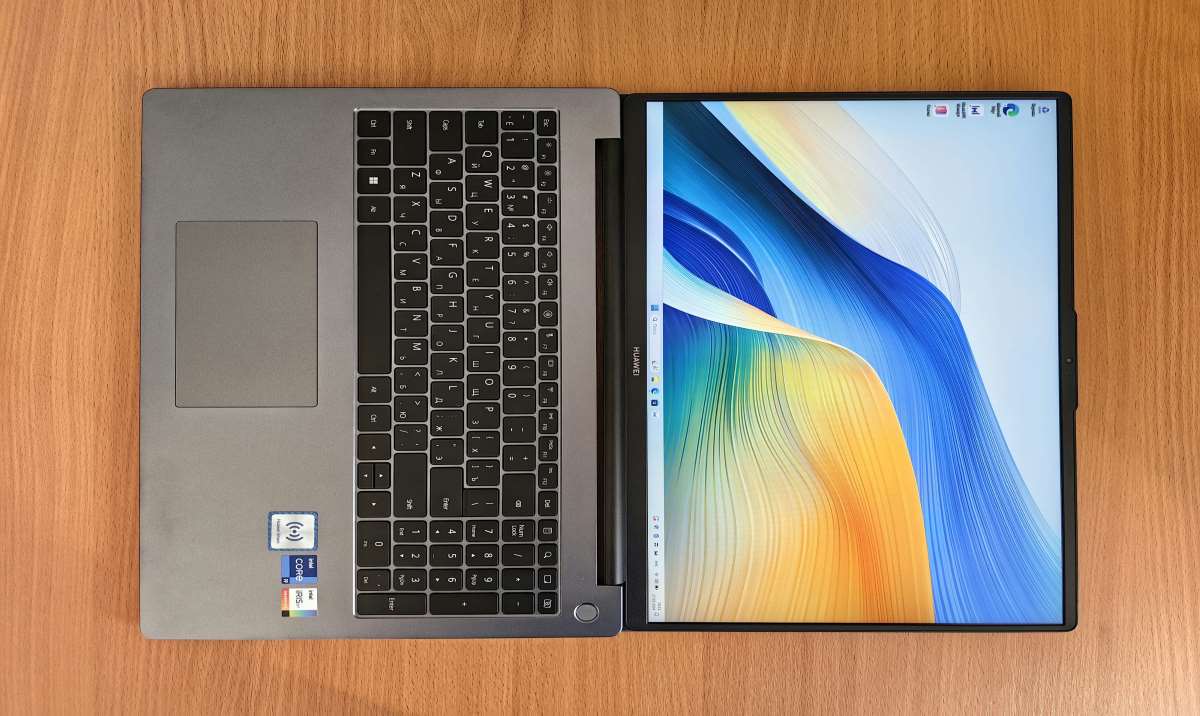
Botilẹjẹpe ọna ti o rọrun julọ ati iyara lati yan ohun gbogbo ni Windows 11 wa pẹlu ọna abuja keyboard Ctrl + A, kii ṣe ọkan nikan. Nigbamii ti, a ṣe akojọ gbogbo awọn ọna ti o ṣeeṣe lati yan awọn folda ati awọn faili ni Windows 11. Mọ wọn le gba ọ kuro ninu wahala, paapaa ti keyboard rẹ ba kuna tabi dawọ ṣiṣẹ patapata.
- Shading pẹlu awọn Asin kọsọ. Ti o ba nilo lati yan gbogbo awọn ohun kan ninu atokọ, o le fi iboji wọn pamọ pẹlu kọsọ Asin. Lati ṣe eyi, gbe kọsọ si aaye ibẹrẹ ati, nipa tite, gbe Asin naa titi ojiji yoo fi de gbogbo awọn eroja.
- Ojiji pẹlu bọtini Shift + awọn bọtini itọka. Lati yan ohun gbogbo ni Windows 11 pẹlu aṣayan yii, o kan ni lati yan ohun akọkọ ninu atokọ pẹlu Asin. Lẹhinna, tẹ bọtini Shift ati bọtini itọsọna ti o tọka si ibiti o fẹ tẹsiwaju yiyan. Ti ọpọlọpọ awọn faili tabi awọn folda ba wa ninu atokọ kan, tẹ bọtini itọka isalẹ lati de opin ni iyara.
- Tẹ bọtini Yan gbogbo. Laarin Oluṣakoso Explorer ni Windows 11, bọtini kan wa ti a yàn si Yan Gbogbo. Bọtini naa ti wa ni pamọ sinu akojọ awọn aami petele mẹta laarin Oluṣakoso Explorer, lẹgbẹẹ bọtini Awọn Ajọ. Pẹlú pẹlu rẹ tun wa awọn bọtini redio miiran: Yan ohunkohun ati yiyan Iyipada.
- Yiyan awọn eroja ọkan nipa ọkan. A sọ pe a yoo ṣe atokọ gbogbo awọn ọna ti o ṣeeṣe ati, bi o ti han gbangba bi o ti le dabi, eyi jẹ ọkan ninu wọn. Lilo awọn Asin, yan kọọkan ohun kan nigba ti dani mọlẹ awọn Ctrl bọtini.
Ṣe alekun iṣelọpọ rẹ nipa lilo awọn ọna abuja keyboard ni Windows 11

Pẹlu dide ti Windows 11, ọpọlọpọ awọn nkan yipada ni akawe si aṣaaju rẹ, Windows 10. Gbogbo ni gbogbo rẹ, Awọn ọna abuja keyboard jẹ ẹya pataki ni eyikeyi ẹrọ ṣiṣe. Wọn jẹ awọn irinṣẹ ti o wulo pupọ ti o gba ọ laaye lati ṣiṣẹ awọn iṣe lọpọlọpọ ni iyara ati laisi gbigbe awọn ika ọwọ rẹ kuro ni keyboard. Eyi ṣee ṣe idi ti Microsoft ti ṣe iyasọtọ gbogbo apakan lori oju-iwe Atilẹyin Imọ-ẹrọ rẹ si atokọ gbogbo windows keyboard abuja.
Nipa bayi, o mọ pe Lati yan ohun gbogbo ni Windows 11 o le lo aṣẹ Ctrl + A, mejeeji lori Ojú-iṣẹ ati laarin Oluṣakoso Explorer. A tun rii awọn ọna miiran lati yan ohun gbogbo ni Windows 11 ti o le wulo nigbati a ko ni keyboard ni ọwọ. Titunto si gbogbo awọn iṣẹ wọnyi ati awọn ẹya yoo ṣe iranlọwọ fun ọ lati ni anfani pupọ julọ ninu ẹrọ ṣiṣe ti o lo ati mu iṣelọpọ rẹ pọ si ni kọnputa naa.

Lati igba ti mo wa ni ọdọ Mo ti ni iyanilenu pupọ nipa ohun gbogbo ti o ni ibatan si awọn ilọsiwaju ti imọ-jinlẹ ati imọ-ẹrọ, paapaa awọn ti o jẹ ki igbesi aye wa rọrun ati ere diẹ sii. Mo nifẹ lati ni imudojuiwọn pẹlu awọn iroyin tuntun ati awọn aṣa, ati pinpin awọn iriri mi, awọn imọran ati imọran nipa ohun elo ati awọn ohun elo ti Mo lo. Eyi mu mi lati di onkọwe wẹẹbu diẹ diẹ sii ju ọdun marun sẹhin, ni akọkọ ti dojukọ awọn ẹrọ Android ati awọn ọna ṣiṣe Windows. Mo ti kọ ẹkọ lati ṣe alaye ni awọn ọrọ ti o rọrun ohun ti o ni idiju ki awọn onkawe mi le ni oye rẹ ni irọrun.