
你是不是正在浏览网页,突然某个网站要求 Chrome 浏览器访问你的本地网络?在接受之前,你很可能会想知道这个请求到底是什么意思。 网站获得这种许可后可以做什么?毕竟,访问网站是一回事,允许网站与连接到您 Wi-Fi 的设备通信则是另一回事。所有详情如下。
为什么网站会在 Chrome 浏览器中请求访问本地网络?

如果你最近在 Chrome 浏览器中看到某个网站请求访问你的本地网络,你并不孤单。事实证明,到 2025 年底,这种情况将更加普遍。 Chrome 启用了此新请求 在其版本 142 中,作为其权限和安全系统的一部分,该请求被称为“局域网 (LAN) 访问”。 当网站请求连接到您家庭或工作网络上的设备时,就会出现此提示。或者本地项目。
所以它既不是病毒也不是浏览器漏洞,但它确实是 了解此警告的含义以及何时允许此警告非常重要。这样一来,您办公室或家里的安全就不会受到威胁,也不会阻止您需要使用的合法网络应用程序。考虑到这一点,我们首先来看看什么是局域网 (LAN) 访问。
什么是局域网(LAN)接入?
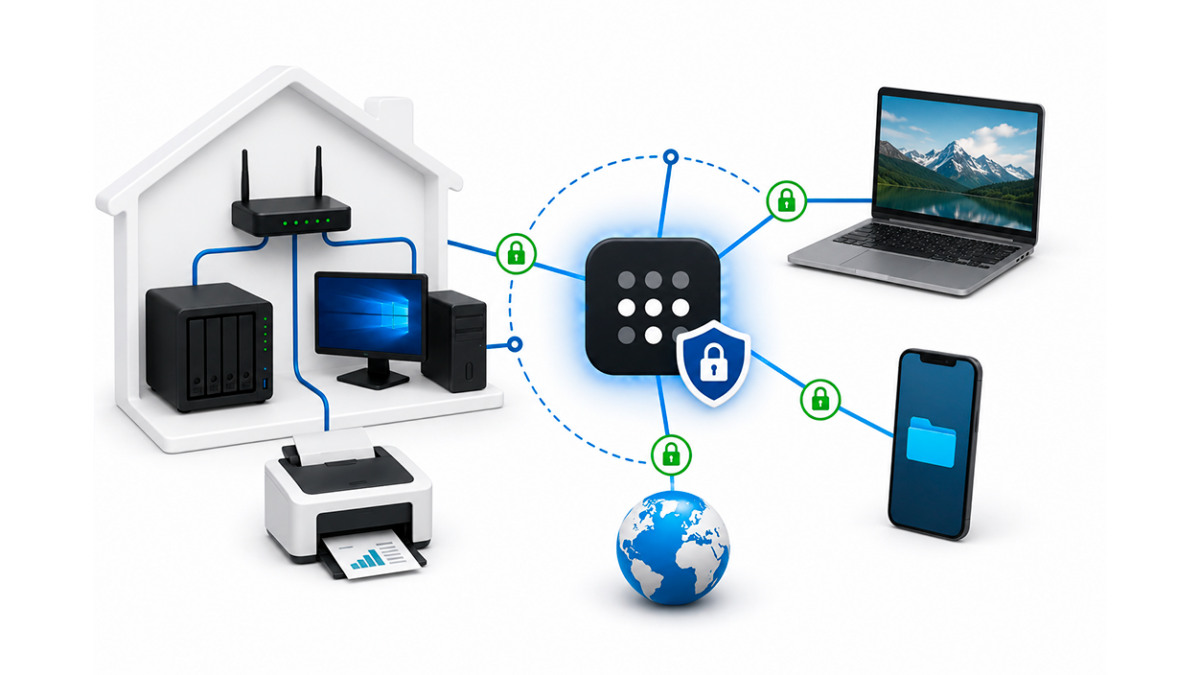
从历史上看,网络浏览器遵循着不直接与私有网络内设备交互的策略。然而,随着…… 复杂网络应用程序的兴起这种界限已经变得模糊不清。因此,如果网站请求访问您Chrome浏览器中的本地网络,您无需担心。
局域网 (LAN) 将所有通过路由器或专用网络进行通信的设备连接在一起。这包括计算机、手机、无线打印机、智能电视、家庭服务器以及连接到同一网络的其他设备。然而, 为什么网站需要获得许可才能与这些设备通信?
有 完全正常的情况 在必要时,例如当你要去…… 配置打印机 或其他智能设备。初始设置可能需要通过制造商的网站完成:例如发现设备、修改设置等。为此,网站需要与本地设备通信,因此会征求您的许可。
这同样适用于控制多媒体设备(查找设备并向其发送内容)或访问计算机上托管的服务。同样,一些商业应用程序依赖于安装在办公网络上的服务。在这些情况下, 某些特定功能需要获得访问权限才能正常运行。.
在 Chrome 浏览器中,当一个网站请求访问您的本地网络时,何时应该允许?

既然我们已经弄清楚了为什么网站会在 Chrome 浏览器中请求访问本地网络,那么显而易见的问题是:什么时候点击“允许”才是安全的?要找到答案,我们需要了解…… 涉及的风险 未经检查就接受请求,这本身就存在风险。主要风险并非在于网页可以自动扫描你的所有设备,那么真正的风险是什么呢?
真正的问题在于,恶意网站可能会试图利用你的浏览器作为中间媒介与本地服务通信。攻击者或许想探明…… 本地服务如何应对,并试图利用其弱点?或者您可能还想与运行在您的计算机或其他本地设备上的应用程序进行交互。
浏览器保护机制有助于减少这些可能性,例如 Chrome 浏览器中显示的权限请求。因此,最佳策略是仅在以下情况下授予这些权限…… 了解哪个功能需要它们,并信任提出请求的网站。但如何决定是否允许访问呢?
如何决定是否允许访问
点击“允许”之前,建议先…… 请花几秒钟时间检查请求的上下文以下建议可以帮助您在 Chrome 浏览器中,当网站请求访问您的本地网络时做出正确的决定:
- 检查页面地址请检查完整的域名,确保它与您想要使用的服务相符。不要仅仅依赖徽标或设计。
- 想想你想要做什么如果权限请求是在你打开打印机设置工具之后出现的,这是正常的。但如果你只是在阅读博客、观看视频或浏览商店,它可能没有正当理由请求访问权限。
- 检查该函数是否确实需要权限拒绝权限后一切是否正常运行?如果是,则无需授予权限。但如果某个重要功能停止工作,则建议点击“允许”。
- 请勿授予对本地网络的访问权限 未知网站它们承诺提供奖品或发出危言耸听的警报。
如果阻止该权限会发生什么?
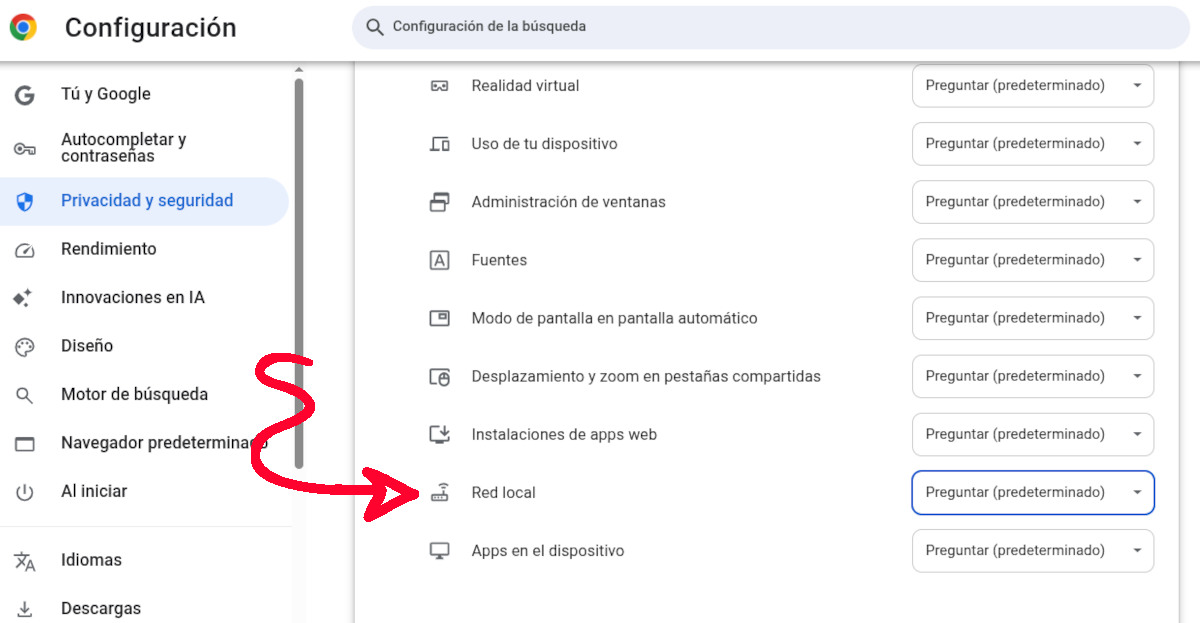
如果一个网站在 Chrome 浏览器中请求访问你的本地网络,而你拒绝了它,会发生什么?简单来说, 该网站将无法与您的本地网络通信。但它仍然可以访问互联网,并像其他网站一样正常运行。当然,如果您需要的是合法工具,则网站的功能可能会受到限制,或者可能会显示错误信息。在这种情况下,最好点击“允许”。
要解决这个问题,您可以点击网址旁边的滑块图标,进入Chrome浏览器网站的权限设置。在那里, 手动将本地网络设置更改为“允许”如果看不到该选项,请点击“站点设置”,在权限列表中查找“本地网络”条目,然后选择“询问”或“允许”。
总之,当网站请求访问 Chrome 浏览器中的本地网络时,这样做是合适的: 它让你有机会决定该怎么做。如果网站与您的路由器或计算机连接不畅,请拒绝访问。但是,如果您正在设置设备或使用专业开发工具,允许访问将为您带来更加完善的网页体验。

指数