- Windows 11 截图工具现在允许您从录音中创建 GIF。
- 您可以选择质量、持续时间和导出,无需任何额外的程序。
- 该功能适用于 Insider 版本,即将在稳定的 Windows 中推出。

动图 GIF 仍然是分享简短、富有表现力的视觉内容的热门方式。无论是在教程中、社交媒体上,还是仅仅为了说明技术问题, GIF 已成为一种基本工具 快速、轻松地交流想法。
直到最近,要在 Windows 中从屏幕录制 GIF,您还需要安装第三方程序(例如 ShareX 或 ScreenToGif),或者通过导出视频然后进行转换来完成更长的过程。但是 现在, 微软向前迈进了一步,加入了直接从剪辑应用程序创建 GIF 的选项。,内置于 Windows 11。最棒的是?它简单、快速,而且不需要任何外部工具。
Windows 截图工具的演变
La 截图工具 它最初是一款简单的截屏工具,取代了传统的打印屏幕并粘贴到画图软件中的方法。随着 Windows 11 的更新,这款小应用得到了重大改进:除了截屏功能外,它现在 允许您录制视频并直接以 GIF 格式导出.
目前,此功能 适用于 Windows Insider 计划用户,具体来说是在 Dev 和 Canary 频道,版本号为 11.2505.21.0 或更高。微软计划很快将其发布给其他用户,这意味着如果您现在还没有看到它,那么它很快就会出现在您的系统中。
这种集成使截图工具成为一体化解决方案。 无需安装任何其他东西即可捕捉、记录和共享视觉内容。
如何使用截图工具一步一步创建 GIF
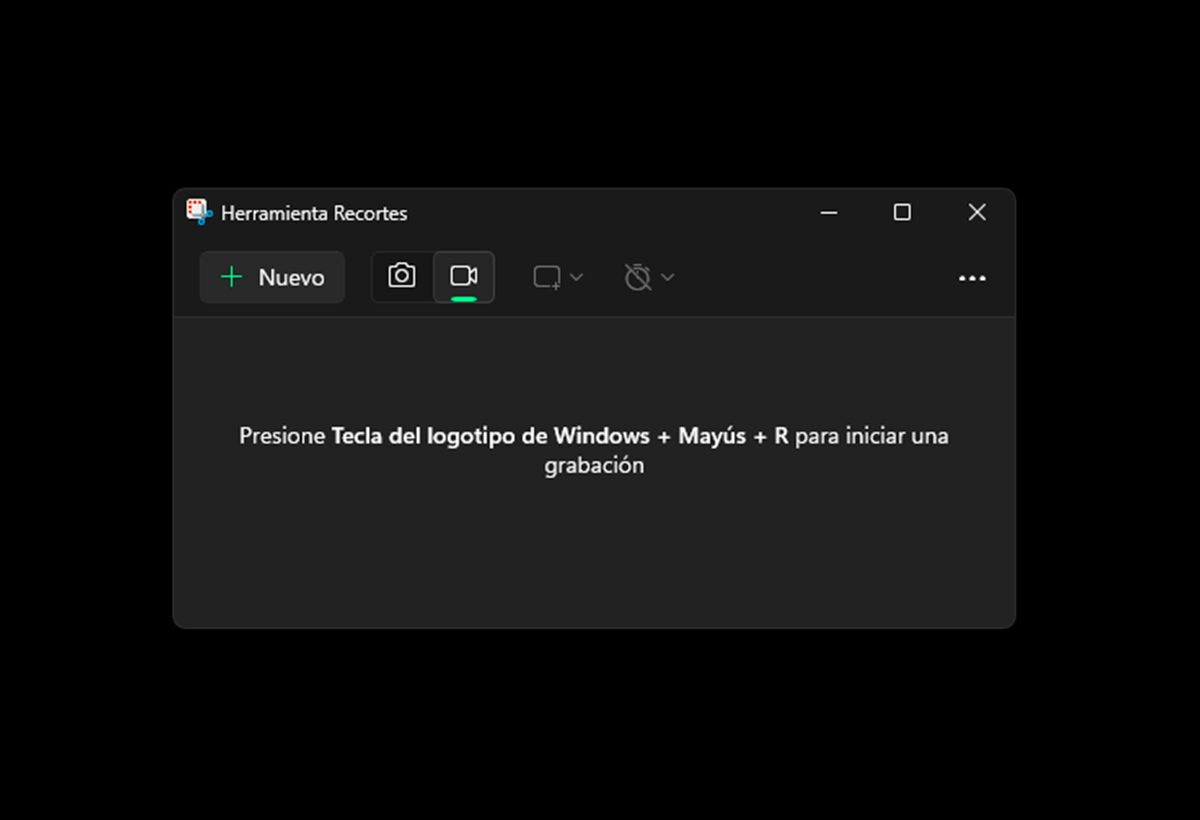
这项新功能的使用非常简单,任何用户(无论是技术熟练还是新手)都能轻松上手。让我们看看如何操作:
- 存取工具:按下按键 Windows + Shift + R 直接打开截图工具的录制模式。您也可以从主菜单中打开该应用程序。
- 选择录制区域:启动时,它会要求您选择要录制的屏幕部分。
- 记录内容:记录您想要包含在 GIF 中的元素,无论是教程、动画、视觉故障还是桌面上的任何其他操作。
- 导出 GIF:录制完成后,将出现一个预览窗口,其中有一个标有“GIF”的新按钮。单击它即可访问导出选项。
- 选择品质:您可以选择高质量或低质量。质量 高产生更清晰的文件,非常适合在专业环境中共享。
- 保存文件:设置好您喜欢的格式后,将 GIF 文件保存到您的计算机中。
Clippings 中 GIF 功能的当前限制
尽管新功能很有前景, 您应该了解一些限制 录制并导出为 GIF 时:
- 以 GIF 格式导出的最大录制长度为 30秒如果您录制更多内容,则只会导出前 30 秒。
- 在某些开发版本中,限制可能是 3秒当最终发布时,这种情况可能会改变。
- 生成的格式可以是 具有循环功能的 .GIF 或 .MP4一些测试也报告了这一点。这一点仍在发展中。
尽管存在这些限制,该功能仍然非常适合简短而直接的流程。,这正是 GIF 格式最闪耀的地方。
在 Windows 上还有哪些应用程序允许您将屏幕录制为 GIF?
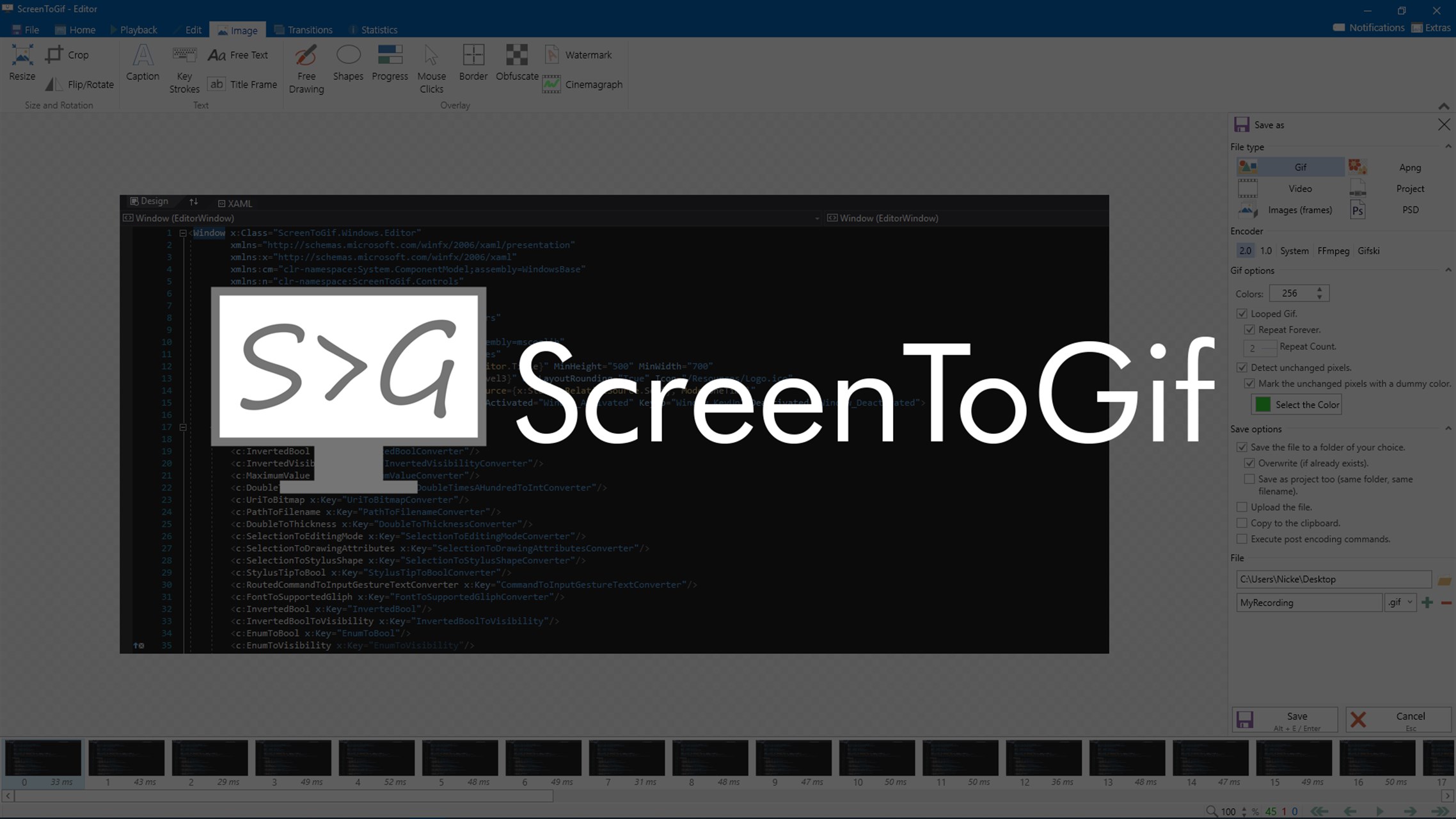
如果您在截图工具中还没有此选项,或者您需要更多高级选项, 有几种免费的应用程序可让您在 Windows 中从屏幕录制 GIF。:
ScreenToGif
它是最完整的应用程序之一,因为 允许您录制屏幕、添加文本、逐帧编辑以及以各种格式导出. 强烈推荐教程。
ShareX
这是一个著名的截图工具,但是 它还包括 GIF 录制模式。。只需选择区域、录制并保存。
ApowerREC
这款录制器提供了更多功能,除了录制 GIF 之外,它还允许 捕获音频、以多种格式导出并自定义高级参数.
Chrome 捕获
一 Google Chrome浏览器扩展程序 它允许您直接从浏览器录制并保存为 GIF。如果您在网络上工作并希望轻松创建 GIF,那么这款应用是理想之选。
EaseUS Rec 专家
更专业的选项,允许您录制内容,将其导出为 GIF、MP4 甚至 MP3,并且 使用内置工具编辑结果.
结合截图工具和在线转换器
在此新功能推出之前,一些用户已经在使用一个有趣的技巧: 使用截图工具录制视频,然后手动将其转换为 GIF 使用 CloudConvert 等在线平台。
如果您的 Windows 版本未启用自动 GIF 导出功能,此过程仍然有用。
使用截图工具创建 GIF 的实用键盘快捷键
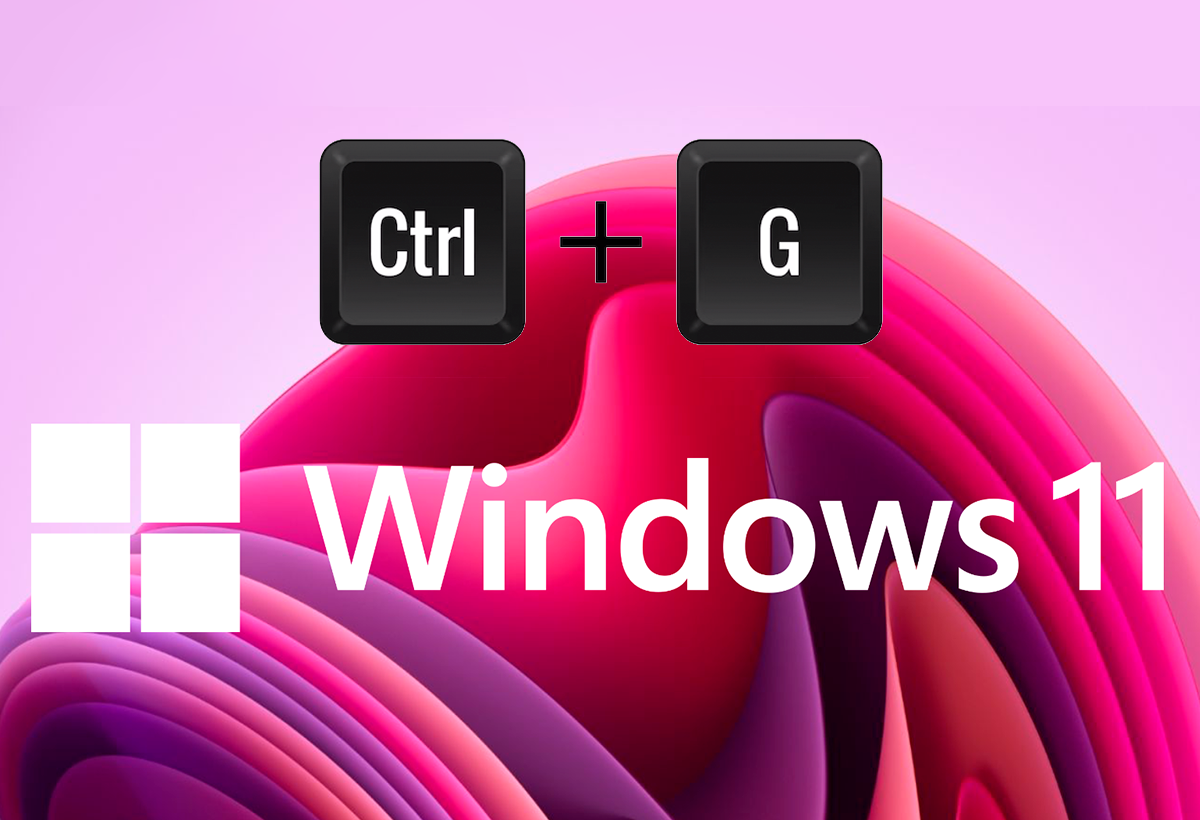
微软在最近的更新中引入的一大优势是可以使用 非常灵活的键盘快捷键来启动 GIF 录制功能:
- Windows + Shift + R:直接打开截图工具录制模式。
- Ctrl + G:如果您正在查看最近的录音,请激活 GIF 模式,这样您就可以直接导出为动画格式。
Windows 中 GIF 的实际应用
如此快速且直观的功能具有许多实际应用:
- 显示技术错误 与支持团队分享时很明显。
- 创建分步教程 无需叙述即可教育他人。
- 分享反应或好奇的时刻 在社交网络或消息应用程序上。
- 说明视觉元素 在演示文稿或公司文件中。
您还可以在 Windows 中将 GIF 设置为桌面背景。,不过你还需要一些额外的软件,比如微软商店提供的 Lively Wallpaper。截图工具的这种实用新用法,可以将一个基本的实用程序变成 更强大、更有创造力的东西,无需离开操作系统即可开辟新的可能性。
的合并 直接从 Windows 11 中的截图工具创建 GIF 的选项是一个很小但非常有用的变化。。它使得创建视觉内容变得极其简单,而无需依赖外部软件或复杂的流程。
虽然 在一些 Insider 频道中它仍处于测试阶段 虽然存在诸如最大录制时长之类的限制,但微软显然正朝着正确的方向前进,将 Windows 打造成为一个功能日益丰富、可视化程度更高的环境。稍加练习, 任何用户都可以将他们的屏幕变成 GIF 生成器 轻松分享想法、解决方案或有趣的时刻。

我是一名技术爱好者,已将自己的“极客”兴趣变成了职业。出于纯粹的好奇心,我花了 10 多年的时间使用尖端技术并修改各种程序。现在我专攻计算机技术和视频游戏。这是因为 5 年多来,我一直在为各种技术和视频游戏网站撰写文章,旨在以每个人都能理解的语言为您提供所需的信息。
如果您有任何疑问,我的知识范围涵盖与 Windows 操作系统以及手机 Android 相关的所有内容。我对您的承诺是,我总是愿意花几分钟帮助您解决在这个互联网世界中可能遇到的任何问题。