- Xbox 上的错误 0x87e00005 是与下载或安装游戏和应用程序相关的常见问题。
- 原因可能多种多样,包括连接和权限问题、系统故障或 Xbox Live 本身故障。
- 有多个经过验证的解决方案,从简单的重启到高级的系统和网络调整。
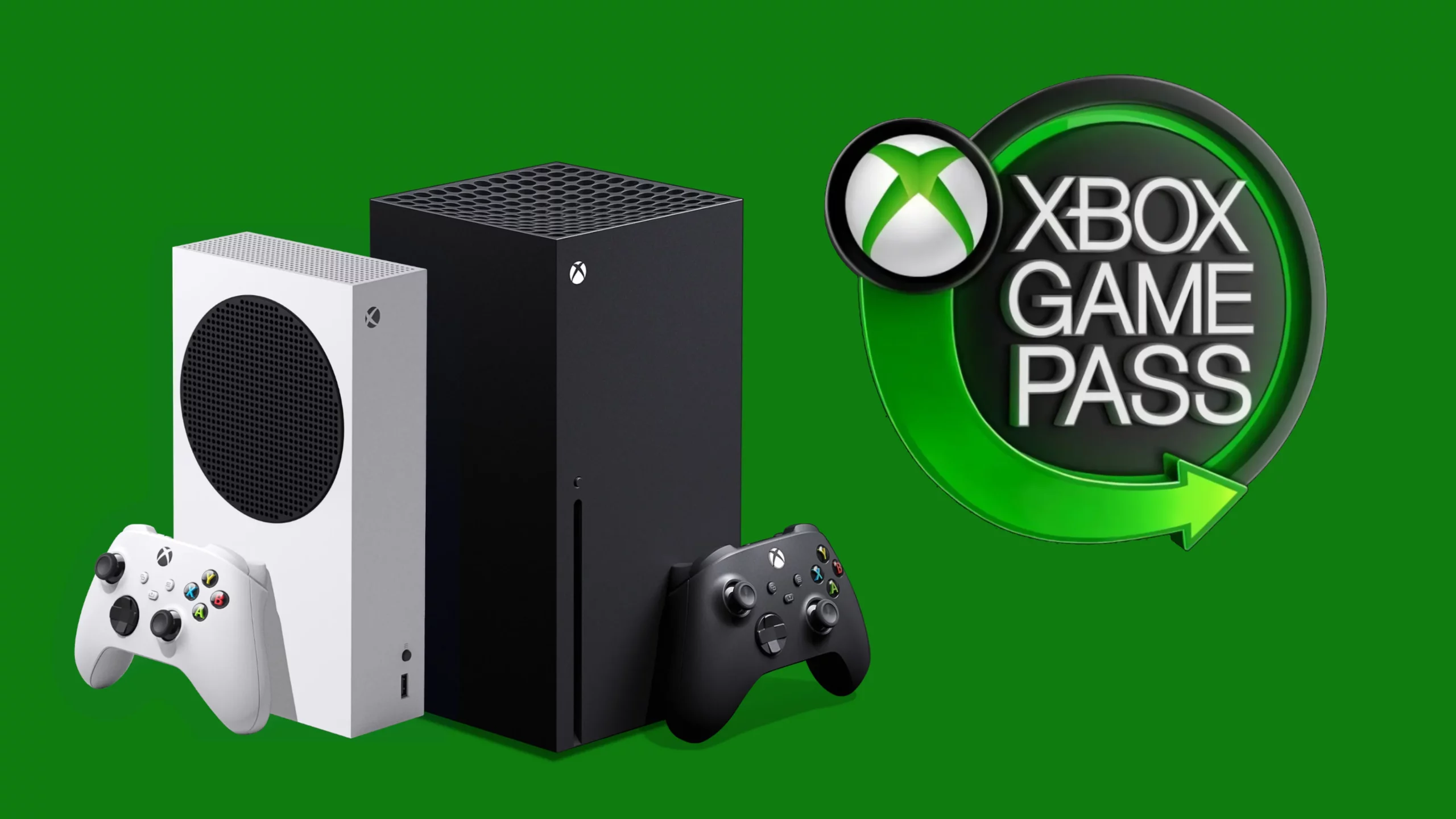
El Xbox 上的错误 0x87e00005 这真的会让人头疼,尤其是当你想玩或安装新游戏,却突然毫无预兆地出现这个错误代码的时候。事实上,它影响着全世界的玩家,并且经常引发疑虑,因为它通常发生在尝试在两台主机上下载或更新游戏和应用程序时。 Xbox One上 就像在 PC 上一样 Xbox游戏通行证.
在本文中,我们将回顾 所有可能的原因和有效的解决方案 针对 Xbox 上的错误 0x87e00005,整合了用户和 Microsoft 支持迄今为止的评论,以及基于已成功解决问题的用户的实际经验的实用建议。
Xbox 上的错误 0x87e00005 是什么意思?
此代码主要涉及 下载、安装或更新游戏和应用程序时出现问题 来自 Microsoft Store 或 Xbox 生态系统。无论您使用的是 Xbox One、Series X 或 S,还是通过 Xbox Game Pass 在 PC 上玩游戏,您都可能会在屏幕上看到此消息。
出现错误 0x87e00005 时 下载或更新过程受到干扰,这可能由多种因素造成:网络连接不稳定、权限不正确、软件冲突,甚至 Xbox Live 服务器问题。虽然这条消息可能令人沮丧,但只要您根据具体情况采取适当的步骤,几乎总能解决问题。
Xbox 上出现错误 0x87e00005 的最常见原因
了解错误原因对于应用正确的解决方案至关重要。主要原因通常如下:
- 互联网连接问题:丢失、缓慢、路由器配置或必要端口的阻塞。
- Xbox Live 本身或 Microsoft Store 的故障:服务器经常超载或正在维护。
- 用户权限不足:尤其是在 Windows PC 上。
- 损坏的文件 或安装或下载游戏和更新时进程卡住。
- 非常严格的安全或防病毒软件:阻止必要的连接或访问。
- 缓存累积或临时系统错误.
如何确定原因是局部的还是普遍的
你应该做的第一件事是 排除全球发病率您可以在官方网站上查看 Xbox Live 状态,了解是否存在影响下载或相关服务的大规模中断或问题。
- 如果发生一般事件,最好 等待微软修复它们 在尝试其他解决方案之前。
- 如果一切看起来都是绿色,那么问题 它位于你的主机或电脑上.
基本解决方案:初步检查和快速步骤
在实施更先进的解决方案之前,首先要采取以下步骤:
- 检查您的互联网连接检查家中其他设备是否连接正常。重启路由器,如果可能,请使用以太网线连接主机或电脑。
- 重新启动控制台或 PC。很多时候,完全关机并随后重新启动可以解决暂时的故障。
- 释放存储空间磁盘接近满可能会导致安装或更新失败。
- 断开并重新连接您的帐户 Xbox 或 Microsoft 的权限管理功能。这或许能解决权限卡住的问题。
Xbox One 和 Xbox Series 上错误 0x87e00005 的具体解决方案
如果基本检查后错误仍然存在,您可以尝试 解决方案 在许多情况下都有效:
- 清除控制台缓存:完全关闭 Xbox,拔掉电源 1-2 分钟,然后重新打开。
- 删除失败的下载或安装:前往“我的游戏和应用”,找到出现错误的项目,然后取消或删除它。然后,从头开始重试。
- 更改安装位置 如果您有多个存储单元。
- 检查您的帐户是否配置正确 并且您具有管理内容的适当权限。
- 更新控制台:前往“设置”>“系统”>“更新”,检查是否有待处理的更新。有时安装最新的系统版本可以解决问题。
- 重置控制台并保留数据:转到“设置”>“系统”>“控制台信息”>“重置控制台”,然后选择保留您的游戏和应用程序的选项。
PC 上错误 0x87e00005 的解决方案(Xbox Game Pass 或 Microsoft Store)
在PC上,除了检查上述步骤外,还有具体建议:
- 以管理员身份运行商店和 Xbox 应用程序。右键单击其图标并选择“以管理员身份运行”。
- 验证你的 Microsoft 帐户是否已正确链接如有必要,请在 Windows 和 Xbox 应用程序上注销并重新登录。
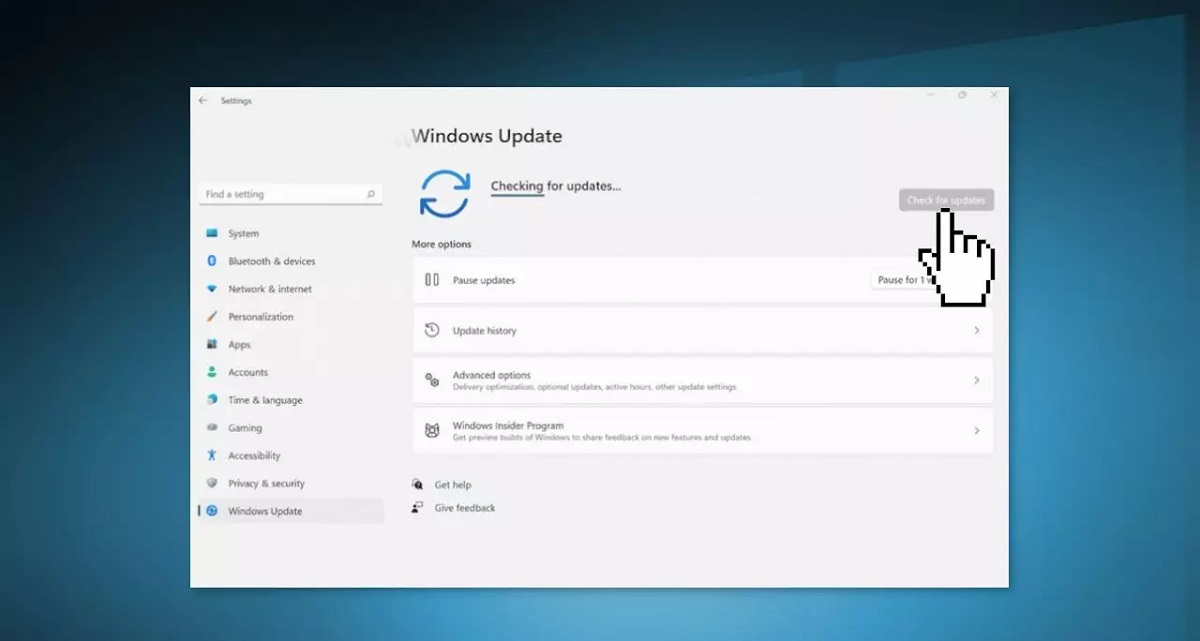
- 更新视窗 更新至最新版本,因为待处理的更新可能会导致 Game Pass 出现错误。
- 重置 Microsoft Store:转到“设置”>“应用”>“应用和功能”,选择“Microsoft Store”,点击“高级选项”,然后选择“重置”。
- 清除商店缓存:按下 Windows+R,输入“wsreset.exe”,然后按 Enter。这将重置商店并清除临时错误。
- 检查防火墙和防病毒软件. 在 Windows 安全或外部防病毒软件中授权 Store 和 Xbox App 进程。
- 检查安装文件夹的权限,特别是当您使用多个驱动器或自定义文件夹时。
社区建议和高级技巧
根据 Reddit 和论坛上的用户的说法,一些非常规技巧有助于修复错误 0x87e00005:
- 改变 区域位置 从系统转移到另一个国家,然后返回原系统来更新某些服务。
- 删除 临时文件 在 Windows 中并重新启动系统。
- 创建 新的本地用户帐户 在 Windows 上,从那里安装,然后重新登录到您的常用帐户。
- 在您的电脑上卸载并重新安装 Xbox 或 Microsoft Store 应用程序。
何时以及如何联系 Xbox 或 Microsoft 支持
如果执行完所有这些步骤后仍然遇到错误 0x87e00005,则可能是由于 您的帐户受到限制、系统严重故障或组件损坏在这种情况下,最明智的做法是:
- 接触器 官方 Xbox 支持 通过他们的网站或应用程序,提供错误发生的时间、哪些游戏或应用程序以及您已经尝试过的步骤等详细信息。
- 使用 Microsoft Answers 论坛,其中版主和其他用户可以提供针对您的模型和系统的解决方案。
- 如果有的话,请准备好您的玩家代号、帐户详细信息和屏幕截图,以便更轻松地提供帮助。
El Xbox 上的错误 0x87e00005 这很烦人,但有几种方法可以解决。逐步遵循建议并保持系统更新将使您的游戏体验更加轻松。如果这些方法均无效,Xbox 支持随时准备帮助您解决更复杂的问题。

专门研究技术和互联网问题的编辑,在不同数字媒体领域拥有十多年的经验。我曾在电子商务、通讯、在线营销和广告公司担任编辑和内容创作者。我还在经济、金融和其他领域的网站上撰写过文章。我的工作也是我的热情所在。现在,通过我的文章 Tecnobits,我尝试探索技术世界每天为我们提供的所有新闻和新机会,以改善我们的生活。