- 检查键盘是在单个应用中出现故障还是在整个 Pixel 设备上出现故障。
- 请检查 Gboard 是否已激活,并从 Google Play 更新。
- 卸载前请先清除缓存并准备另一个键盘。
- 把重置操作留到最后,先检查你的备份。

Si 您的 Google Pixel 手机上没有显示键盘。最好先检查问题出现在哪里:是在特定应用中、所有文本框中,还是在尝试解锁手机时。这样可以让你选择合适的解决方案,而无需立即删除数据或重新安装应用。
在 Pixel 设备上,Gboard 是默认键盘。它可能由于应用问题、配置问题或与其他输入法冲突而停止显示。请按以下顺序进行检查,并在每次更改后尝试输入。
检查键盘故障是出现在整个 Pixel 设备上,还是仅出现在某个应用程序中。
打开两个不同的应用程序,然后点击文本输入框,例如新建笔记或设置搜索栏。无需发送消息;只需检查键盘是否出现即可。
| 会发生什么 | 首先要检查什么 |
|---|---|
| 键盘在其他应用程序中可以正常工作。 | 出现错误的应用程序。 |
| 它不会出现在任何文本字段中。 | Gboard 的激活及其工作原理。 |
| 连接配件后它就会消失。 | 物理键盘的连接和设置。 |
| 您无法输入解锁凭证。 | 修改设置前可用的访问选项。 |
如果问题仅影响一个应用程序,请关闭该应用程序,重新打开,并检查更新,然后再更改整个手机的设置。
重启前,请记住您的PIN码、图案或密码。 重启后,Pixel 手机需要使用您的主要解锁方式,并且最初不允许您使用指纹解锁。如果您在输入指纹时遇到问题,请先检查紧急访问设置。
请检查 Gboard 是否已启用
谷歌正在考虑在更新后将 Gboard 从键盘列表中移除。查看详情:
- 打开 设置.
- 进入 系统 > 键盘 > 屏幕键盘.
- 检查一下 Gboard 被激活。
某些菜单名称可能因 Android 版本而异。如果您点击文本框时出现输入法选择器,请使用它选择 Gboard。此选择器允许您切换键盘,但并不能保证卡住的应用会恢复响应。
如果您连接了蓝牙或 USB 键盘,请暂时断开连接并重试。您也可以检查 系统 > 键盘 > 物理键盘 如果可用,还可以选择在连接物理键盘的同时使用屏幕键盘。
重启您的 Pixel 设备并更新应用程序,无需写入
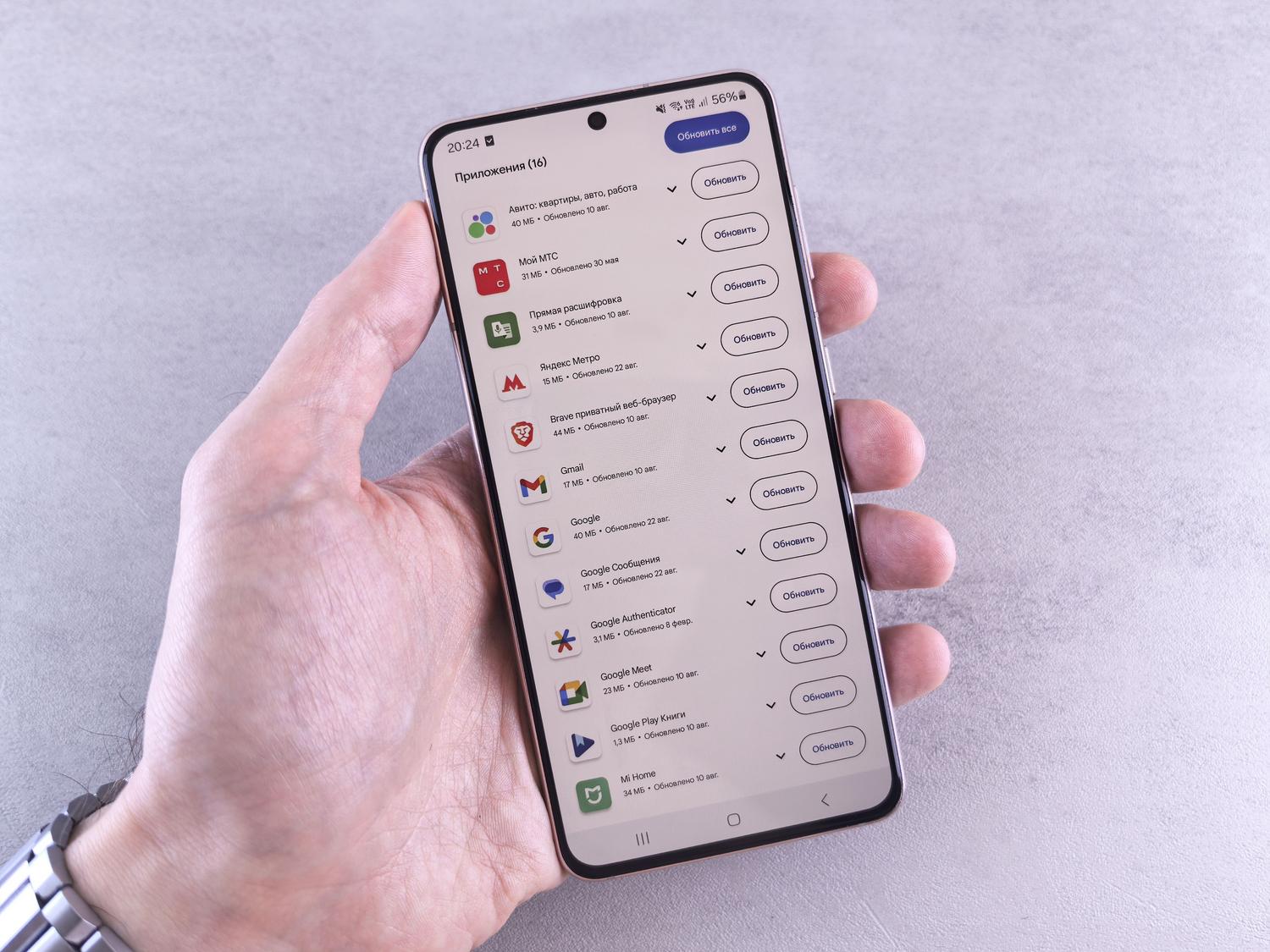
重启电脑可以解决暂时性死机问题。要打开电源菜单:
- Pixel 6 及更新机型,包括 Fold 机型: 同时按住电源键和音量增大键几秒钟;然后点击“重新启动”。
- Pixel 5a 及更早版本: 使用电源按钮进入相应的菜单。
要在不使用搜索栏的情况下更新 Gboard,请打开 Google Play 商店点击您的个人资料图片并进入 管理应用程序和设备检查是否有可用更新,如果有,请安装 Gboard 更新。
同时检查 Android 更新 设置 > 系统 > 软件更新如果键盘仅在一个应用程序中出现故障,请在同一个 Google Play 列表中检查其更新。
首先强制 Gboard 停止运行并清除缓存。
如果键盘仍然没有出现,请分别尝试以下操作:
- 前往 设置 > 应用 > 查看所有应用 > Gboard.
- 触碰 强制逮捕 并确认。
- 返回应用程序并尝试输入文字。
- 如果仍然失败,请返回 Gboard 信息并输入 存储和缓存 > 清除缓存.
清除缓存会删除临时文件。 这并不等同于重置键盘,而且其本身也不能证明存在损坏的文件。
如果以上方法无效,您可以考虑: 删除存储空间 或者,选择“清除数据”。此操作会删除 Gboard 的本地数据并重置其设置。之后您需要重新设置偏好;此操作不会删除保存在其他应用中的照片或对话。
如果问题是在更新 Gboard 后出现的
更新的时机是一个值得注意的线索。谷歌也提到了这种可能性。 卸载更新 作为诊断措施:
- 从“设置”中打开 Gboard 信息。
- 点击三点菜单。
- 如果出现,请选择 卸载更新 确认前请阅读通知。
对于预装应用,此选项会移除更新并将其恢复到手机自带的版本。这可能会删除您的数据和偏好设置。之后请检查是否有效,并在 Google Play 商店中查看是否有可用的修复版本进行安装。
在完全卸载你唯一的键盘之前,请先安装并激活另一个键盘。 假设您之后还能找到并下载 Gboard,请不要删除它。您可以在以下位置查看恢复选项: 官方 Gboard 帮助.
使用安全模式调查冲突。

安全模式会暂时禁用已下载的应用,帮助您检查是否存在与问题相关的应用。它并非恢复出厂设置。
在 Pixel 6 或更新机型上:
- 按住 开机并调高音量 打开菜单。
- 按住选项键 关 或屏幕上的“重新启动”。
- 确认以安全模式启动。
- 当出现相关提示时,检查 Gboard 是否允许输入。
如果在这里可以正常工作,则可能是某个已下载的应用造成了干扰。请重启电脑退出安全模式,然后检查最近安装的应用,每次更改后都查看结果。
请注意,下载的键盘也可能在测试期间被禁用。键盘的缺失并不一定表示存在问题:在 Pixel 设备上,请检查预装的 Gboard 键盘的运行情况。
如果您无法打字,可选择紧急方案
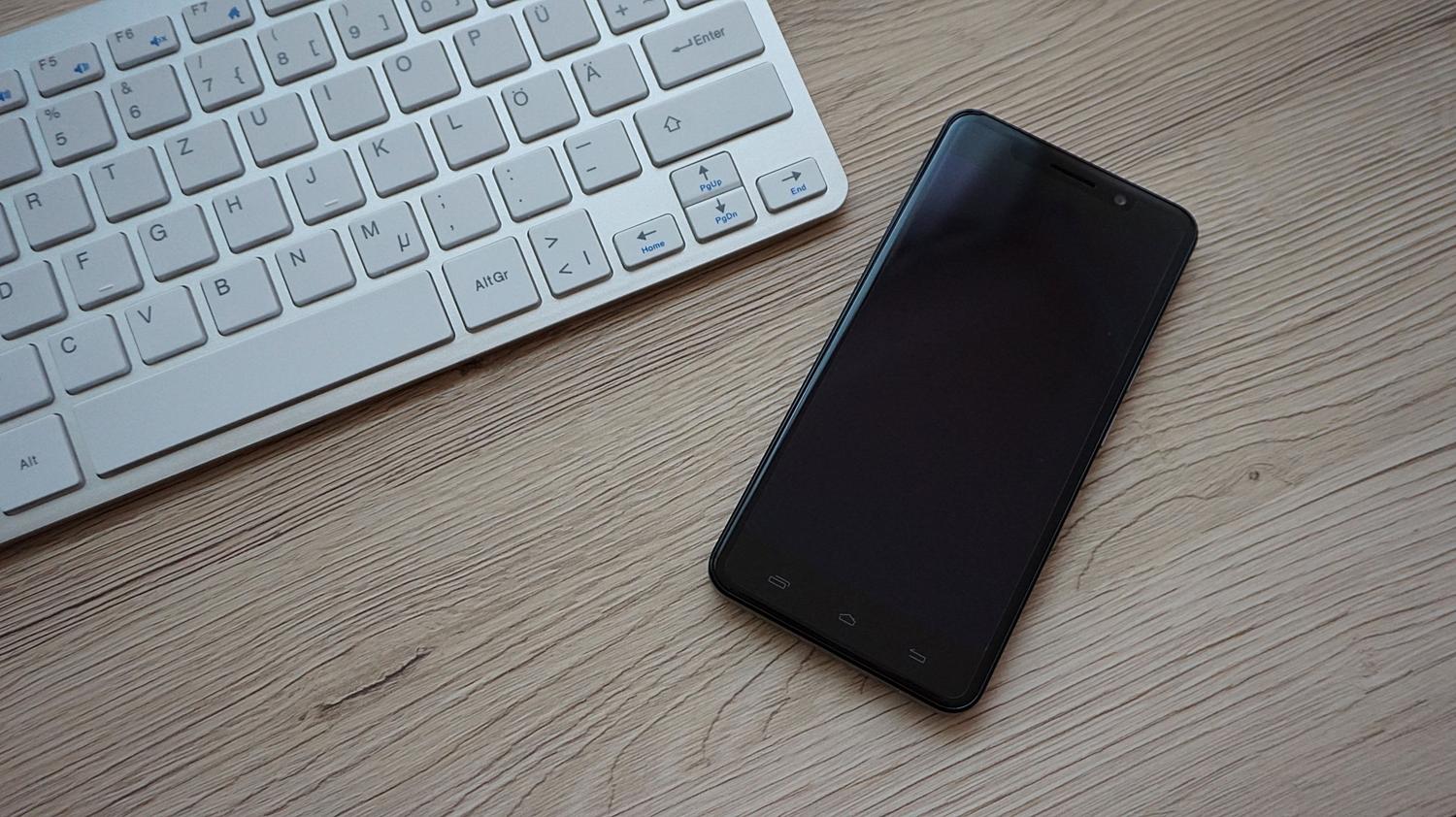
Un 兼容的USB键盘通过合适的适配器连接后,如果 Pixel 手机能够识别到它,它就可以作为临时输入设备使用。在您调出屏幕键盘时,它可以帮助您输入文本,但其功能取决于配件、连接方式和设备设置。
如果手机已锁定且启用了 USB 保护 高级保护新建立的数据连接可能会被阻止,直到您解锁为止。因此,连接键盘并不能保证您在任何情况下都能访问设备。
手机无法使用时,远程控制应用并非立竿见影的解决方案:它们需要安装、获取权限和进行配置。如果您无法输入解锁凭据,请在执行任何会清除数据的操作之前联系 Pixel 支持。
何时寻求帮助并考虑康复
如果 Gboard 仍然无法显示,请记下您的 Pixel 手机型号、Android 版本、键盘版本以及问题开始出现的时间。同时,请说明该问题是否在所有应用中都会出现,以及在安全模式下是否也会出现同样的情况。这些信息将有助于技术支持人员进行诊断。
El 恢复出厂设置 这应该作为最后的手段。它会清除手机上的本地数据,并且不能保证清除已安装版本中可能仍然存在的软件漏洞。
在此之前,请检查您的备份,包括本地文件和重要的应用数据。此外,请确认您知道关联的 Google 帐户、密码和解锁方法。请按照以下步骤操作。 Pixel手机重置官方指南 检查可以恢复哪些信息。
指数

我是一名技术爱好者,已将自己的“极客”兴趣变成了职业。出于纯粹的好奇心,我花了 10 多年的时间使用尖端技术并修改各种程序。现在我专攻计算机技术和视频游戏。这是因为 5 年多来,我一直在为各种技术和视频游戏网站撰写文章,旨在以每个人都能理解的语言为您提供所需的信息。
如果您有任何疑问,我的知识范围涵盖与 Windows 操作系统以及手机 Android 相关的所有内容。我对您的承诺是,我总是愿意花几分钟帮助您解决在这个互联网世界中可能遇到的任何问题。