
如果您拥有 Windows 11 电脑,您可能已使用蓝牙将多个无线设备与您的计算机配对。我们一般使用该选项来 连接我们的手机、扬声器、耳机甚至其他电脑。现在,如果配对的无线设备列表变得太长,您可能想知道如何删除链接到 Windows 11 电脑的设备。
要做到这一点,只需 转到 Windows 11 PC 上的“设置”并打开“蓝牙和设备”选项。在那里,您可以看到已链接到计算机的所有设备以及不同的管理选项,包括删除设备。下面,我们更详细地解释该过程,以便您可以轻松地自己完成。
如何删除链接到 Windows 11 电脑的设备

蓝牙技术使我们的生活变得更加轻松。我们不再依赖烦人的电缆来连接不同的设备。相反,我们可以使用蓝牙连接, 使用低功率无线电波 短距离传输数据。
这项技术非常有用且易于使用,因此默认情况下将其集成到绝大多数移动和电子设备中。最重要的是,笔记本电脑受益于蓝牙来无线连接所有类型的外围设备。同样,这使得它成为可能 配对其他设备,例如手机、平板电脑、扬声器、耳机和电脑。
现在,如果配对的无线设备列表已经很长怎么办?也许您想与某个设备建立连接,但在众多选项中找不到它。在这种情况下,是时候 删除配对设备 缩小列表范围并为其他配对腾出空间。让我们看看下面的分步过程。
删除链接到 Windows 11 计算机的设备的步骤
将设备链接到我们的 Windows 11 电脑 这是一个简单的过程。只是 激活蓝牙连接 在两台设备上,然后从蓝牙选项中搜索我们想要配对的设备。同样,删除配对设备的过程也很容易执行。让我们看看如何做:
- 去吧 组态 在您的 Windows 11 电脑上并选择选项 蓝牙和设备.

- 在那里您将看到配对设备的列表,以及管理它们的其他选项。
- 激活蓝牙 滑动开关。

- 现在点击 三点菜单 出现在您要删除的设备的图标上。
- 选择 删除设备 并等待几秒钟,让系统处理订单。
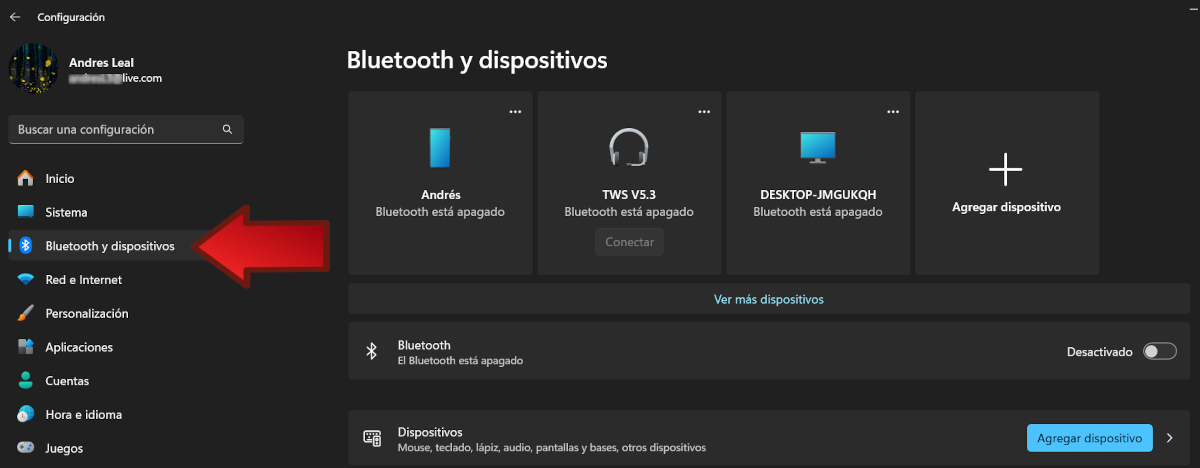
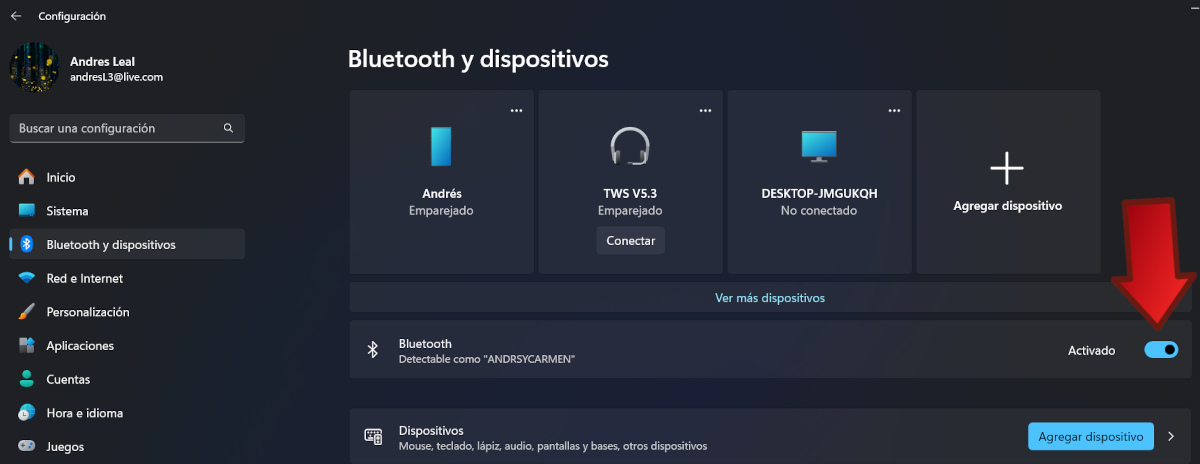
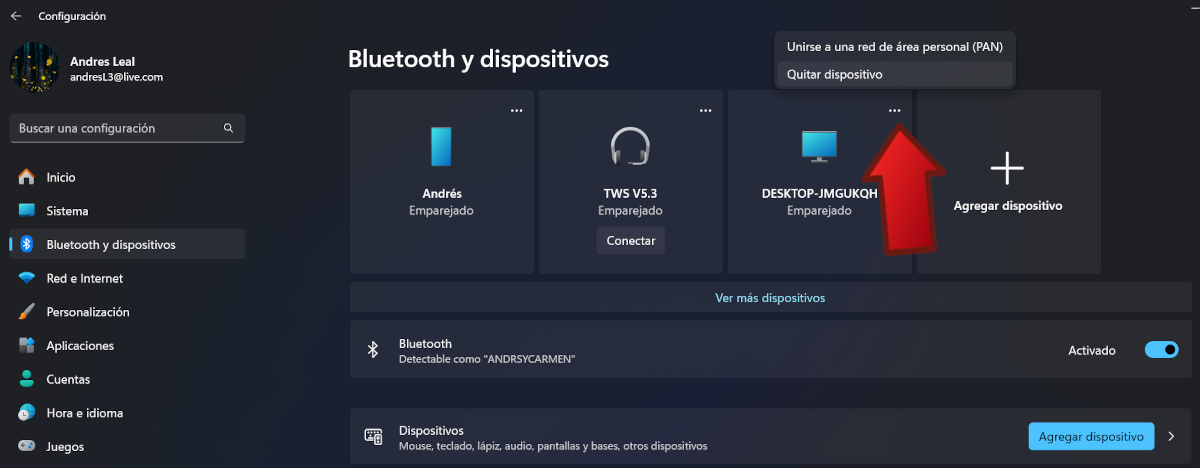
这是删除链接到 Windows 11 电脑的设备的最简单方法。请记住,该过程的第 3 步非常重要。如果禁用蓝牙,则不会启用删除设备。因此,要删除任何链接的设备, 是必要的 首先激活电脑的蓝牙.
另一方面,如果您在初始列表中没有看到要删除的设备,则可以单击该选项 查看更多设备。在此部分中,将显示与计算机配对的所有设备,从移动电话和打印机到鼠标和键盘等外围设备。在每个菜单旁边,您将看到三点菜单,其中有“删除设备”选项。
删除后,无线设备将从列表中消失,并且其所有数据和设置都将被删除。 如果您需要再次配对,只需返回蓝牙和设备选项并单击添加设备即可。然后,激活设备的蓝牙并等待计算机找到它。最后,选择进行配对的按钮。
删除链接到 Windows 11 电脑的设备的好处

删除与 Windows 11 电脑关联的设备的主要好处之一是可以保持更有条理的工作环境。当有 配对球队过多,很难找到那些真正需要的。此外,其中一些设备可能不再可用于连接或可能已被其他设备替换。
在这种情况下,最好减少配对设备列表,仅保留仍在使用的设备。这也可以 有助于提高整个系统的性能,因为它消除了除了消耗资源之外什么也不做的配置。而且,更重要的是,您限制了可以访问您的计算机的设备数量,这 最大限度地减少安全风险.
我们希望本快速指南对您有所帮助 轻松删除链接到 Windows 11 PC 的设备。在其他教程中我们已经解释了如何 在 Windows 10 中恢复已删除的蓝牙设备 o 如何删除 Windows 10 中的所有蓝牙设备。在我们的博客上,您还可以找到以下方面的帮助 在 Windows 11 中重新安装蓝牙驱动程序 或知道 Windows 11 中一次有多少个蓝牙连接 你可以拥有。无论您的蓝牙连接遇到什么问题, Tecnobits 我们帮您解决所有问题。

从我很小的时候起,我就对一切与科学技术进步相关的事物都非常好奇,尤其是那些让我们的生活变得更轻松、更有趣的东西。我喜欢了解最新的新闻和趋势,并分享我对我使用的设备和小工具的经验、意见和建议。这使我在五年多前成为一名网络作家,主要关注 Android 设备和 Windows 操作系统。我学会了用简单的语言解释复杂的事情,以便我的读者能够轻松理解。