- 选择“静音”即可在关闭麦克风的情况下登录。
- 按一下 DualSense 按钮即可立即静音。
- 按住按钮也会切断声音输出。
- 进入聊天时静音的设置是单独配置的。
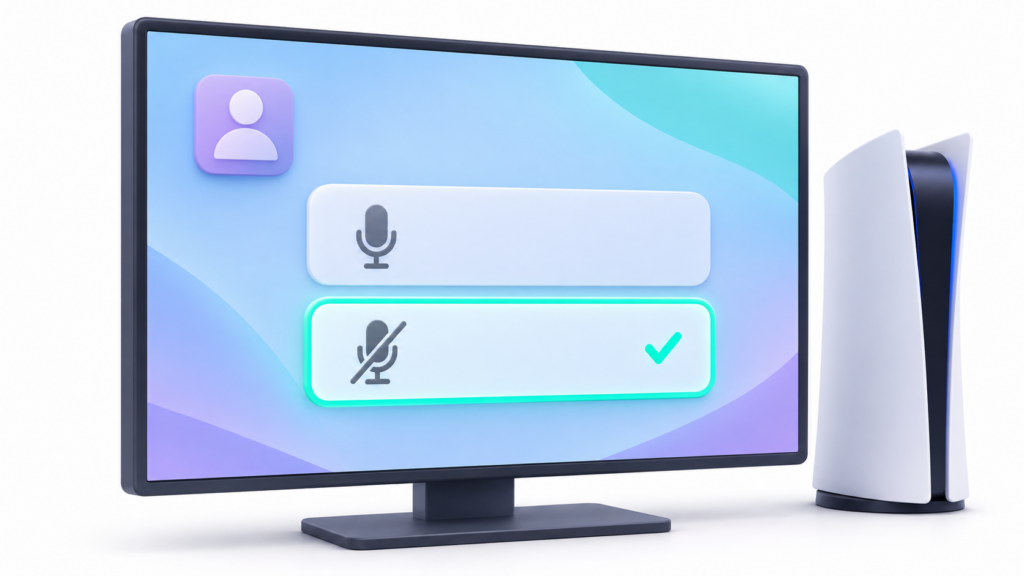
为了 登录时请将PS5麦克风静音。, 进入 设置 > 声音 > 麦克风 并选择 沉默的 en 连接时的麦克风状态这样一来,麦克风一开始就是静音的,你想说话的时候再取消静音就可以了。
如果你还希望 PS5 在你开始语音聊天或广播时再次将你静音,则有一个单独的设置可以实现这一点。
如何在登录时将PS5麦克风静音
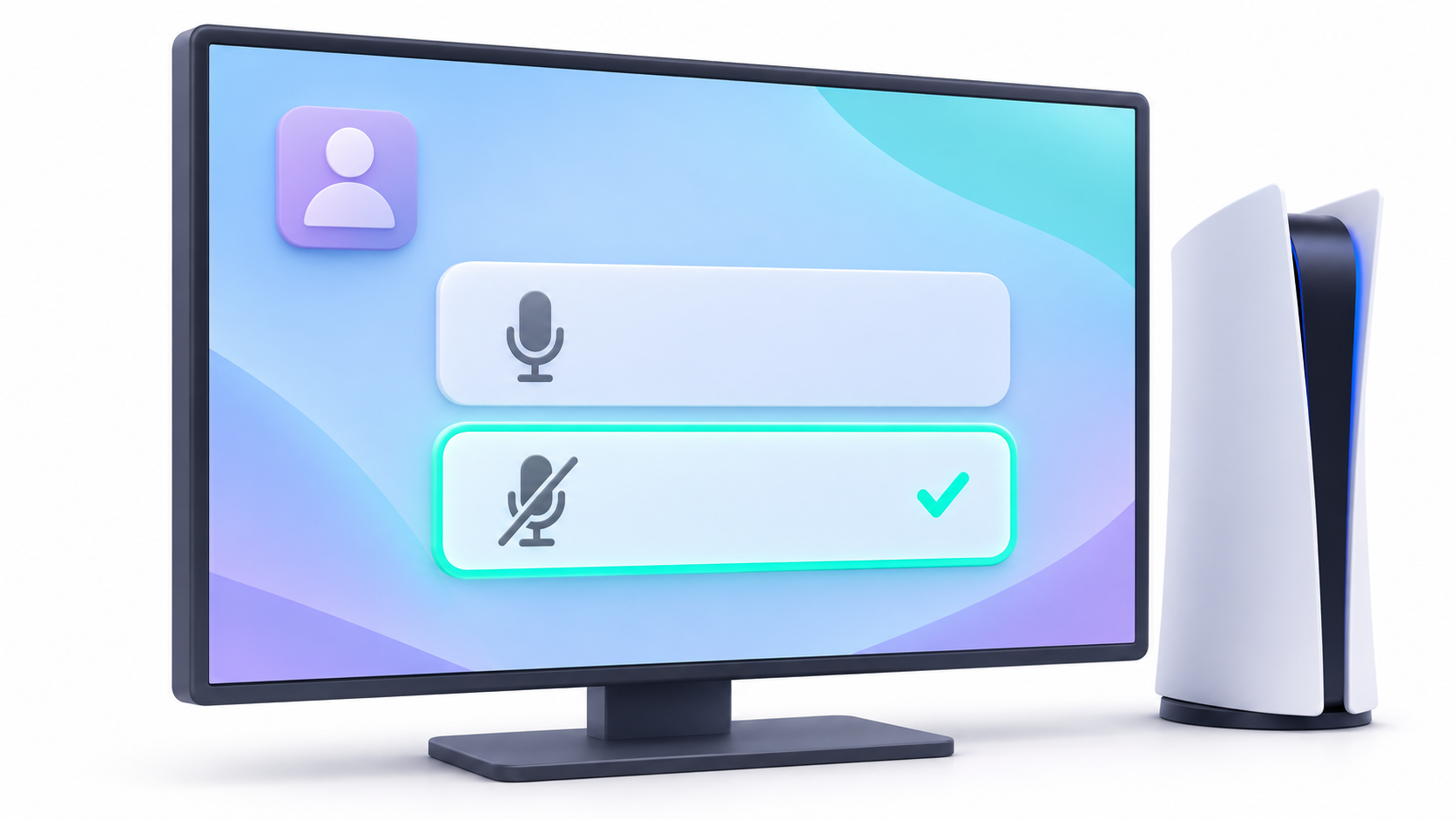
- 从 PS5 主屏幕打开 设置.
- 进入 声音 > 麦克风.
- 选择 连接时的麦克风状态.
- 选择 沉默的.
从那时起,您登录时麦克风将默认静音。要查看设置,请返回您的个人资料并点击…… PS按钮在控制中心,打开 麦克风 检查其状态并查看哪个设备被选为输入设备。
如何使用 DualSense 按钮将麦克风静音
静音按钮位于 PS 按钮的正下方。 按一下 要将麦克风静音,请按此按钮。橙色指示灯常亮,方便您快速查看麦克风状态。如果想再次发言,请再次按下此按钮。
如果指示灯闪烁,并且您也听不到游戏声音,则可能是您按住了按钮。长按会使麦克风和声音输出同时静音。再次按下即可恢复到之前的状态。
如何在进入语音聊天或开始广播时将麦克风静音
返回 设置 > 声音 > 麦克风 并开放 开始语音聊天或广播时的麦克风状态您可以选择以下两种方案之一:
- 请勿更改: 它会保留您登录前的麦克风状态。如果您之前已激活麦克风进行发言,它将保持激活状态。
- 切换到静音模式: 开始聊天或直播时,即使你之前已经激活了麦克风,它也会将麦克风静音。
如果你希望两种情况下都低调行事,请选择 沉默的 用于登录和 切换到静音模式 用于聊天和直播。
使用带麦克风的耳机时需要检查什么
按 PS > 麦克风 并检查 输入设备您可以在这里查看游戏主机使用的是手柄麦克风还是耳机麦克风。如果您连接了耳机,但不确定哪个麦克风在拾取您的声音,这将非常有用。
想说话的时候,打开麦克风并打开 调整麦克风音量用你平常的音量说话,并调整输入音量,直到指示器在范围内。 可以接受.

我是一名技术爱好者,已将自己的“极客”兴趣变成了职业。出于纯粹的好奇心,我花了 10 多年的时间使用尖端技术并修改各种程序。现在我专攻计算机技术和视频游戏。这是因为 5 年多来,我一直在为各种技术和视频游戏网站撰写文章,旨在以每个人都能理解的语言为您提供所需的信息。
如果您有任何疑问,我的知识范围涵盖与 Windows 操作系统以及手机 Android 相关的所有内容。我对您的承诺是,我总是愿意花几分钟帮助您解决在这个互联网世界中可能遇到的任何问题。