
并非所有计算机都满足有效运行最新(目前)版本的 Microsoft 操作系统所需的最低硬件和软件要求。如果这是您的情况,我们将在这里解释 如何在不受支持的计算机上安装 Windows 11。
计算机安装操作系统的兼容性取决于 其组件的配置。所有这些(处理器、存储、RAM、图形等)都必须具有适当的特性 保证 Windows操作没有问题。
Windows 11 安装要求
供制造商 (Microsoft) 证明计算机兼容安装 Windows 11,这必须满足一系列要求。我们详细介绍如下:
处理器(CPU):
- 处理器:必须至少有两个核心,兼容64位, 速度至少为 1 GHz。此外,该模型必须出现在 Microsoft 支持的处理器列表。
- 内存:至少 4GB
- 存储:硬盘或 SSD 上有 64 GB 或更多可用存储空间。始终建议为将来的更新和新应用程序的安装留出额外的空间。
- 系统固件:启用 UEFI(统一可扩展固件接口)和安全启动。
- 可信平台模块 (TPM) 2.0版本。用于硬盘加密。
- 显示卡 兼容 DirectX 12 或更高版本,以及 WDDM 2.0 驱动程序。
- 屏幕 最小分辨率为 720p(1280 × 720 像素),最小对角线尺寸为 9 英寸。
- 互联网连接和 Microsoft 帐户.
除了这些要求之外,还有一些要求 特定 Windows 11 功能的附加要求,例如使用此功能的触摸屏、用于直接存储的 NVMe SSD 和 DirectX 12 兼容 GPU 或用于某些功能的带有红外 (IR) 传感器的摄像头 就像面部解锁一样 Windows Hello.
PC健康检查
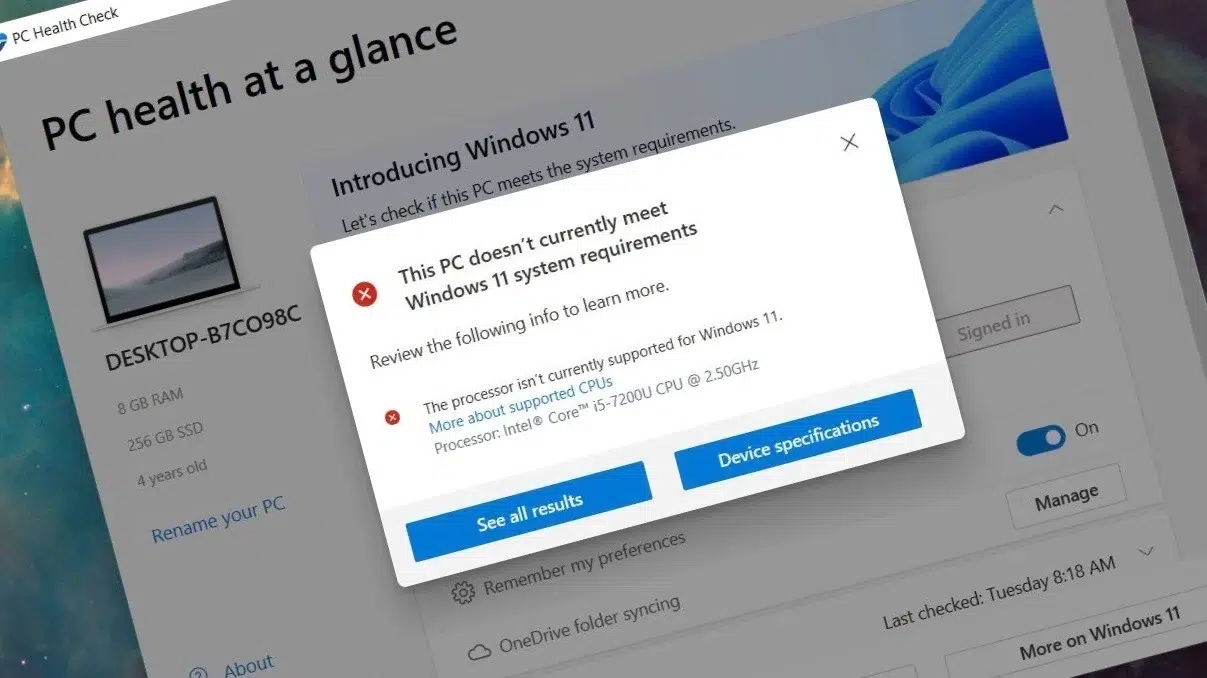
为了消除用户对其电脑是否满足安装 Windows 11 的所有必要要求的疑虑,微软推出了一款实用工具,名为 PC健康检查 (电脑健康检查)。
通过它,可以分析系统的关键部件并 获取详细报告 结论是,考虑到兼容性, 是否可以安装最新版本的 Windows。 这样就不需要逐一检查上一节中的所有要求。
在不受支持的计算机上安装 Windows 11
除了满足官方要求之外,还有一些非官方方法使我们可以在不受支持的计算机上安装 Windows 11。例如,在没有 TPM 2.0 或具有不受支持的处理器的计算机上。但必须注意的是 Microsoft 不保证对这些系统提供任何类型的支持或更新。 因此,不建议这样做。
无论如何,这里我们提供了三种在不受支持的计算机上安装 Windows 11 的方法:
修改注册表(Regedit)
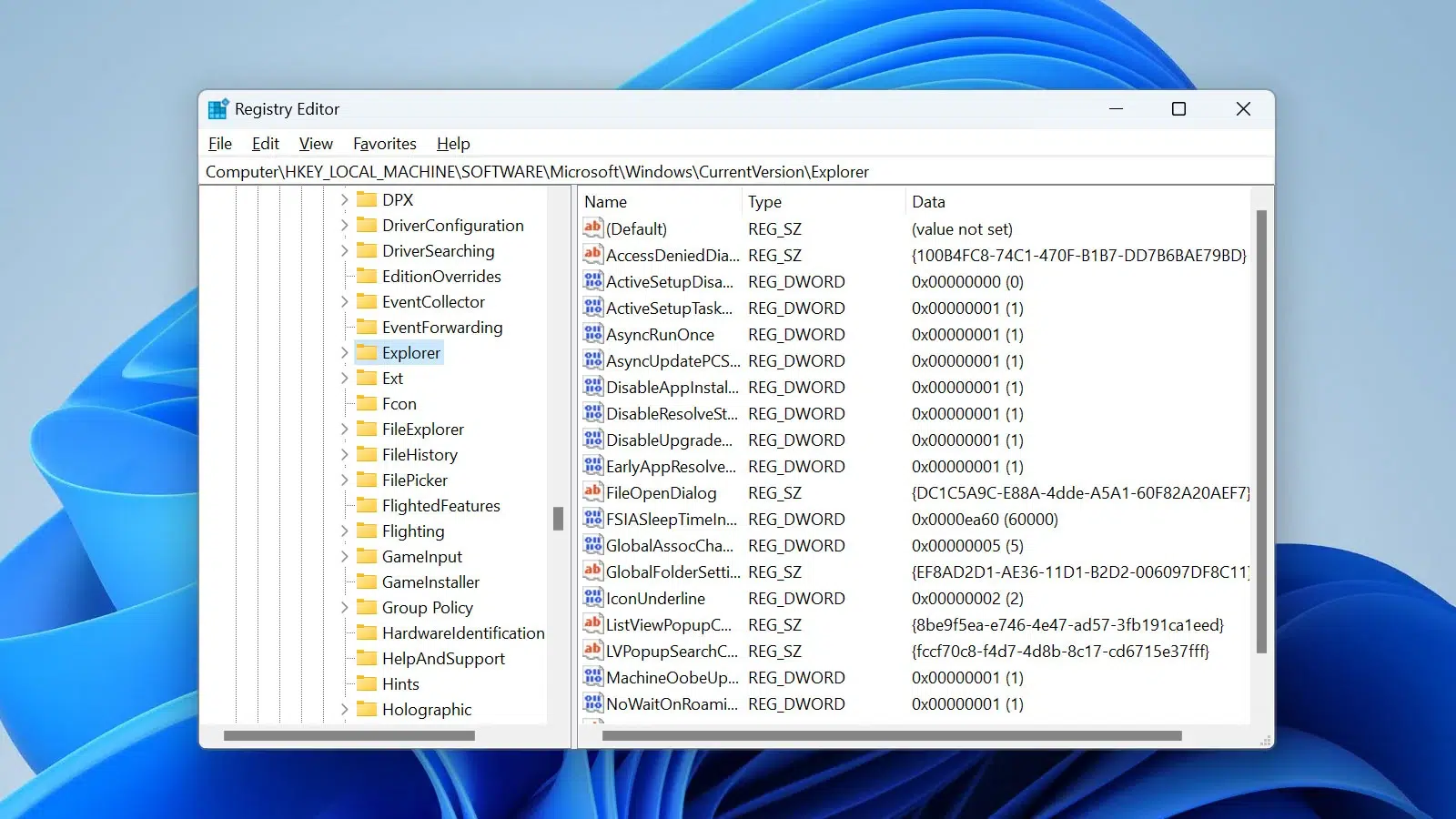
这是在不满足所需 TPM 11 和不受支持的 CPU 要求的计算机上安装 Windows 2.0 最常用的方法之一。。即便如此,也必须说这是一个有些复杂的过程。这是你必须做的:
- 首先,有必要 下载 Windows 11 ISO 映像 来自微软官方网站。
- 然后 我们使用 Windows 11 ISO 创建可启动 USB 通过像这样的程序 鲁弗斯.
- 接下来,我们从 USB 启动计算机(有时需要更改 BIOS 中的启动顺序)并访问安装程序。
- 下一步是使用 Shift + F10 组合键打开命令提示符窗口。
- 我们在那里写 注册表编辑器 并按 Enter 打开注册表编辑器。
- 我们去文件夹 HKEY_LOCAL_MACHINE \ SYSTEM \设置 然后我们点击右键。
- 然后我们选择 “新的” 接着 “关键代码”, 分配名称 实验室配置。
- 在LabConfig中,我们右键单击空白区域并选择 “新的” y “DWORD 值(32 位)”。现在您必须创建以下 DWORD 值,并为每个值分配值 1:
- 绕过TPMCheck
- 绕过SecureBootCheck
- 绕过RAM检查
- 绕过CPU检查
- 完成后, 我们关闭注册表编辑器和命令提示符窗口。
- 最后,我们返回安装程序屏幕并继续正常进行 Windows 11 安装过程。
使用 Rufus 创建可启动 USB
虽然我们在上一节中已经提到过,但值得坚持 鲁弗斯 作为我们想做的事情的有效工具。她让我们 从 ISO 映像创建可启动 USB。最有趣的是,在该软件的最新版本中,包含一个选项来绕过 Windows 11 的 TPM、RAM、CPU 和安全启动要求。
我们可以这样使用这个选项:
- 首先 我们下载Rufus软件 从其官方页面。
- 从那里 我们下载 Windows 11 ISO。
- 然后 我们连接一个USB驱动器 对我们的团队。
- 接下来,我们打开 Rufus 并 我们选择 USB 驱动器和 Windows 11 ISO 映像。
- 此时,我们进入该部分 «图像选项»,我们在这里选择选项 “绕过 TPM 和安全启动要求。”
- 之后,我们点击 启动 并等待 Rufus 创建可启动 USB。
- 最后,我们从新创建的 USB 启动 PC,并按照安装过程的正常步骤进行操作。
从 Windows 10 升级
对于已在计算机上安装 Windows 10 的用户,仍有第三种选择可以在不受支持的计算机上安装 Windows 11: 升级到 Windows 11,无需进行系统要求检查。 这是需要做的:
- 第一 我们下载 Windows 11 ISO 正如我们之前所解释的,来自 Microsoft 页面。
- 那你必须 安装 ISO 在我们当前的 Windows 10 系统上(只需右键单击 ISO 并选择“安装”选项)。
- 然后我们打开文件 SETUP.EXE ISO 内。
- 完成后,我们所要做的就是按照说明进行操作并选择选项 “更新系统。” 这样,我们就可以在Windows 11上安装Windows 10,而无需删除我们的文件和应用程序。
总而言之,必须说这是可能的 在不受支持的计算机上安装 Windows 11,始终考虑到存在一些相关风险。主要是那些源自或具有官方支持和安全更新的内容。

专门研究技术和互联网问题的编辑,在不同数字媒体领域拥有十多年的经验。我曾在电子商务、通讯、在线营销和广告公司担任编辑和内容创作者。我还在经济、金融和其他领域的网站上撰写过文章。我的工作也是我的热情所在。现在,通过我的文章 Tecnobits,我尝试探索技术世界每天为我们提供的所有新闻和新机会,以改善我们的生活。