
这次我们要给你看 是否可以在 Windows 上下载 Netflix 电影和电视剧以供离线观看。此选项允许您随时随地查看多媒体内容,无需连接到 Wi-Fi 或移动数据。例如,当旅行或在没有互联网的地方时,它非常有用。
要在 Windows 上下载 Netflix 电影和连续剧,您必须 确保它可用并选择“下载”选项或点击相应的图标。现在,它在 Windows 应用程序中仍然可用吗?在这篇文章中,我们将回答这个问题,并借此机会教您如何使用下载工具具有的其他选项。让我们开始吧。
如何在 Windows 上下载 Netflix 电影和电视剧以供离线观看?
不幸的是,如果您想在 Windows 上下载 Netflix 电影和连续剧,您应该记住的第一件事是: 此版本不再提供此选项。仅对以下设备启用下载:
- Android 手机或平板电脑
- iPhone或iPad
- 亚马逊消防平板电脑
- Google Chromebook
总而言之,即使您将无法再在 Windows 上下载 Netflix 电影和剧集, 是的,您可以通过上述设备之一来完成此操作。我们在这里给您留下步骤:
- 打开 Netflix 应用 在您的设备上。
- 寻找 系列或电影 你要下载。
- 选择您想要的电影或剧集(如果是电影,只需单击 下载。 如果是连续剧,请点击每集旁边的下载图标。)
- 等待下载完成,您就完成了。
并且,如何观看您在 Netflix 上下载的电影或电视剧?要访问此内容,请登录您的 Netflix 帐户,选择“下载”,找到您下载的内容,点击“播放”即可。请记住 每台设备最多可以有 100 个活跃下载.
但是,这些内容在一段时间后就会过期,并且有些内容还限制下载次数。因此,除了 删除 Netflix 帐户历史记录, 我们建议您在查看后删除下载的内容.
如何使用 Netflix 上的额外下载选项

现在,尽管确实无法再在 Windows 上下载 Netflix 电影和电视剧, 该平台有一些额外的选项可用于在启用的设备上下载。这是关于什么的?
一方面,平台允许 自行下载。 也有可能 调整视频质量或更改位置 上述下载量。现在我们将看到,虽然该应用程序的最新版本不允许您在 Windows 上下载 Netflix 电影和连续剧,但可以利用其他工具。
自放电
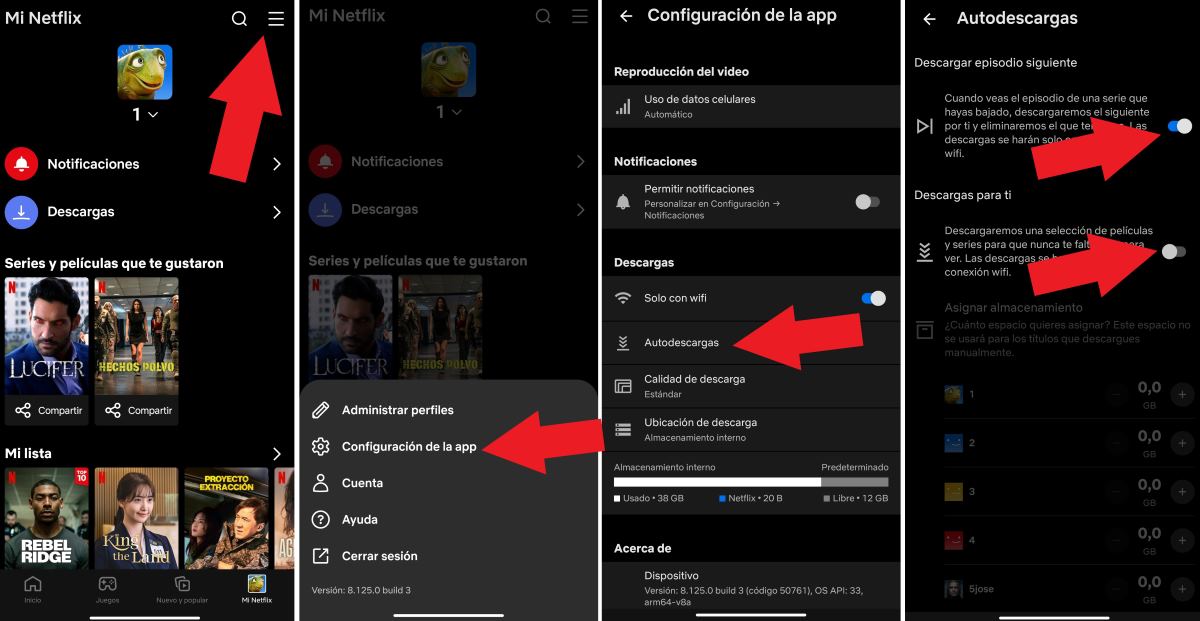
Netflix 的自动下载功能允许自动下载连续剧或电影。反过来, Autodescargas 有两种使用模式:
- 下载下一集:它负责在您观看剧集后删除剧集并下载下一集。
- 为您下载:自动下载平台推荐的电视剧或电影的功能。
下载下一集
下载下一集是Netflix平台提供的一个非常有趣的功能。观看下载的剧集后,该剧集将被删除,并自动下载下一集。 要激活它,请按照以下步骤操作:
- 打开 Netflix 应用程序。
- 在屏幕底部,点击 我的Netflix.
- 现在,触摸 三条线 点击顶部进入菜单。
- 轻按 应用设置.
- 下节 下载, 轻按 自放电。
- 滑动选项旁边的开关 下载下一集 激活设置。
- 准备好。如果您想禁用它,只需滑动开关即可。
为您下载
现在,要从 Netflix 下载电影和连续剧以自动离线观看,您可以选择 为您下载。当活动时,该平台会负责下载您可能喜欢的内容,以便您始终有东西可看,即使您没有互联网连接。
接下来我们给大家留下的是 在 Netflix 上激活“为您下载”功能的步骤:
- 打开 Netflix 应用程序。
- 上 我的Netflix.
- 打开 菜单。
- 轻按 组态 的应用程序。
- 低 下载, 选择 自放电。
- 滑动开关即可激活功能 为您下载.
- 使用 + 和 – 按钮调整每个配置文件中的可用存储量。
更改视频质量
虽然您无法在 Windows 上下载 Netflix 电影和电视剧,但该平台提供了另一种在其他设备上下载的选项。其中之一允许 更改视频质量。从这个意义上说,Netflix提供了两种调整质量的选项: 标准品质和卓越品质.
遵循这些 调整 Netflix 帐户中的下载质量的步骤:
- 输入 Netflix 应用。
- 去吧 我的Netflix.
- 登录到 组态 的应用程序。
- 轻按 视频下载质量 o 视频质量。
- Selecciona 标准或高/高级 准备好了。
将下载内容存储在其他位置
下载 Netflix 电影和电视剧时您可以进行的最后一项调整是 更改您的存储位置。例如,如果您的设备上有 SD 卡,则可以将下载内容保存在其中而不是内部存储中。为此,请按照下列步骤操作:
- 打开 Netflix 应用程序。
- 在屏幕右下角,点击 我的Netflix.
- 打开 菜单, 触摸顶部的三行。
- Selecciona 应用设置.
- 低 下载, 轻按 下载位置.
- 选择目的地即可。
结论:最新版本不再允许您在 Windows 上下载 Netflix 电影和电视剧
总之,我们看到,尽管 无法再在 Windows 上下载 Netflix 电影和电视剧以供离线观看是的,您可以在其他设备上继续执行此操作。我们还研究了一些充分利用 Netflix 下载功能的方法。因此,从现在开始,利用您的 Netflix 帐户并在可用设备上离线观看您想要的所有内容。

从我很小的时候起,我就对一切与科学技术进步相关的事物都非常好奇,尤其是那些让我们的生活变得更轻松、更有趣的东西。我喜欢了解最新的新闻和趋势,并分享我对我使用的设备和小工具的经验、意见和建议。这使我在五年多前成为一名网络作家,主要关注 Android 设备和 Windows 操作系统。我学会了用简单的语言解释复杂的事情,以便我的读者能够轻松理解。