
自从我们的手机上有了可以拍摄如此质量的图像的相机以来,我们都成为了摄影爱好者。但在很多情况下,我们不是想删除一些对象或背景吗?发生这种情况时,别无选择,只能用程序编辑照片。今天我们将向您展示它是多么容易 在 Windows 11 中从照片中删除对象和背景.
在 Windows 11 中从照片中删除对象和背景的任务从未如此简单。我们不是在谈论某些第三方程序或应用程序,而是在这个操作系统中来自工厂的照片应用程序本身。所以 您无需下载任何东西。,您只需学习如何使用已有的应用程序即可在几秒钟内编辑照片。
在 Windows 11 中从照片中删除对象和背景从未如此简单
说实话,在 Windows 11 中从照片中删除对象和背景是一项重大改进,其中包括 照片应用。我们都习惯了非常基本的照片查看器和更简单的编辑功能。因此,别无选择,只能使用其他工具,例如 Photoshop 从照片中删除背景.
然而,随着……的到来 生成式人工智能,Windows 照片应用程序已经发展了很多,因此成功地为我们提供了非常有趣且易于使用的选项。那么如何在 Windows 中从照片中删除对象和背景呢?
接下来,我们将逐步向您展示如何实现我们正在讨论的两个操作。首先,我们将看到以下步骤 删除对象、妨碍您摄影的人或动物。然后我们会教你如何 删除、模糊或替换背景 从你的照片中。
如何在 Windows 11 中从照片中删除对象
如果您想从照片中删除任何物体、人物或动物,您可以使用 Windows 11 照片编辑器在几秒钟内完成,无需下载任何第三方应用程序。这些是 在 Windows 11 中从照片中删除对象的步骤:
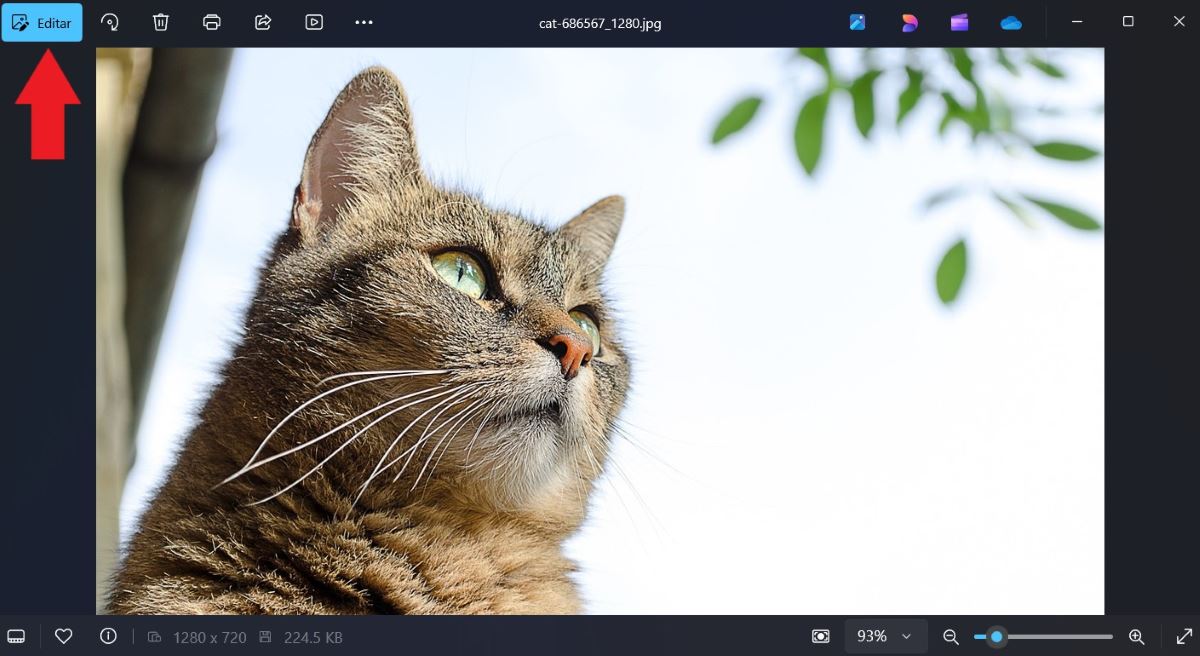
- 打开您要编辑的照片 Windows 11 中的照片应用.

- 打开后,单击按钮 “编辑” 它位于屏幕的左上方。
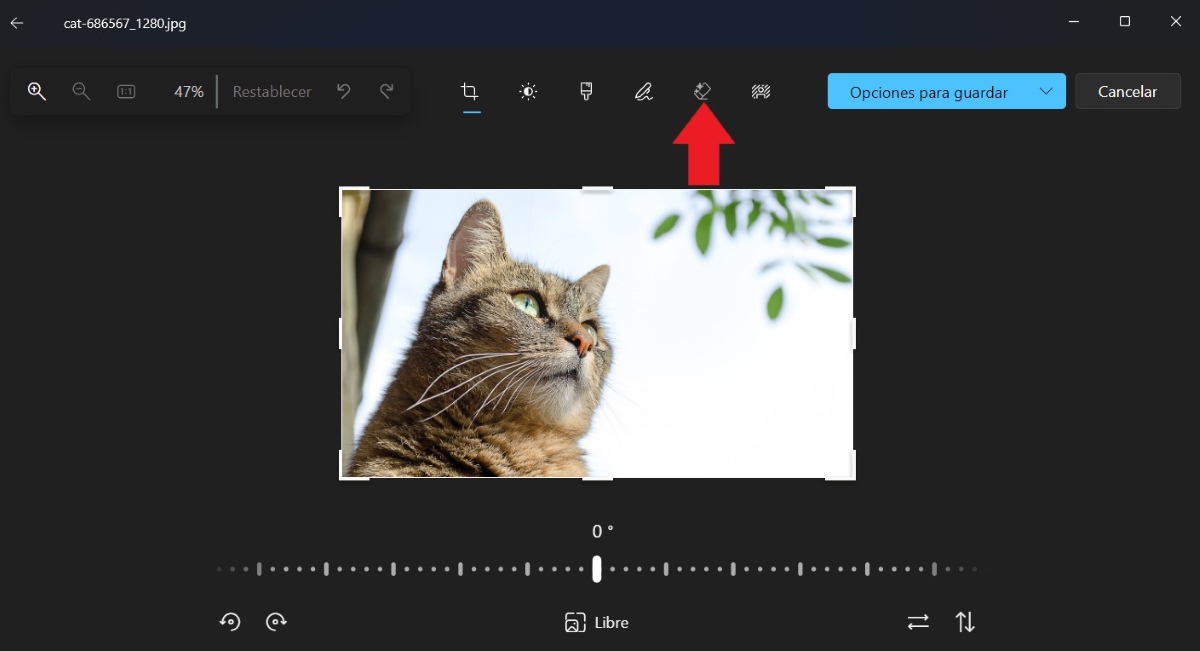
- 现在点击选项卡 删除 (橡皮擦图标位于照片顶部)。

- 当时,“生成式草稿”并且,当您将鼠标悬停在照片上时,您会看到一个充当橡皮擦的圆圈。

- 选择 画笔尺寸 根据您要删除的对象。
- 现在,按住鼠标左键并滑动要删除的整个对象。

- 松开按钮并等待工具删除所选对象,准备就绪后,屏幕上将显示以下消息“擦除的区域或对象“
- 最后,它还提到了“节省选项”,然后通过替换前一张照片或制作副本,将编辑后的照片保存到您的电脑上。
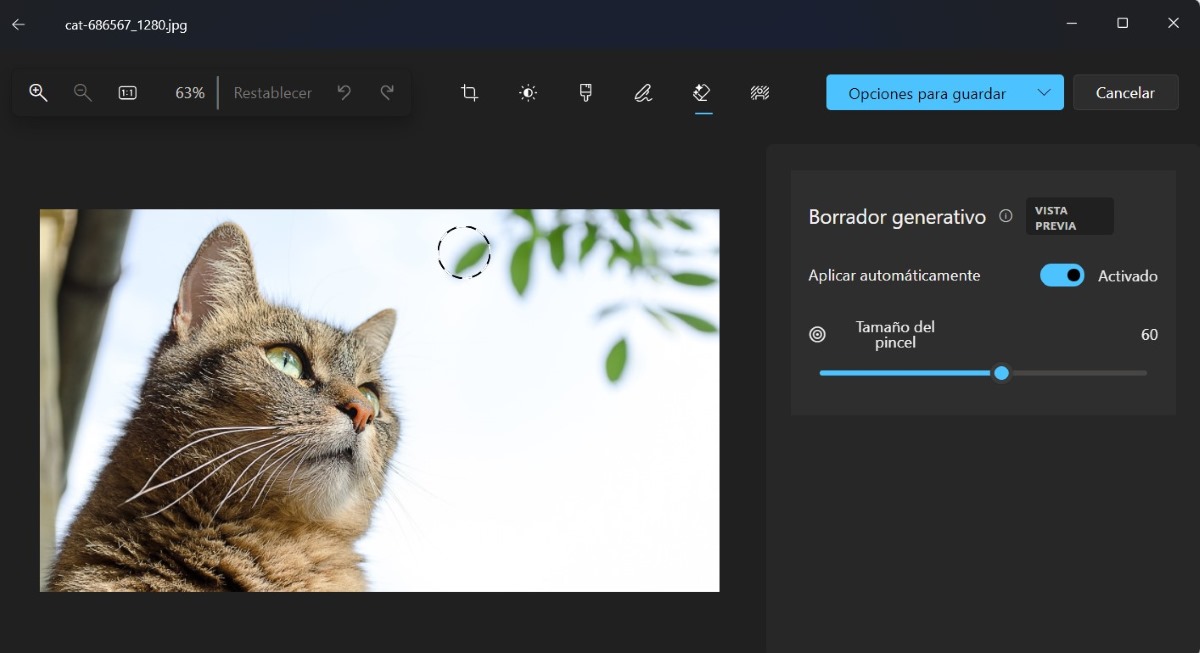
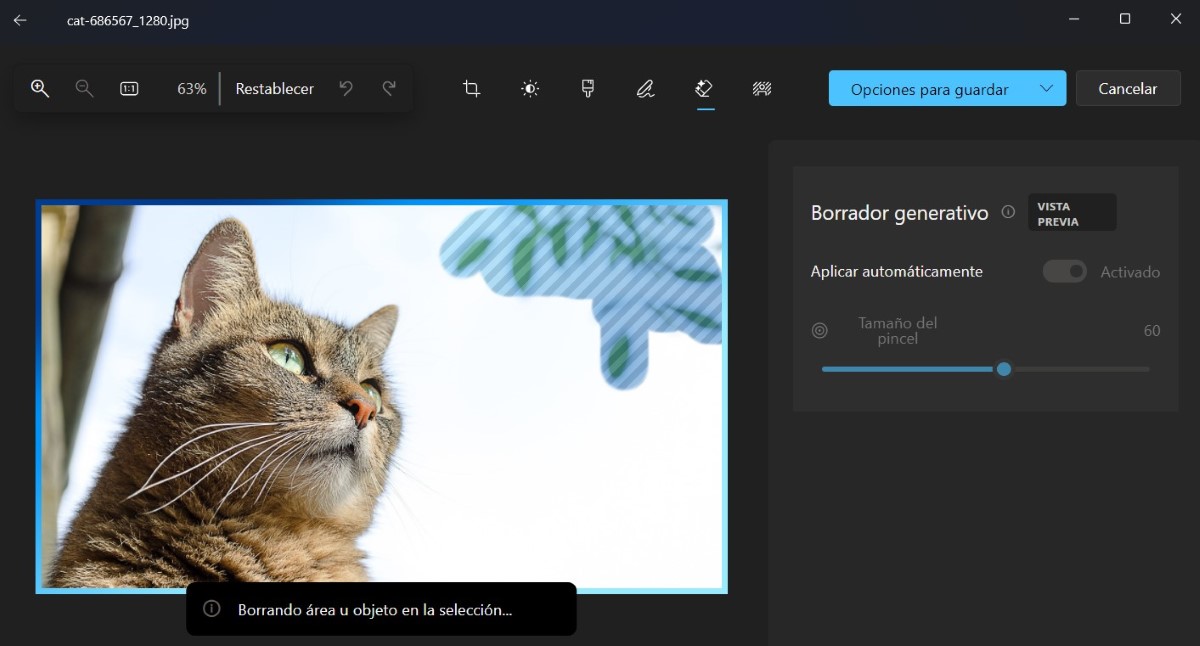
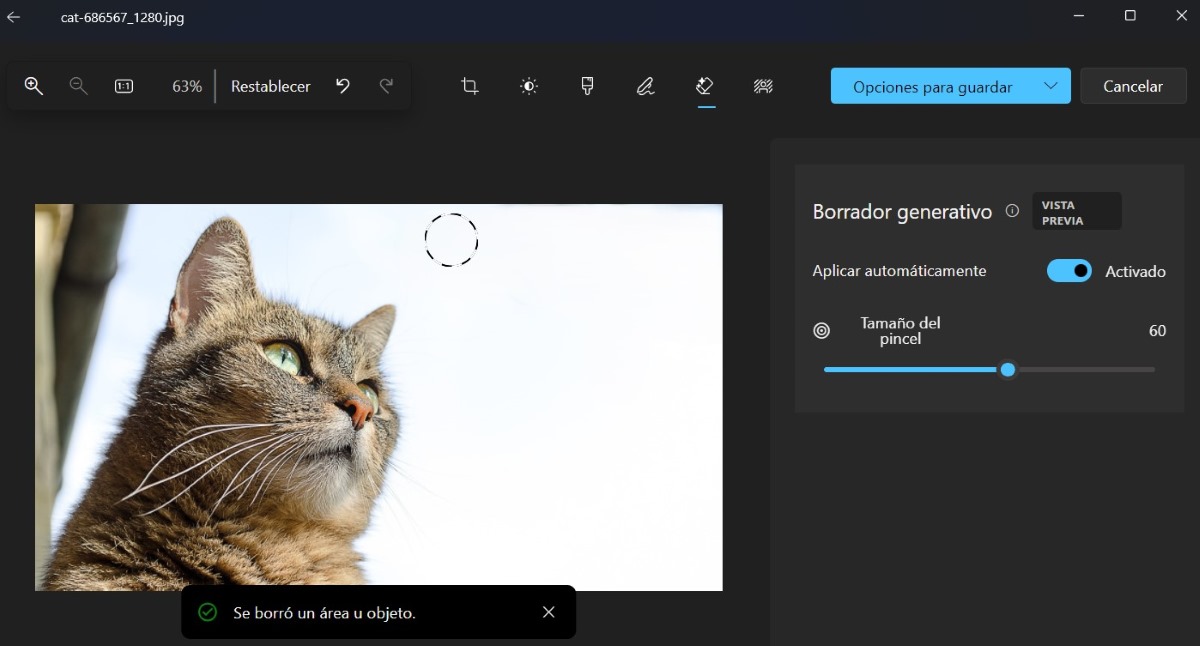
除了调整画笔大小外,您还可以 禁用自动删除选项 通过删除“自动应用”选项上的开关。如果禁用此功能会发生什么?当您选择要删除的区域时,您必须手动按“删除”选项卡。因此,我们建议保持原样,以便自动完成删除。
如何在 Windows 11 中模糊、替换或删除照片的背景
我们现在可以使用的第二个工具是 Windows 11 中的照片编辑器,它允许我们从照片中删除背景。不仅可以删除它,还可以模糊它或用我们选择的颜色替换它。为了 在 Windows 11 中删除照片背景 请执行以下操作:
- 打开照片 Windows 照片应用程序.
- 又到了……的时候了。 “编辑” 屏幕左上角的按钮。
- 点击标签页 背景, 用带有条纹背景的人的图标进行识别。

- 稍等片刻,应用程序会找到并选择图像的背景。
- 完成后,选择选项 “消除” 从照片中删除背景。

- 准备好。这样您就可以擦除照片的背景,以便在任何需要的地方使用它。

- 最后,它还涉及到了…… 节省选项 并保存没有背景的照片,仅此而已。
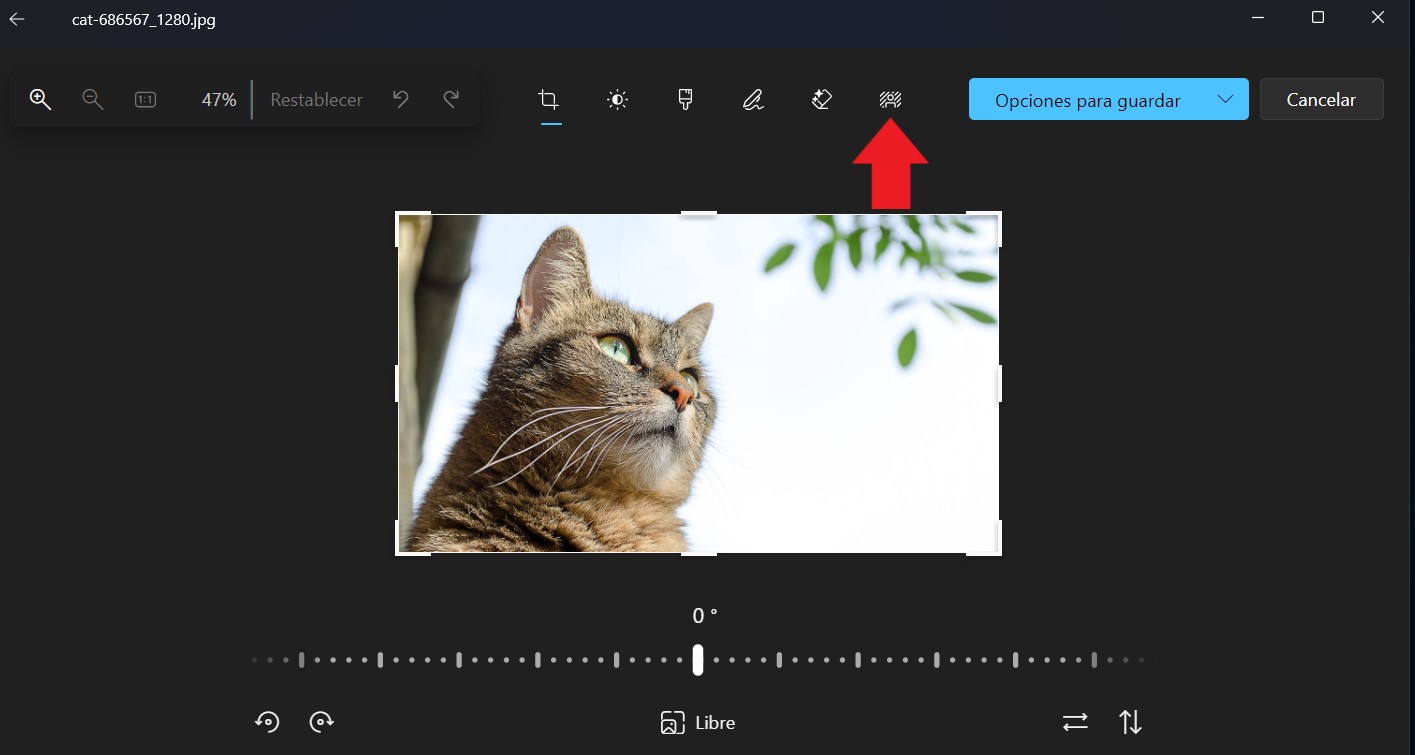
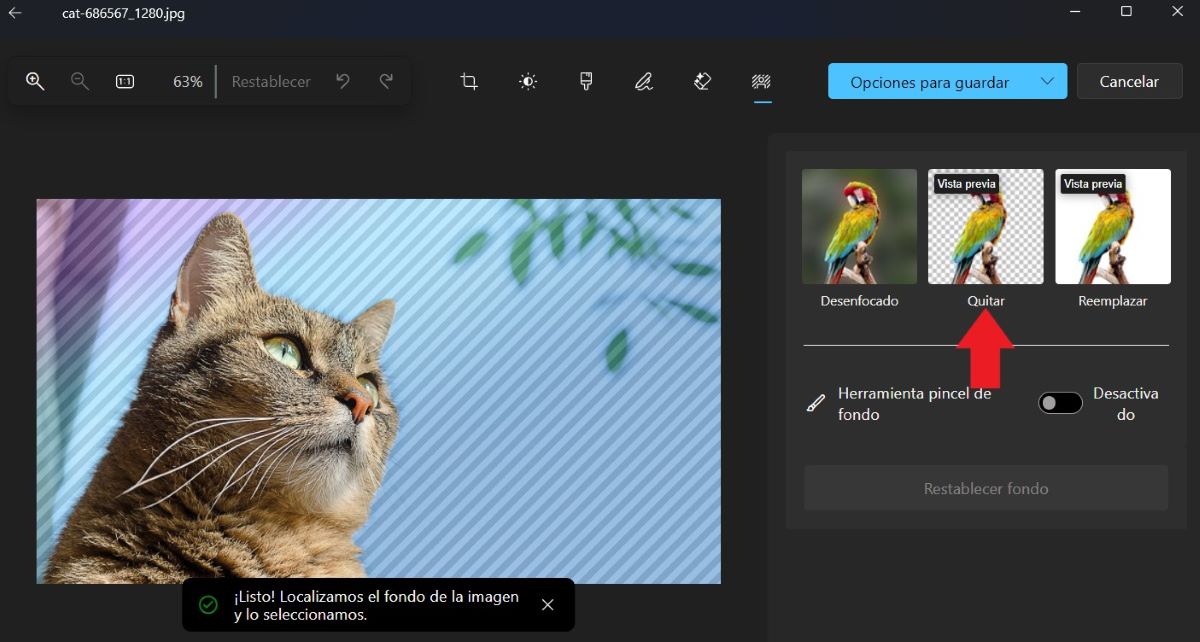
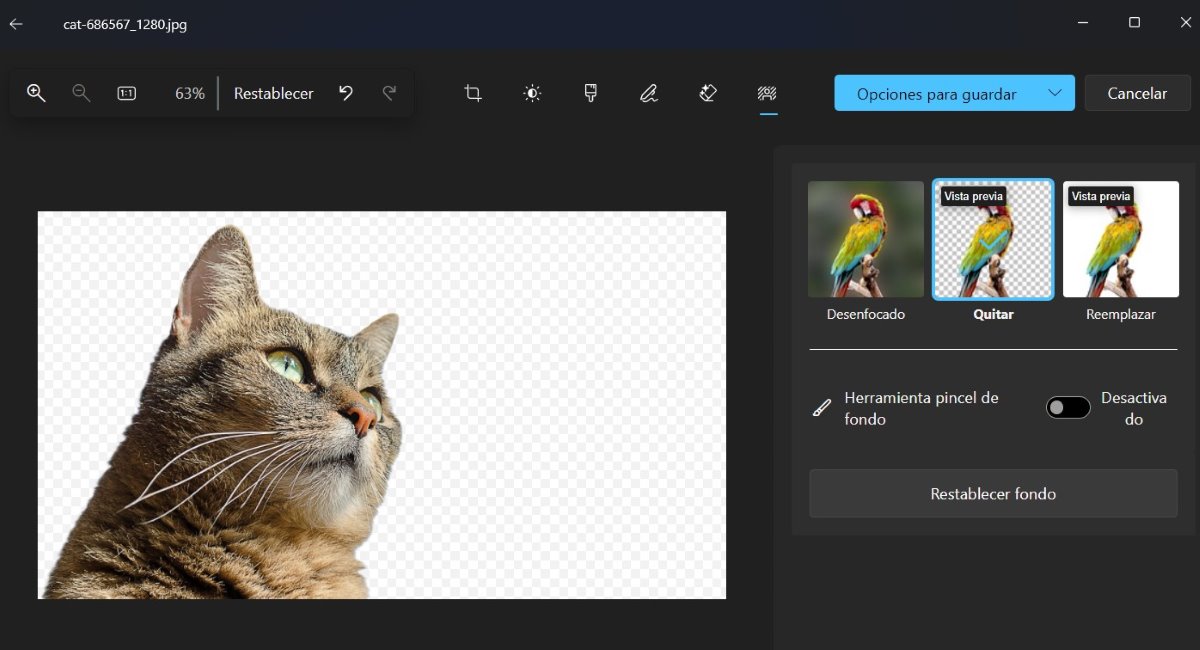
您不仅可以在 Windows 11 中从照片中删除对象和背景,还可以对其进行模糊处理或更改背景颜色
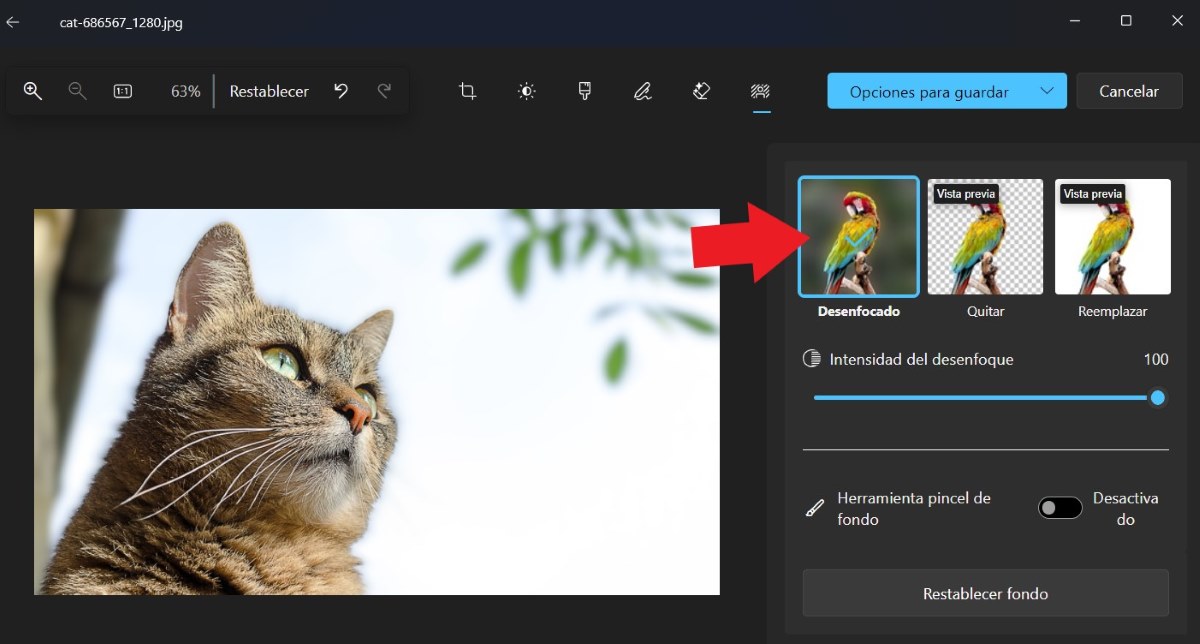
您可以对照片进行的另一项调整是 模糊它 没有以肖像模式拍摄。事实上,您可以调整模糊的强度,零是没有焦点,一百是相当失焦的照片。该选项甚至包括一个“背景画笔工具”来手动选择要模糊的背景部分。
另一方面,也有可能 替换背景 为您选择的颜色。为此,您有多种颜色可供选择。默认情况下,该工具将为您提供与照片颜色相似的颜色。但是,您可以选择您喜欢或特别需要的色调。此选项还包括背景画笔工具来覆盖未自动检测到的位置。
您现在可以在 Windows 11 中从照片中删除对象和背景!
正如我们所分析的,现在可以在 Windows 11 中从照片中删除对象和背景。所有这些新闻最好的一点是 我们不需要下载任何第三方应用程序 更不用说是照片编辑专业人士了。使用照片应用程序本身及其编辑工具,我们现在可以删除这些对象、人物或消除照片的背景,并使它们最适合我们想要的用途。
毫无疑问,照片应用程序是 Windows 11 原生工具 最近得到了重大改进。就其本身而言,它可以成为您最喜欢的应用程序 优化您的照片并进行修饰。我们希望本指南对您在 Windows 11 中从照片中删除对象和背景有所帮助!

从小我就对科学技术着迷,尤其对那些让我们的生活更轻松、更美好的进步更感兴趣。我喜欢关注最新的新闻和趋势,并乐于分享我使用各种设备和小工具的经验、观点和技巧。五年前,我开始从事网络写作,主要关注安卓设备和Windows操作系统。我学会了用浅显易懂的语言解释复杂的概念,让读者能够轻松理解。