- 隐藏并不会删除评论:评论可能会重新出现。
- 接受或拒绝更改内容:请事先决定要交付哪个版本。
- 已解决的评论仍然存在:另请查看已关闭的对话。
- 检查最终版本:检查文件并确认您共享的是哪个文档或链接。

为了 删除 Word 的标记 仅仅隐藏删除线、下划线和侧边栏是不够的。如果您想提交一个没有待修改的文件,您必须决定保留哪些更改,并单独删除不再需要的注释。
开始之前,请另存一份副本并使用不同的名称。这样,您可以保留包含审阅者建议的工作文档,并准备一份单独的版本用于提交。
提交文档前,请接受或拒绝这些更改。
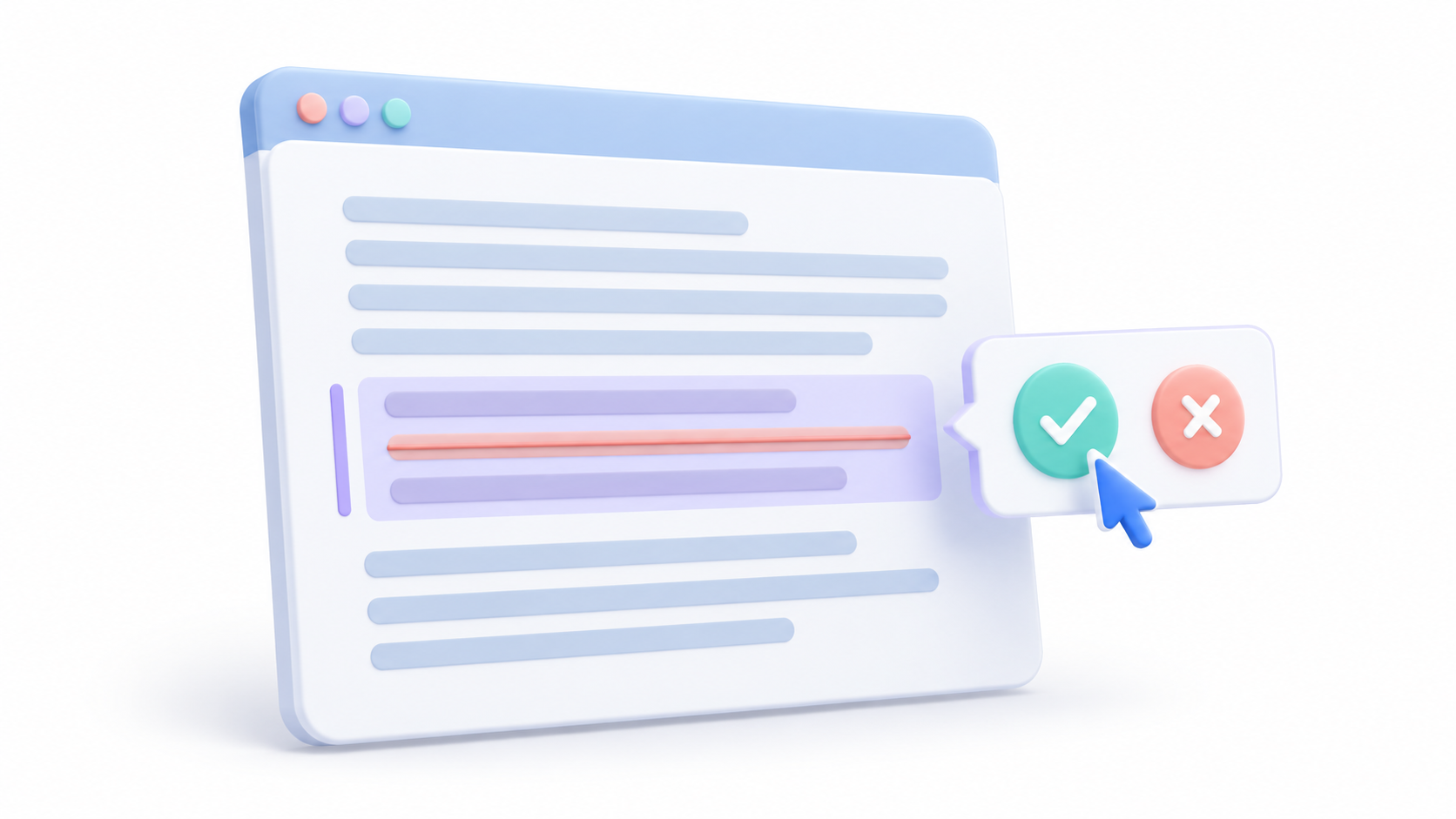
在 Word 桌面版中,打开选项卡 审查通过其工具,您可以查看修改内容,并选择接受或拒绝。
- 接受: 将修改内容纳入文档。
- 衰退: 已登记的修改被排除在外。
- 关闭更改跟踪: 它会停止注册新的修改,但不会解决以前的修改。
如果您仍需审核这些提案,请使用控件跳转到下一个更改并逐一做出决定。您也可以选择一个修订版本并使用其上下文选项。
所有提案获得批准后,打开“接受”下拉菜单并选择 接受所有更改如果您也想停止注册新版本,请使用 接受所有更改并停止跟踪.
请核对选项的确切名称: 接受所有更改 如果您已按作者或汇率筛选,则可以留下待审核的评论。
请勿仅使用“拒绝所有更改”来移除标记。此操作还会丢弃已注册的提案,从而修改文件内容,并且不一定会恢复文件的任何先前状态。
隐藏评论并不会删除它们。

查看选项可以帮助您减少阅读文档时的干扰,但它们并不能取代校对:
- 无评分或无评论: 它显示的结果不包含待处理更改指示器。
- 原来的: 它允许您查看文本,而无需直观地应用待处理的修改。
- 所有品牌或所有评论: 这样更容易检查哪些更改仍在被记录。
名称可能因 Word 版本和语言而异。如果您仅更改视图,修订内容仍保留在文件中,并且可以再次显示。
为验证提交是否已完成,请重新显示所有更改类型和所有审核人员。不要以为页面看起来干净就意味着没有其他更改待处理。
它还会删除评论,包括已解决的评论。
评论将单独处理。接受修改并不意味着可以删除文档附带的对话。
在提供此选项的桌面版本上,打开 查看 > 删除在评论工具中,并选择 删除文档中的所有注释.
要仅删除某个对话,请打开其三点菜单,然后根据界面选择删除评论或主题的选项。
解决一个线程并不等同于删除它。 它可以从侧边栏消失,但仍保留在“评论”面板中。列表视图允许您查看正在进行和已解决的对话。
删除对话前,请务必仔细核对所有重要决定是否已转移到文本中。如果需要保留审查的上下文,请保留工作副本。
请与文件检查员核对最终稿。

在 Windows 版 Word 桌面版中,您可以使用以下方法执行额外的检查: 文件检查员:
- 打开你要提交的那份副本。
- 进入 文件 > 信息.
- 选择 检查问题 > 检查文档.
- 选择您需要审核的类别。
- 按 检查 并检查结果。
- 使用 移除所有物品 仅在您想要删除信息的类别中。
- 再次检查并保存文件。
事先审核最终内容,决定是否接受提案。审核员的作用是对修改、评论和其他数据进行额外核查,而非取代编辑的决定。
它基于备份数据运行,因为部分已删除的数据可能无法恢复。此外,它也不能保证彻底删除所有数据:请查看工具显示的结果和限制。
此路径适用于 Windows 系统。请勿假定它在 Mac 版 Word 或网页浏览器中显示相同。
如何在 iPhone 和 iPad 上管理评论

在 iPhone 和 iPad 版 Word 中,您还可以接受或拒绝更改。 审查根据屏幕和版本的不同,您需要先展开功能区。
选择更改,然后点击“接受”或“拒绝”。要连续查看多个更改,请查找允许您确认修改并继续查看下一个更改的选项。
如果您选择全部接受,请检查该选项是影响所有更改还是仅影响显示的更改。全部接受并停止跟踪会禁用对未来更改的记录;文档仍然可编辑。
要删除评论,请打开对话并使用其菜单删除该主题。某些界面提供批量删除功能,而其他界面则采用不同的控制方式。在尝试使用长按按钮的方法之前,请先查看您版本中可用的选项。
请确认您要分享的文件或链接。
保存最终版本并重新打开。检查修订记录、注释面板和最终内容:删除标记应该不会导致您遗漏任何错误的更改。
如果您在 OneDrive 或 SharePoint 上分享工作文档的链接,请记住,这些服务可能会保留您的数据。 版本历史记录清理文件的当前状态并不意味着删除历史记录。
对于需要分批提交的稿件,请使用最终版本并确认其权限。请将修改后的原稿保存在合适的办公位置,以免误发两个版本。
提交之前,请确认三件事:文本是否为已批准版本,是否没有待修改的内容,以及是否已删除不应公开的评论。

指数