- 显示格式标记:这些标记可以帮助您识别页面是由什么生成的。
- 区分页面和章节:删除章节分隔符可能会改变布局。
- 将最后一个段落缩减为一个句号:这是表格后留白页时的常用解决方法。
- 使用缩略图进行定位:删除操作针对文档内容执行。

如果您需要 在 Word 中删除空白页 如果删除后问题仍然存在,首先要检查原因。可能是段落为空、手动分页、分节符,或者最后一个段落超出了上一页的篇幅。
解决方法是找到问题并加以改正。在修改章节或页边距之前,请先保存文档副本:某些更改可能会影响文档的布局、标题或编号。
显示格式标记以定位空白页
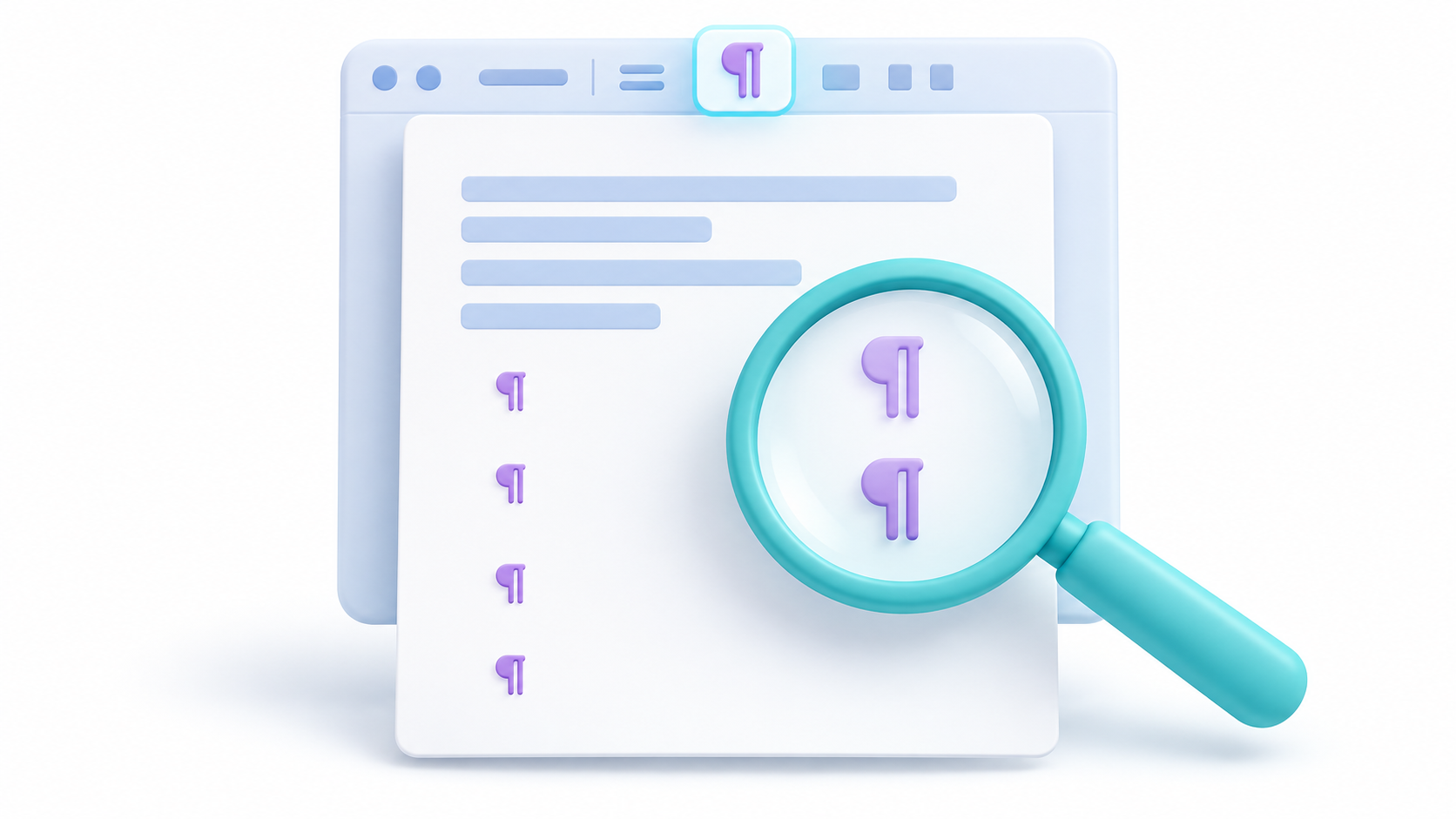
在桌面版 Word 中,转到 开始 然后按下按钮 显示所有与¶关联的内容您也可以在 Windows 系统上使用 Ctrl + Shift + 8,或在 Mac 系统上使用 Command + 8。
这些标记用于区分段落、空格和其他通常不可见的元素。符号¶表示段落结束;并非所有换行符都使用此标记。
放大空白页面,看看会出现什么:
- 各种符号¶(无文字): 可能存在不必要的空白段落。
- 分页符: 可能是手动跳跃。
- 分段: 修改前请检查其类型。
- 表格后的一个 ¶: 这可能是必不可少的最后一段。
针对你找到的元素进行操作,并在继续删除之前检查结果。
删除空段落和手动分页符
如果还有剩余的空白段落,选中它们的标记,然后按删除键或退格键。只保留文档结构所需的段落。
要删除手动分页符,请在显示格式标记的情况下选中该分页符并将其删除。这样,后续文本就可以占用上一页的可用空间。
自动跳转不会以同样的方式删除。 Word 会根据内容和设计自动计算分页符。如果手动分页符没有出现,请检查下一页开始的段落格式。
在“段落”对话框中,打开“行和分页符”选项卡。选中以下选项: 上一页保持行与行相邻,并保持各行连贯。仅修改不必要的行:有些行可能已经正确地在其文本旁边保留了标题。
审阅章节分隔符而不丢失格式

分节符允许您在同一个文件中应用不同的格式。它们可以控制页面方向、列、标题或编号。
跳跃 下一页 下一页开始新的一节。 甚至页面 o 奇数页 为了满足这一要求,他们可以留出一页空白页。在准备双面打印的文件中,这一页可能是特意留出的。
如果您需要保留该节但不想让它从另一页开始,请更改分隔符类型。在 Windows 版 Word 中:
- 将光标放在跳转后开始的部分。
- 打开标签页 页面布局或设计根据该版本所述。
- 按下组中的小箭头 配置页面.
- 在打开的窗口中,输入 设计.
- En 本节开始选择 连续的.
- 将更改应用到相应部分并检查结果。
在 Mac 上,此设置位于“文档与布局”选项中;名称可能有所不同。
如果您决定删除分隔符,请记住 Word 会将两个部分合并,并将后一部分的格式应用到合并后的部分。请特别注意页眉、页脚、方向和编号。如果更改导致文档出现您不希望出现的变化,请撤销更改。
删除表格后出现的最后一页。
当表格到达文档末尾时,其后的段落可以移至另一页。但最后一个段落不能完全删除。
- 显示格式标记。
- 仅选择表格后面的符号 ¶。
- 在字体大小框中,输入 1 然后按回车键。
- 检查空白页是否消失。
如果问题仍然存在,请检查该段落是否启用了“上一页分页符”。作为后续调整,如果您的版式和打印机允许,您可以稍微缩小底部边距。
在测试段落调整之前,不要更改所有文件边距:为了解决局部问题,可能会修改许多页面的布局。
使用导航窗格查找工作表

在 Windows 版 Word 中,打开 视图 > 导航面板 并选择 页缩略图可以帮助您找到空白页出现的位置,尤其是在长文件中。
点击缩略图即可进入相应页面; 它不会自动选择所有内容。然后您必须返回编辑区域,找出标记或跳转并进行更正。
该面板在 Mac 版 Word 和 Web 版 Word 中的运行方式不同,因此这些步骤不应完全相同地应用于所有版本。
如何删除不包含文本或图像的页面
要删除整页内容,请先将光标置于页面内。在桌面版 Word 中,您可以使用:
- Ctrl + G 在 Windows 系统上或 Option + Command + G 在Mac上。
- 写
\page在页码栏中。 - 按回车键并关闭窗口。
- 按下删除键之前,请检查已选中的内容。
此方法会删除内容。对于看似空白的页面,首先要检查格式标签,尤其是在页面包含布局不同的部分时。
打印或导出前请检查结果。
检查一下你修改过的页面前后几页。确认页码、标题和表格位置是否都发生了变化。
如果您使用的是网页版 Word,并且需要修改分节符,请在桌面应用程序中打开该文件。网页版 Word 在处理分节符方面存在一些限制。
为避免出现不必要的空格,请避免反复按 Enter 键开始新页面。请在适当的地方使用分页符,并使用格式设置选项调整段落间距。
最后,检查打印预览或导出的 PDF 文件。空白页应该已经消失,并且不会影响您需要保留的内容。

我是一名技术爱好者,已将自己的“极客”兴趣变成了职业。出于纯粹的好奇心,我花了 10 多年的时间使用尖端技术并修改各种程序。现在我专攻计算机技术和视频游戏。这是因为 5 年多来,我一直在为各种技术和视频游戏网站撰写文章,旨在以每个人都能理解的语言为您提供所需的信息。
如果您有任何疑问,我的知识范围涵盖与 Windows 操作系统以及手机 Android 相关的所有内容。我对您的承诺是,我总是愿意花几分钟帮助您解决在这个互联网世界中可能遇到的任何问题。