- Windows To Go 允许您从 USB 驱动器运行整个操作系统。
- 它的实施非常适合需要移动性的商业和个人环境。
- 根据需要和可用的硬件进行配置有官方和非官方的方法。
- 需要大容量和高速 USB 驱动器才能实现最佳性能。

概念 Windows To Go 彻底改变了用户和公司的携带方式 完整且功能齐全的操作系统。该工具最初引入于 Windows 8 企业版,允许用户存储 操作系统 USB 驱动器或外部磁盘上,并在任何兼容的计算机上启动它。尽管它是为商业环境而设计的,但它的实用性已扩展到广泛的用户,从 流动专业人士 直到 科技爱好者 他们希望个性化他们的计算体验。
与其他解决方案相比 便携式操作系统就像 Live USB Linux 发行版, Windows To Go 对于那些喜欢在环境中工作的人来说,它是一个有趣的选择 视窗。下面,我们将探讨它的工作原理、优点、局限性以及在不同操作系统和设备上配置它的最有效方法。
什么是 Windows To Go?

Windows To Go 这是某些版本的特定功能 视窗, 作为 Windows 8.1 企业版 y Windows 10 企业版和教育版,它允许您从外部存储驱动器(例如 USB 记忆棒或 Microsoft 认证的便携式硬盘驱动器)运行完整版本的系统。本质上,它将 USB 驱动器变成了 便携式操作系统 可以连接到不同的兼容设备。
该功能主要是为了 商业环境 机动性和安全性至关重要的地方。执行以下政策的公司 BYOD(自带设备) 在此工具中找到一个理想的解决方案来保证 受控且统一的环境 无论使用什么设备。
Windows To Go 的优点和用途
最大的吸引力之一 Windows To Go 它能够安全地将您的整个办公桌带到任何地方。其主要优点中,值得强调的是:
- 总流动性: 允许您在任何兼容的计算机上工作 视窗 无需为专门配置的设备充电。
- 安全: 该功能支持 BitLocker加密,确保数据在丢失或被盗时仍受到保护。
- 不改变主机设备的系统: 主机的内部硬盘不可访问,确保不会发生干扰或损坏。
- 在商业环境中的使用: 非常适合远程员工或需要在不同地点工作的人员 实体场所.
Windows To Go 的限制
尽管存在上述优点, Windows To Go 它具有用户应考虑的某些限制:
- 兼容性有限: 仅在官方版本中提供 企业 y 教育 de 视窗.
- 硬件限制: 尽管可以通过第三方工具使用未经认证的驱动器,但 Microsoft 已将特定驱动器认证为兼容。
- 缺乏关键功能: 不支持 更新 操作系统、恢复、休眠或 Microsoft Store。
- 支持结束: 从 Windows 10 版本1903,微软停止开发新功能 Windows To Go.
如何在 USB 驱动器上创建 Windows To Go?

创建驱动器有多种方法 Windows To Go。下面,我们解释最有效的。
Windows 10 专业版和企业版的官方方法
专业版和 企业 包括一个名为的内置向导 Windows To Go 创建者,这使得创建可启动 USB 驱动器变得容易。以下是基本步骤:
- 连接兼容的 USB 驱动器(建议:32 GB 或更大)。
- 访问控制面板 视窗 并搜索“Windows To Go”。
- 选择 USB 驱动器并提供 ISO图像 操作系统的版本(您可以使用 Media Creation Tool 从 Microsoft 官方网站下载)。
- 按照屏幕上的指示完成安装。
这种方法有局限性,特别是在硬件兼容性方面。
使用 Rufus 等第三方工具
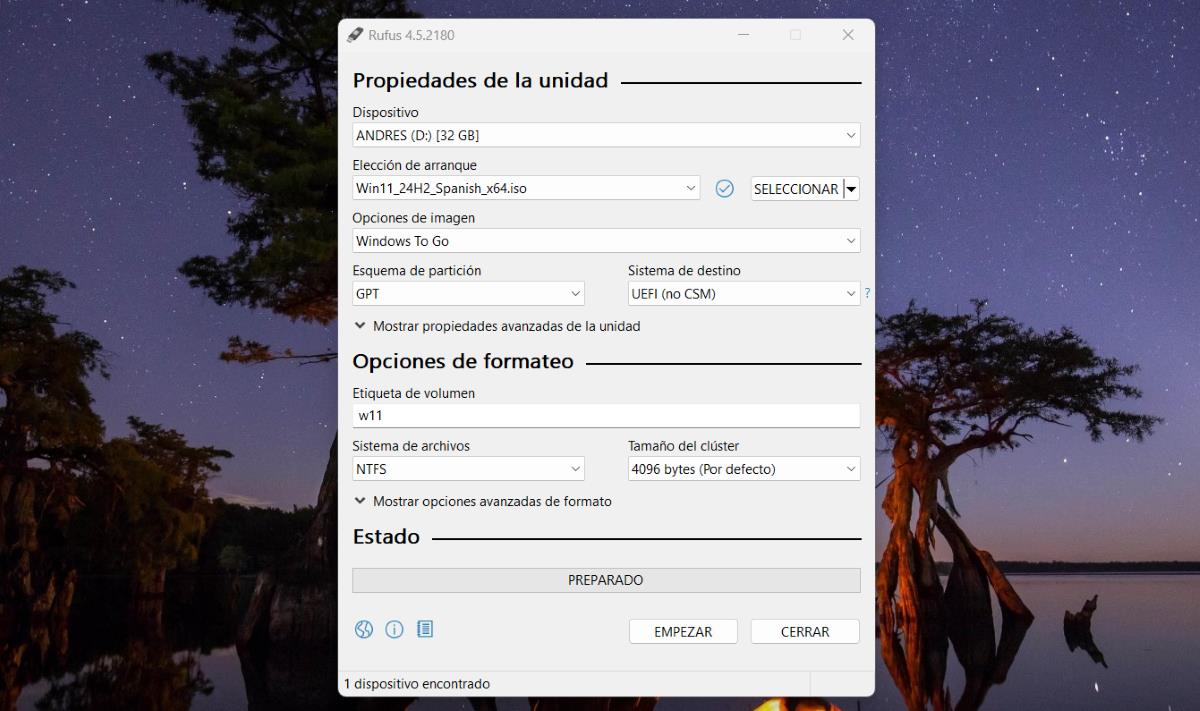
对于那些没有兼容版本的人 视窗 或者想要使用未经认证的硬件, 鲁弗斯 这是一个很好的选择。这个免费工具可以让您刻录 ISO图像 与特定选项 Windows To Go步骤如下:
- 下载并安装 鲁弗斯 来自他们的官方网站。
- 插入 USB 驱动器。
- En 鲁弗斯,选择之前下载的ISO镜像,并在设置中勾选“Windows To Go”选项。
- 配置分区方案和目标系统以确保兼容性。
- 单击“开始”并等待该过程完成。
EaseUS Todo Backup 的方法
另一个有用的选择是使用第三方软件,例如 EaseUS Todo Backup,其中包括系统克隆和便携式 USB 创建等高级功能:
- 插入您的 USB 驱动器并打开 EaseUS Todo Backup.
- 选择“克隆系统”选项并选择目标磁盘。
- 选中“创建便携式 Windows USB 驱动器”选项。
- 请按照说明完成此过程。
硬件和配置要求

为了获得最佳性能 Windows To Go,满足某些硬件要求至关重要:
- 最小 USB 驱动器容量: 16 GB,但建议使用 32 GB 或更多。
- 主机系统兼容性: 1 GHz 处理器、2 GB RAM、 USB启动支持 y DirectX 9.
- USB端口速度: 使用 USB 3.0 或更高以获得更好的传输速度。
有效使用 Windows To Go 的提示
要充分利用此工具,请记住以下提示:
- 准备恢复密钥 BitLocker 在驱动器损坏或丢失时保护您的数据。
- 配置主机设备的 BIOS 或 UEFI 以优先从 USB 启动。
- 确保在使用过程中不要移除 USB 驱动器;如果 60 秒内未重新插入,系统将冻结并可能损坏。
对于许多用户来说,将功能性操作系统装入口袋的概念是一种实用且多功能的解决方案。无论您是否使用官方工具,例如 Windows To Go 创建者 或第三方替代品,例如 鲁弗斯 y EaseUS Todo Backup,此功能提供的灵活性使其成为那些需要移动性而又不影响工作环境的人的宝贵选择。敢于挖掘自身优势,发挥优势 便携式技术.
指数

我是一名技术爱好者,已将自己的“极客”兴趣变成了职业。出于纯粹的好奇心,我花了 10 多年的时间使用尖端技术并修改各种程序。现在我专攻计算机技术和视频游戏。这是因为 5 年多来,我一直在为各种技术和视频游戏网站撰写文章,旨在以每个人都能理解的语言为您提供所需的信息。
如果您有任何疑问,我的知识范围涵盖与 Windows 操作系统以及手机 Android 相关的所有内容。我对您的承诺是,我总是愿意花几分钟帮助您解决在这个互联网世界中可能遇到的任何问题。