- 问题可能是由于任务管理器中的进程卡住或微软数字证书过期造成的。
- 使用 sfc /scannow 命令修复系统并更新 Microsoft Store 是恢复的关键步骤。
- 还有一些临时的替代方案,例如使用 Print Screen 键或手动调整系统日期。

我相信你肯定遇到过这种情况:你想快速截屏,以便通过聊天发送信息或保存到文档中,结果突然…… Windows 截图工具 它突然停止工作了。这真是令人绝望,尤其是当你日常工作中依赖这个快捷方式,却发现系统根本没有反应或运行异常时。
这种失败比看起来更常见,而且可以以千百种方式表现出来:从经典的 空白屏幕 激活该命令可能会导致各种问题,从数字证书错误到应用程序完全崩溃,迫使您重启计算机。别担心,因为 解决这个问题有几种方法。根据故障是暂时性故障、系统错误还是 Microsoft Store 许可问题而定。
常见原因和常见故障
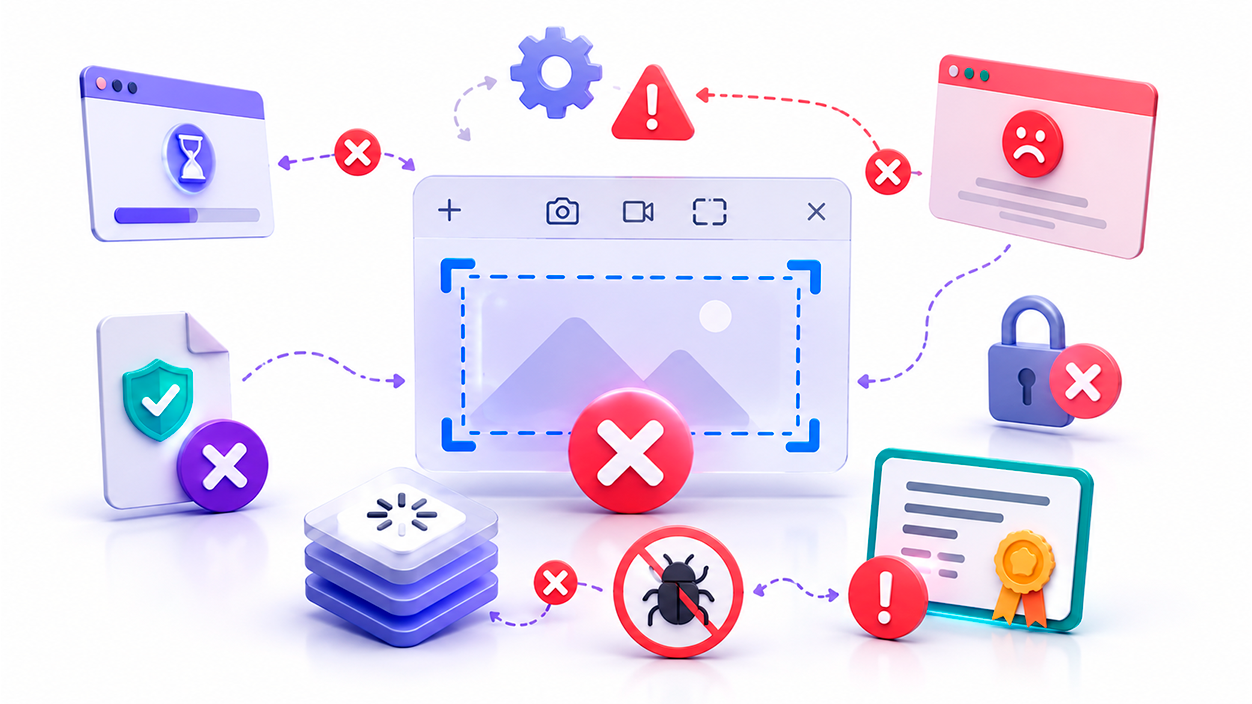
该工具在几种情况下都会失效。一些用户反映,连续截取多张屏幕截图后,快捷方式会失效。 Win+Shift+S 停止响应。 完全如此。在这种情况下,并非应用程序消失了,而是其内部进程在后台卡住了。
另一个普遍存在的问题,尤其是在 Windows 11 中,是…… 数字证书错误微软承认部分证书已过期,导致应用程序无法打开,并显示一条消息,指出 Windows 系统问题阻止了屏幕截图功能的运行。此外,还出现了一些特定错误,例如…… 代码 0x803F8001通常与 Microsoft Store 会话问题或帐户过期有关。

快速临时解决方案

如果您时间紧迫,需要尽快恢复该工具的运行状态,而无需重启整个计算机,最有效的方法是使用任务管理器。只需找到名为“ “屏幕截图” (有时在后台进程列表中显示为“截图工具”、“截图工具”或“屏幕截图”),并强制其关闭。这通常会“解锁”该功能,并使键盘快捷键立即恢复正常工作。
如果证书失效,一个看似奇怪但却有效的解决方案是: 更改系统日期 手动操作。如果我们把时间调回到证书到期前的某个日期, 应用程序通常会重新打开。这并非长久之计,但在官方补丁发布之前,可以暂时应急使用。
深度系统修复

如果问题比较严重,即使重启后应用程序仍然无法打开,建议运行以下命令。 sfc/scannow 从具有管理员权限的 PowerShell 控制台或命令提示符运行此过程。此过程会检查是否存在任何问题。 系统文件损坏 干扰裁剪工具执行的因素。
如果以上方法无效,您可以尝试以下方法:
- 打开 Windows 设置,在菜单中搜索该应用程序。 已安装的应用程序 尝试修复或将其恢复到出厂设置。
- 对于安装版本较旧的用户,请尝试搜索可执行文件。 截图工具.exe 在 System32 目录下的 Windows.old 文件夹中,您可以启动该工具的经典版本。
- 检查是否没有 冲突的软件 通过运行“msconfig”命令并禁用可能与捕获功能冲突的第三方服务。
如果截图工具不更新该怎么办
许多此类错误源于应用程序通过 App Store 分发和更新。在企业环境中,由于安全策略通常会阻止访问 App Store,应用程序很容易过时并出现故障。解决方案包括…… 分发最新版本 使用 Intune 或 WSUS 等工具,确保 MSIX/Appx 包保持最新状态,而无需向公众开放应用商店。
如果以上方法均无效且错误仍然存在,您可以尝试以下方法: 屏幕截图键(PrtScn) 您可以捕获整个桌面,然后将图像粘贴到画图程序中裁剪所需区域,或者安装提供更强大、更稳定的录制和捕获功能的第三方软件。
为了解决这些问题,理想的解决方案是:关闭所有无响应的进程,通过 Microsoft Store 更新应用程序,并在严重的情况下,使用技术命令修复损坏的系统文件,从而确保屏幕截图流程恢复正常,不会中断。

我是一名技术爱好者,已将自己的“极客”兴趣变成了职业。出于纯粹的好奇心,我花了 10 多年的时间使用尖端技术并修改各种程序。现在我专攻计算机技术和视频游戏。这是因为 5 年多来,我一直在为各种技术和视频游戏网站撰写文章,旨在以每个人都能理解的语言为您提供所需的信息。
如果您有任何疑问,我的知识范围涵盖与 Windows 操作系统以及手机 Android 相关的所有内容。我对您的承诺是,我总是愿意花几分钟帮助您解决在这个互联网世界中可能遇到的任何问题。