- 并非所有 USB-C 端口都支持充电:这取决于端口的设计以及是否支持 USB Power Delivery。
- 务必查看官方技术规格,以确认 USB-C 充电和支持的功率。
- 使用合适的认证线缆和充电器(60-100 瓦)可避免 40% 的典型充电问题。
- 正确使用和维护 USB-C 端口可以延长其使用寿命,并降低发生代价高昂的故障的风险。
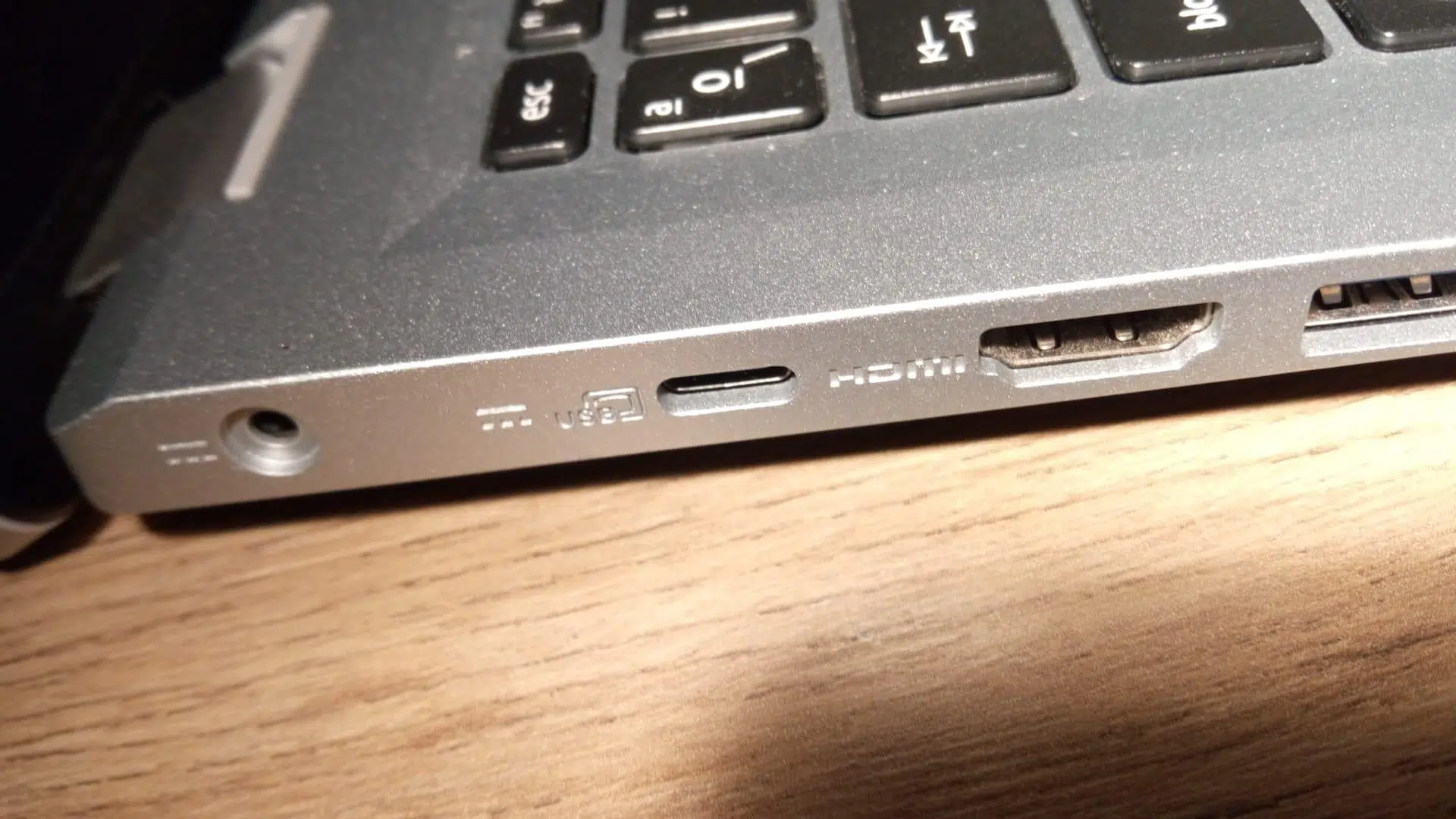
如何判断我的笔记本电脑是否支持 USB-C 充电? 买了一台新笔记本电脑,然后发现 它无法通过 USB-C 接口充电。 这令人非常失望。这种情况比你想象的要常见:一些配备 USB-C 接口的现代设备只能用于数据传输或视频传输,一些扩展坞可以提供电源,但笔记本电脑却无法识别,还有一些型号只能使用制造商的官方充电器充电。
为了避免退货、浪费时间和麻烦,充分了解这一点非常重要。 USB-C充电的工作原理,购买前需要注意哪些方面 以及各厂商各自的限制。此外,如果您已经遇到 USB-C 端口问题,我们将探讨常见原因、DIY 解决方案以及何时需要寻求专业技术支持。
所有 USB-C 端口都能给笔记本电脑充电吗?
首先要明确的是 并非所有 USB-C 接口都相同。连接器的形状始终相同,但其支持的功能取决于制造商的设计:它可以仅用于数据传输,用于数据传输和视频传输,或者通过 USB 电源传输 (USB-PD) 用于数据传输、视频传输和供电。
许多笔记本电脑的 USB-C 端口如果支持充电功能,制造商会在端口上标记一个符号。 电池、插头或闪电图标但请注意:有该符号并不能保证它能用市面上任何 USB-C 充电板或充电器充电;有些设备只接受特定的电源配置文件,甚至只接受“制造商”的充电器。
Windows 和其他操作系统并不决定 USB-C 端口是否充电: 这完全是硬件限制。系统可能在 BIOS/UEFI 中提供启用或禁用某些功能的选项(例如,在笔记本电脑关闭时为设备供电),但它无法将“仅用于数据传输”的 USB-C 端口转换为完整的充电端口。
因此,在想当然地认为“因为它有 USB-C 接口,所以就能充电”之前,你应该仔细检查…… 官方型号规格不仅仅是商店的汇总表。
实际例子:一台配备 USB-C 接口但不支持充电的笔记本电脑
想象一下,你买了一台笔记本电脑,它的规格参数如下: “最大输出功率:45 瓦 | 1 个 USB 3.2 Gen 2 (Type-C) 接口”从纸面上看,它似乎很完美:功率适中,采用现代 USB-C 接口……但当你把它连接到 USB-C 扩展坞时,它既不能充电,也不能向外部显示器输出视频。
经进一步核实,制造商技术支持确认: 该型号上的 USB-C 端口不支持充电或 DisplayPort Alt Mode。它仅支持数据传输。官方充电器连接的是专用的圆形接口,其内部电子元件不支持 USB-C 供电。
同时,您的 USB-C 扩展坞(例如 HP USB-C Dock G5)确实能够为笔记本电脑供电。其规格参数显示如下: “系统供电:通过 USB-C 接口最高可达 100 瓦。支持 5 伏、9 伏、10 伏、12 伏、15 伏、20 伏,最大电流 5 安。”换句话说,该底座足以驱动 45W、65W、90W 甚至一些 100W 的笔记本电脑。
问题不在于基地,而在于…… 该笔记本电脑不支持 USB-PD 充电。该端口连接到数据控制器(其他型号可能还连接到视频控制器),但主板层面没有供电通路。即使扩展坞提供 100W 的功率也无济于事:如果设备没有通过 USB-PD 协议供电,则无法充电。
这类案例说明了为什么在购买前检查特定型号是否适用如此重要。 它明确支持 USB-C 充电。不要想当然地认为“既然它有 USB-C 接口,就一定适用于所有设备”。
如何在购买笔记本电脑前知道它是否支持 USB-C 充电
为了最大程度地降低选择错误型号的风险,建议遵循以下某种方法: 购买前检查清单尤其是如果您计划使用 USB-C 扩展坞或带有集成充电功能的显示器(USB-C 支持 Power Delivery)。
首先,访问笔记本电脑制造商的官方网站并找到 完整技术规格 务必提供确切型号(产品代码、参考编号或 SKU)。不要只依赖销售摘要;请查看 PDF 规格说明或“详细技术规格”部分。
请查阅该文档中关于端口的部分。您最应该关注的是其中包含一些清晰的表述,例如: “支持 Power Delivery 的 USB-C”、“支持充电的 USB-C”、“USB-C 充电端口”、“支持充电和 DisplayPort 的 USB-C”如果只看到“USB-C 3.2 Gen 2(数据)”而没有提及 PD 或充电,就要提高警惕:它很可能无法为你的笔记本电脑供电。
此外,检查设备附带的充电器类型也很重要。如果规格说明中提到类似这样的信息,例如: “65W USB-C 电源适配器”这意味着制造商将笔记本电脑设计为可通过 USB-C 接口充电。但是,如果提到专用的 45W 或 65W 圆形充电器,而没有提到 USB-C 适配器,则很可能不支持 USB-C 充电。
如有疑问,最明智的做法是联系…… 制造商支持服务 请明确说明具体型号,并具体询问:“这款型号是否支持通过 USB-PD 扩展坞或外接显示器进行 USB-C 充电?” 务必询问明确的答案,不要基于“它有 USB-C 接口,所以应该支持”这样的笼统假设。
USB-C 和 USB 电源传输技术的关键方面
USB-C,也称为 USB Type-C,是一种 可逆式紧凑型连接器 这款产品旨在统一传输充电、数据和视频信号。与老式的 USB-A 或电源接口不同,您可以以任意方向插入线缆,系统会自动动态协商每个引脚的功能。
快速充电的魔力源于 USB 电源传输协议 (USB-PD),该协议允许充电器和设备…… 协商电压和电流根据支持的配置文件,充电器可以提供 5V、9V、12V、15V、20V 以及不同的强度,在最新版本的标准中,功率可达 45W、65W、100W 甚至更高。
当您将兼容的笔记本电脑连接到 USB-PD 充电器或扩展坞时,两个设备会交换信息以确定需要提供的功率。如果笔记本电脑只需要 45W, 它不会无缘无故地“消耗”100瓦的电量。它会协商一个大约 20V、2,25A 的供电方案。但是,如果游戏设备需要 100W 的功率,它会寻找可用的最高功率方案。
除了供电之外,USB-C 还可以通过以下方式传输视频: DisplayPort 交替模式这样一来,您就可以通过同一根线缆将视频信号传输到外部显示器。许多 USB-C 扩展坞和显示器都利用了这一特性,既可以作为充电器,又可以作为视频输出设备,从而大大简化您的桌面设置。
但是,要享受所有这些优势,充电器/扩展坞和笔记本电脑都需要兼容。 正确实现 USB-PD 协议和备用视频模式对于较旧或功能缩减的硬件,USB-C 端口可能仅限于更基本的功能。
通过 USB-C 接口为笔记本电脑充电的优势
USB-C充电的最大优势之一是 充电器统一化与其随身携带笔记本电脑专用充电器、手机专用充电器和平板电脑专用充电器,不如使用一两个不错的 USB-C 充电器,它们几乎可以满足你整个生态系统的需求。
这种通用兼容性对于经常旅行的人来说非常实用:只需一个紧凑的 65W 或 100W 氮化镓充电器,即可为笔记本电脑、手机、平板电脑、耳机甚至移动电源充电,而不会让背包变得杂乱不堪。更少的线缆、更轻的重量,也降低了忘记携带所需充电器的风险。
另一个优势是 更高功率的快速充电支持PD快充的现代USB-C适配器能够提供比老式手机充电器高得多的功率,从而缩短笔记本电脑的充电时间(前提是笔记本电脑支持PD快充)。对于那些整天使用笔记本电脑工作的人来说,能够快速恢复大部分电量至关重要。
值得注意的是,USB-C 将充电、数据传输和视频传输集成在一根线缆中。许多扩展坞允许您同时连接显示器、键盘、鼠标、有线网线和外置硬盘。 他们同时给笔记本电脑充电。这样,只需一根连接电脑的线缆,你就可以搭建一个几乎和台式机一样的工作站。
此外,现代 USB-C 充电器通常 更小更轻 与传统模块相比,它具有更高的功率密度。得益于氮化镓(GaN)等技术,在非常紧凑的尺寸下实现了高功率密度,非常适合日常使用的背包和公文包。
如何通过 USB-C 正确给笔记本电脑充电
为了充分发挥 USB-C 充电的优势,使用……至关重要。 认证线缆和充电器最好带有 USB-IF 认证标志或来自信誉良好的品牌,并进行检查 如果你的 USB-C 数据线支持快速充电规格不明的廉价电缆可能无法支持高功率,降低充电速度,最坏的情况下,还会导致设备过热和损坏。
最好也让你的笔记本电脑保持最新状态。 固件和BIOS更新随着时间的推移,许多制造商会改进电源管理,完善 USB-PD 协商,并修复与某些扩展坞或显示器的兼容性问题,因此简单的更新就能带来巨大的改变。
另一个推荐的习惯是 控制温度 充电时,虽然 USB-C 充电器设计用于处理高功率,但在笔记本电脑运行高负载任务且环境高温的情况下充电,会显著提高其内部温度。最好避免将其放置在会阻碍通风的柔软表面上,并且尽可能避免频繁地将设备充电至 100%。
关于电池健康,许多指南建议 不要总是把它推到0%,也不要一直保持100%。将电量保持在 20-80% 左右的范围内通常可以延长锂离子电池的寿命,尽管每个制造商都有自己的管理系统,并且在某些设备中,可以在软件中配置充电限制。
如果您使用 USB-C 扩展坞或显示器作为主要充电器,请仔细检查: 最大输出功率就足够了。 适用于您的笔记本电脑;如有任何疑问,请咨询。 如何通过 USB 为笔记本电脑充电超极本通常需要 45 至 65 瓦的功率,而游戏电脑或工作站可能需要 90 至 100 瓦或更多,具体取决于型号。
USB-C充电问题的常见原因
当USB-C笔记本电脑停止充电或充电效果不佳时,很多情况下,罪魁祸首只是一些简单的问题,例如…… 电缆故障或充电器不合适如果移动充电线导致充电中断,Windows 显示“充电器速度慢”或“电源供应不足”等信息,或者充电速度极慢,则很可能是线路故障或电源不足;另请检查以下设置: 防止 Windows 11 关闭您的 USB 端口.
USB-C 端口的物理损坏是另一个非常常见的原因。虽然损坏是可以修复的,但如果 他用力插拔连接器,结果被电缆绊倒了。 当笔记本电脑插着电源或者用电源线作为把手来移动它时,针脚可能会弯曲,焊点可能会松动,甚至连接器的一部分可能会从主板上脱落。
港口积水也很常见。 灰尘、口袋里的绒毛或污垢对于经常放在背包里的设备来说,这种情况尤其如此。灰尘会影响连接器的正确连接或良好接触,导致充电断断续续或随机断开连接。
从更技术的角度来看,故障可能出现在…… USB-PD 控制器芯片或电源电路主板短路、电容器损坏或 SMD 保险丝烧断都可能导致笔记本电脑无法识别任何 USB-C 充电器,或者在尝试充电时立即关机。
最后,某些配备 Thunderbolt 接口的设备会增加额外的复杂性。例如,戴尔或惠普等品牌的一些商用笔记本电脑就采用了这种接口。 安全或兼容性限制 阻止第三方充电器或未经认证的充电底座,生成警告信息或限制充电。
家庭疗法和5分钟快速诊断
在放弃 USB-C 端口或充电器之前,值得先进行一些故障排除。 快速自我诊断很多情况下,只需简单更换电缆或进行轻微清洁即可解决问题,无需前往维修车间。
首先要尝试的是 另一款经过认证的 USB-C 充电器或底座 确定你的笔记本电脑所需的电源功率足够。如果换用第二个高品质充电器后问题消失,那么可以确定问题出在第一个充电器上。此外,还可以进行反向测试:用你的充电器给其他兼容的设备充电,看看是否能正常供电。
接下来,更改 USB-C 线缆许多间歇性充电失败、连接器轻微移动即断开连接或充电速度异常缓慢的问题,都是由于线缆损坏、过度弯曲或质量低劣造成的。使用经认证可承受 60W 或 100W 功率的线缆,可以解决相当一部分此类问题。
定期检查和清洁端口始终是个好习惯。在笔记本电脑关机状态下,您可以这样做。 压缩空气 而且,一定要非常小心地使用塑料牙签或专用除毛器。切勿使用金属物品或用力撬动;目的是清除表面污垢,而不是撬开它。
最后,检查系统 BIOS/固件和驱动程序更新尤其当你的设备配备 Thunderbolt 接口时。有时,固件错误会导致系统将某些充电器识别为“非最佳”充电器,或出于安全考虑限制功率输出,而更新可以修复此问题。
什么情况下需要专业技术服务?
有些情况下,即兴发挥是不值得的:例如,如果 USB-C 端口…… 明显损坏、松动或销钉弯曲尝试在家自行修理可能会使问题更加严重。这类维修通常需要在主板上进行微焊接,这需要专业的焊接台、显微镜和熟练的焊接技术。
如果更换了认证的线缆和充电器后,笔记本电脑仍然无法识别任何 USB-C 电源,则可能存在以下问题: 电源控制器芯片或相关电路故障专业诊断通常使用精密万用表、示波器,有时还会使用热成像仪来定位短路或过热的元件。
在遭受损失的球队中 液体泄漏即使一切看起来都正常,内部腐蚀也会逐渐加剧,最终影响 USB-C 接口和充电电路。尽早打开、清洁和检查电路板可以大大降低日后发生严重损坏的风险。
另一种棘手的情况是…… BIOS 或 Thunderbolt 固件更新如果您对自己的操作能力没有信心,最好交给专业技术人员:断电或更新过程中出现错误都可能导致您的笔记本电脑彻底损坏(“变砖”)。许多维修服务公司都提供此类服务,他们采用安全的操作流程和稳定的电源。
在专门维修笔记本电脑的维修店里,经常可以找到诸如端口深度清洁之类的服务。 使用微焊接技术更换 USB-C 连接器维修电源管理芯片,排除电路板短路故障,固件更新以及供应认证的电缆和充电器。
保护笔记本电脑 USB-C 充电接口的最佳实践
最好的崩溃就是从未发生的崩溃。采纳几个建议 良好的使用习惯 它可以延长 USB-C 端口的使用寿命,并大大降低充电失败的可能性。
尽可能选择 认证线缆和充电器无论是 USB-PD 还是 Thunderbolt。避免购买来源不明的超低价产品,因为它们通常无法满足功率规格,容易过热,或者随着时间的推移导致接口损坏。
连接 USB-C 线缆时,请按以下步骤操作: 动作轻柔,不要用力。即使是可逆式插头,如果插不进去,也不要强行插入。检查方向,确保没有污垢,如果仍然插不进去,检查连接器是否有可见的损坏。
尽量不要使用 电缆作为抓握点 移动笔记本电脑时,如果向侧面拉动连接器,可能会导致端口的焊点松动,最终导致端口移位或接触不良,即使轻微触碰也可能导致端口脱落。
定期检查,尤其是如果您经常将笔记本电脑放在背包里,请检查 USB-C 端口并进行以下操作: 每隔几个月进行一次轻度清洁灰尘和绒毛会在不知不觉中积聚,并可能妨碍良好的接触,甚至妨碍连接器完全插入。
请勿将电缆弯折成锐角,也不要用橡皮筋或打结的方式将其捆扎过紧。电缆内部导体很细,长时间的强行弯折会导致内部断裂。请将电缆盘绕成较大的圈,存放时不要在其上放置重物或进行异常扭曲。
选择 USB-C 充电器和配件时的建议
在为笔记本电脑寻找 USB-C 充电器时,首先要检查的是…… 输出功率(瓦特)对于一般的超极本来说,45-65W 的功率通常就足够了,但对于游戏本或移动工作站来说,90-100W 甚至更高的功率也很常见。充电器的功率最好能达到或超过设备所需的功率。
选择信誉良好的品牌,并确保产品明确标明兼容 USB-PD。像 UGREEN 等同等水平的制造商都提供此类产品。 紧凑高效的氮化镓充电器具有安全认证,并具备过载、过热和短路保护功能。
关于数据线,请确保其功率符合您的需求。适用于普通手机的 15-18W 数据线与认证功率为 [未指定功率] 的数据线并不相同。 支持 USB-PD 协议,功率可选 60W 或 100W优质电缆通常会在电缆本身或技术规格中标明其最大负载能力。
如果你远程办公或者想减少桌面上的线缆数量,不妨考虑投资购买一台…… USB-C 或 Thunderbolt 扩展坞这些设备允许您通过单个端口连接显示器、有线网络、USB 外围设备和外部存储设备,同时为笔记本电脑充电。
对于移动性而言, 带 USB-C PD 输出的移动电源 当附近没有电源插座时,它能帮上大忙。但务必确保外接电池的功率能够满足笔记本电脑的需求;许多型号的外接电池只能提供 20-30W 的功率,这对于小型笔记本电脑来说足够了,但对于性能更强的机型来说则远远不够。
笔记本电脑上的 USB-C 充电接口已经从罕见变为事实上的标准,但不同品牌和型号之间仍然存在许多差异。了解这一点至关重要。 仅仅看到 USB-C 接口并不能保证一定能充电。仔细阅读官方规格、了解功率限制并妥善保管线缆和接口是避免意外情况的关键步骤。购买前稍加注意并养成良好的日常习惯,就能拥有更整洁的桌面、更少的充电器以及更舒适灵活的笔记本电脑使用体验。


指数