- SteamOS 扩展了对 Legion Go 等 AMD 笔记本电脑的支持
- 与 Windows 相比,游戏性能和电池寿命有所提高
- 安装需要禁用安全启动并使用外部 USB
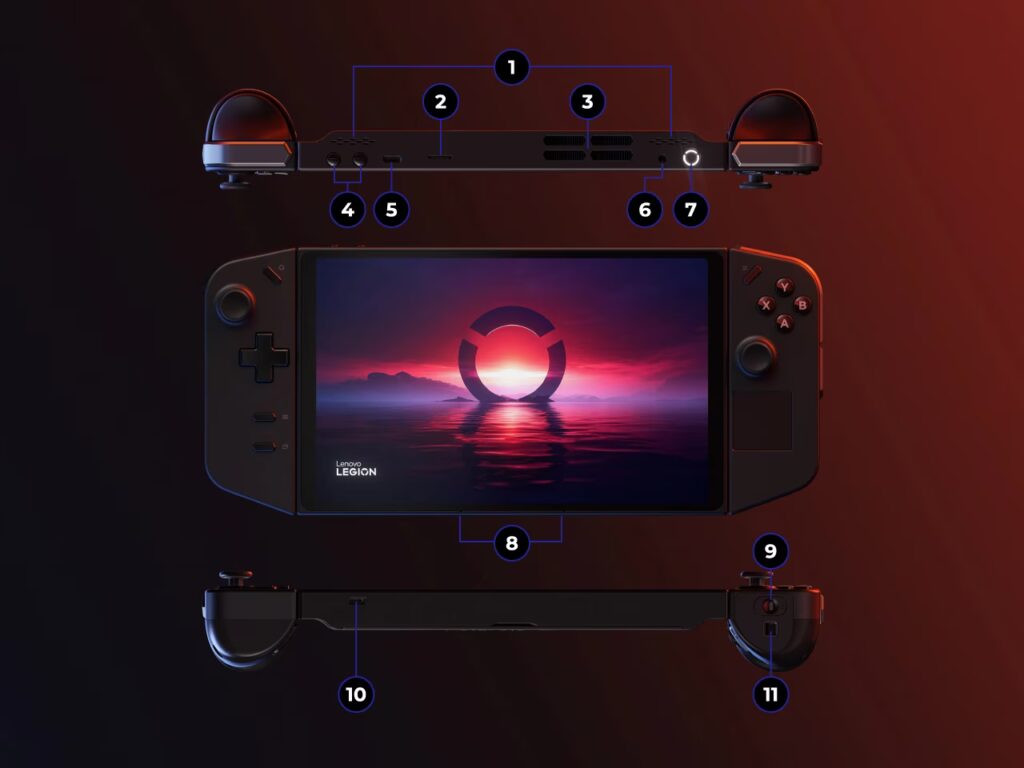
¿如何在 Legion Go 上安装 SteamOS? 近年来,随着联想 Legion Go 等设备的出现以及 SteamOS 等以游戏为中心的操作系统的日益普及,掌上游戏机领域经历了一场革命。. 越来越多的用户正在寻找 Windows 的替代品,以充分利用它。 充分利用硬件,提高性能,并优化电池。在 Legion Go 上安装 SteamOS 已成为游戏社区中最常见的问题之一,在这里我们为您带来实现该目标的权威指南。
如果您听说过 SteamOS 在 Steam Deck 以外的设备上的潜力,并想知道如何在 Legion Go 上启动和运行它,那么本文适合您。 在这里,我们将告诉您需要了解的一切,包括兼容性、先决条件、安装步骤和技巧,以充分利用您的游戏体验。我们还包括真实世界的用户的观察和体验,让人们了解 SteamOS 开发和扩展的当前背景,以及 Legion Go 等 AMD 笔记本电脑的扩展情况。
Legion Go 上的 SteamOS:专为游戏设计的系统的扩展

Valve 长期以来一直在推动其专有操作系统 SteamOS 超越其 Steam Deck 控制台并覆盖其他便携式设备,尤其是那些配备 AMD 硬件的设备,例如联想 Legion Go。 这次开幕代表着 社区的里程碑 这对微软来说既是一个挑战,也为游戏玩家提供了体验更加精简和开放的环境的机会。
Legion Go 首次亮相,是 Steam Deck 最完整的替代品之一,可在 Windows 上原生运行,但 SteamOS 正在成为该硬件的一个真实、稳定且有吸引力的选择。。 Legion Go S 是第一款预装 SteamOS 的第三方机型,最近发布的这款产品证实了 Valve 对联想的支持,标志着掌上游戏机市场的一个转折点。
关于官方路线图, Valve 已表示,支持 Legion Go 和其他基于 AMD 的设备的 SteamOS 测试版将于 2025 年 XNUMX 月之后推出。。同时,高级用户已经成功安装了该系统的工作版本,并报告了性能和电池寿命的显著改善。
在 Legion Go 上安装 SteamOS 的兼容性和要求
在 Legion Go 上安装 SteamOS 之前,必须检查某些硬件要求并确保您了解该过程。 Valve 明确表示,目前仅保证 Steam Deck 和 Legion Go S 完全兼容。然而,对标准 Legion Go 型号的初步测试取得了非常积极的结果。
- AMD处理器: SteamOS 架构专门针对 AMD 芯片进行了优化,确保一流的驱动程序支持和性能。
- NVMe 存储: 另一个基本要求,因为 SteamOS 需要 NVMe 驱动器的速度和容量来无瓶颈地加载系统和游戏。
- 外部 USB 驱动器: 安装必须从 USB 驱动器(U 盘或外部磁盘)完成,因此您必须拥有至少 8 GB 的设备,最好是 USB 3.0,以加快安装过程。
- 禁用安全启动: 在 Legion Go 和其他 AMD 设备上,安装 SteamOS 之前必须在 BIOS 中禁用此选项。
值得注意的是,Valve 坚持警告称兼容性可能不是最终的,并且可能会出现小错误或缺陷,尤其是在高级功能方面。 然而,社区的经验表明,该系统运行非常 流体并具有众多优势 使用 Windows,特别是 Steam 游戏。
Legion Go 上的 SteamOS 与 Windows 对比:变化的原因
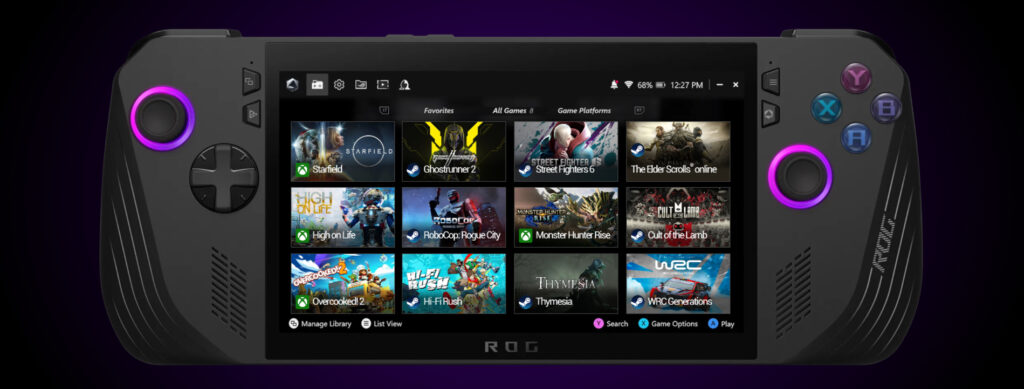
用户希望在 Legion Go 上安装 SteamOS 的主要原因是为了实现更好的游戏优化和电池寿命。 虽然 Windows 提供了极大的灵活性(特别是对于那些想要使用 Game Pass 或第三方应用程序的用户),但它也会降低性能并增加资源使用率。
SteamOS 基于 Linux,其设计从一开始就考虑到了游戏功能。 驱动程序级优化、着色器预缓存和高效的电源管理使游戏运行更稳定,温度峰值更少。.
例如,真实用户报告称,最近推出的《Clair Obscur: Expedition 33》 SteamOS 下 Legion Go 稳定 60 FPS,甚至超过了 Steam Deck 本身的成绩。 《洛克人 11》等经典游戏也受益于系统的稳定性和流畅性,睡眠模式和整体电池寿命也得到显著改善。
许多最初因为兼容 Windows 而购买 Legion Go 的游戏玩家现在 考虑淘汰微软系统,选择 SteamOS 作为最终解决方案,尤其是当主要用途是玩 Steam 游戏并利用便携性时。
如何在联想 Legion Go 上安装 SteamOS
在 Legion Go 上安装 SteamOS 需要遵循一系列谨慎的步骤,因为这个过程虽然越来越容易实现,但需要一定的预防措施和基本知识。
- 下载官方 SteamOS 镜像:尽管公开测试版尚未正式发布给所有设备,但 Valve 在其支持页面上发布了屏幕截图和更新。下载与 AMD 设备兼容的最新 ISO。
- 准备一个可启动的USB:使用 Rufus、BalenaEtcher 或 Ventoy 等程序从 SteamOS 映像创建可启动的 USB 驱动器。确保闪存驱动器格式正确,并且您拥有稳定的互联网连接以进行下载。
- 复制您的重要数据:如果您有重要的游戏或文件,请备份它们。安装 SteamOS 可能会覆盖现有数据或分区。
- 访问 Legion Go BIOS::完全关闭控制台,同时按住音量和电源按钮以访问 UEFI/BIOS 菜单。寻找禁用 安全启动 (安全启动)并在离开前保存。
- 从 USB 启动:插入可启动 USB,重新启动 Legion Go 并选择从 USB 驱动器启动。 SteamOS 安装菜单将出现在屏幕上。
- 按照 SteamOS 说明操作:安装程序将指导您完成在设备的 NVMe 驱动器上安装系统所需的步骤。该过程可能需要几分钟,具体取决于 USB 和存储驱动器的速度。
- 安装后配置 SteamOS:该过程完成后,重新启动控制台,移除 USB 并执行初始配置(Steam 帐户、地区、语言等)。
- 更新并测试系统:在安装您喜欢的游戏之前,最好通过 SteamOS 界面检查系统或驱动程序更新。
尽管这个过程听起来可能很技术性,但它越来越容易理解,并且有许多社区和论坛可以供您解决问题或分享经验。
在 Legion Go 上安装 SteamOS 后的技巧和窍门
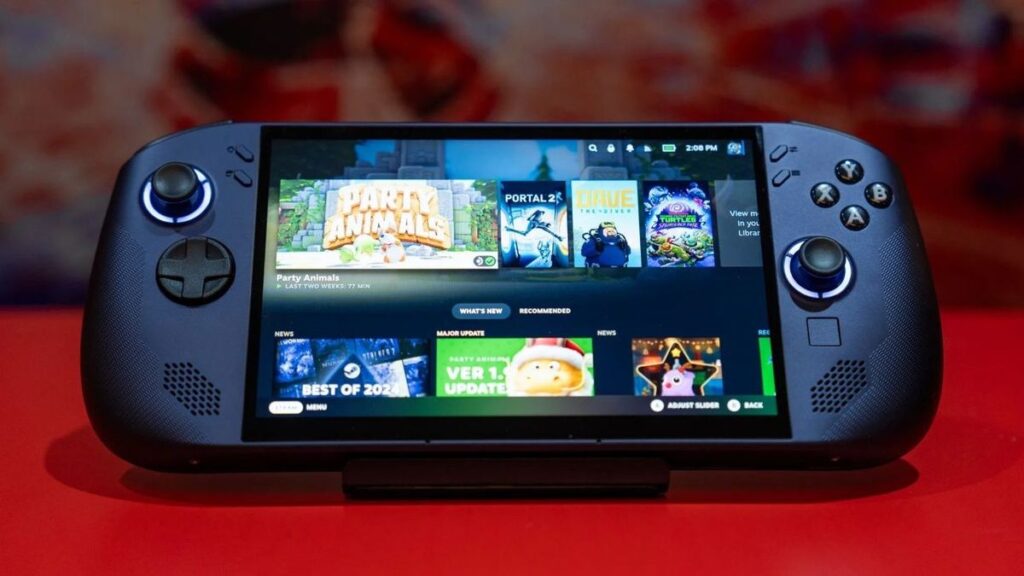
一旦您的 Legion Go 上运行 SteamOS, 以下是一些关键建议,可以最大程度地提高性能和用户体验:
- 设置节能: 该系统提供可定制的电源配置文件,让您根据需要平衡电源和电池寿命。
- 探索大屏幕和桌面模式: SteamOS 包含基于 Linux 的桌面模式,非常适合安装其他应用程序或管理文件。
- 利用驱动程序更新: Valve 经常发布持续的驱动程序改进,尤其是针对 AMD 设备。请继续关注并定期更新以充分利用潜力。
- 安装 Steam Deck 工具和社区实用程序: 虽然并非所有程序都兼容,但许多为 Steam Deck 设计的实用程序也可在 SteamOS 下的 Legion Go 上运行。
- 如果有帮助的话,我们还有一个教程 如何在 Rog Ally 上安装 SteamOS.

许多用户还建议在等待官方更新时使用 Bazzite 等附带项目,因为他们专注于优化基于 Linux 的便携式硬件上的游戏。
Legion Go 和其他笔记本电脑上的 SteamOS 下一步会怎样?
2025 年将成为 SteamOS 在第三方设备上彻底爆发的一年。。 Valve 不仅在 Legion Go S 上加强了与联想的合作伙伴关系,还表示愿意与更多制造商合作以扩大兼容性。
AMD 笔记本电脑的 SteamOS 公开测试版计划于 2025 年 XNUMX 月之后推出,这将成为该系统广泛推广到 Legion Go、Asus ROG Ally 等许多便携式游戏机的起点。 这将允许用户访问统一的游戏体验、相同的更新以及与 Steam Deck 类似的技术支持,无论制造商是谁。
根据 Valve 的声明,其目的并不是与微软正面竞争,而是为任何想要充分利用其机器的人提供一个可靠且开放的替代方案。一旦测试版发布,预计将定期发布官方可下载图像,以便在任何兼容的笔记本电脑上轻松安装 SteamOS。
在此之前,Valve 本身建议那些不想等待的人探索像 Bazzite 这样的解决方案,这是一个基于 Fedora 并适用于便携式游戏的社区系统。虽然与官方的 SteamOS 不同,但在社区和 Valve 开发人员的支持下,它已被证明在 Legion Go 和其他游戏机上稳定且功能齐全。
对于许多人来说,在 Legion Go 上安装 SteamOS 已经成为现实,而且由于 Valve 即将推出的更新,它很快就会变得更加容易和稳定。 该操作系统提供了优化的游戏体验、更长的电池寿命、更高的游戏性能,并且注重便携享受,不受传统系统的限制。。如果你还没有 Legion Go,我们将把它留给你 官方网站 为了获得它。
指数
