
MGI Adobe Lightroom 预设 它们在专业和业余摄影师中无可争议地受到欢迎。这些预配置的设置使您只需单击一下即可将统一的视觉风格应用于照片,从而节省编辑过程中的时间和精力。
什么是 Lightroom 预设?
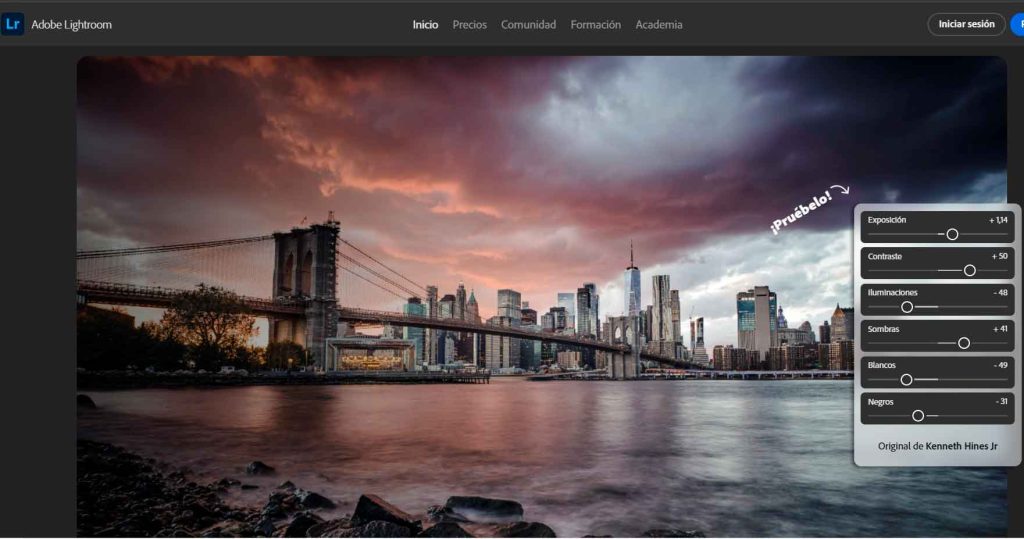
Lightroom 预设是预定义的设置,您可以将其应用于照片以修改其外观。它们的工作原理与 Instagram 滤镜类似,但具有更强的自定义功能。 创建并应用预设 它可以让您保持图像的美学连贯性,非常适合 Instagram feed 和专业项目。
使用预设的优点
在 Lightroom 中使用预设不仅可以提供 一致的视觉识别 不仅可以优化您的照片,还可以优化您的工作流程。应用预设时,您可以针对照片进行其他调整,但大部分编辑工作已经完成。这导致 节省大量时间.
如何在计算机上下载并安装预设
要在 Lightroom 桌面版中安装预设,请按照以下步骤操作:
- 打开 Lightroom 应用程序。
- 单击顶部菜单中的“文件”。
- 选择“导入配置文件并开发预设”。
- 浏览并选择下载的预设 .xmp 文件。
- 单击“导入”完成安装。
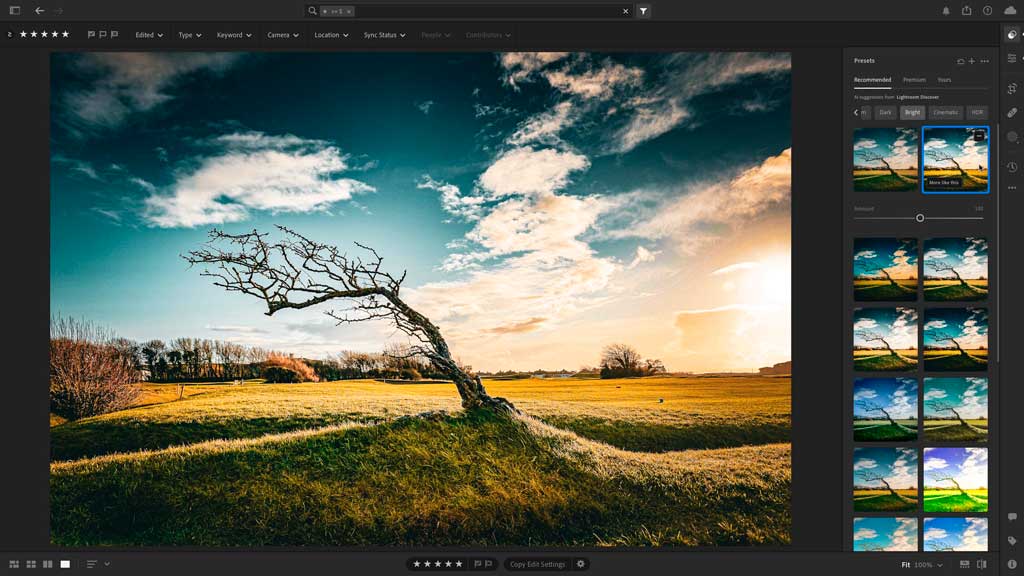
导入后,预设将出现在预设面板中。要使用它,请在“修改照片”模块中打开一张照片,然后从左侧选择预设。如果您需要删除预设,请右键单击它并选择“删除”。
在 Lightroom 和 Lightroom Mobile 之间同步预设
Lightroom 还适用于移动设备。如果您使用 Lightroom 标准版本(非 Classic),桌面版本中安装的预设会自动与移动应用程序同步。从以下位置安装移动版本 Play商店 或 App Store,然后使用您的 Adobe 帐户登录。
从你的口袋里:在移动设备上手动导入
如果您希望将预设手动导入到移动设备,请按照以下步骤操作:
- 将 DNG 格式的预设下载到您的手机。
- 打开 Lightroom 并创建一个新相册。
- 将 DNG 照片从预设导入到相册中。
- 打开 DNG 照片并从选项菜单中选择“创建预设”。
- 使用您选择的名称保存预设。
现在,该预设将在移动应用程序的“预设”部分中提供。
在 Lightroom 中对生活进行自己的调整
除了使用下载的预设之外,Lightroom 还允许 创建您自己的预设 并保存它们以供将来使用。要创建自定义预设:
- 通过应用所需的调整来编辑照片。
- 在“显示”模块中,单击预设面板中的“+”符号。
- 选择“创建预设”。
- 为预设选择名称和文件夹,然后选择要包含的设置。
- 单击“创建”保存您的预设。
现在,您只需单击一下即可将自定义预设应用到任何照片。此外,您可以通过导出这些预设并发送相应的 .xmp 文件来与其他用户共享这些预设。
Lightroom Mobile 中保存的预设的位置
Lightroom Mobile 中的预设保存在应用程序内的“预设”部分,可从编辑菜单访问。此功能可以快速轻松地访问您的所有预设,从而轻松地将一致的样式应用于您的照片。
一切都没有丢失:恢复您最喜爱的预设
如果您丢失了预设,有多种方法可以恢复它们。首先,如果您使用标准版本的 Lightroom,请检查它们是否存储在 Adobe 云中。另一种选择是查看 Lightroom 定期进行的自动备份。最后,如果您已与其他人共享预设,您可以要求他们再次向您发送文件。
哪里可以获得免费预设
您可以从多个来源下载优质的免费预设。一些亮点包括:
- Adobe交换:Adobe 官方平台为 Lightroom 提供了多种预设。
- 爱情预设:提供大量免费预设,按食物、夜晚、肖像等类别进行组织。
- 预设专业版:除了付费预设之外,还有超过 100 个免费预设。
- 免费的Lightroom预设:免费预设的另一个很好的来源,其中包含各种主题的选项。
如何在 Lightroom for PC 中安装 DNG 预设
要在 Lightroom for PC 中安装 DNG 格式预设,请首先像导入任何其他照片一样导入 DNG 文件。然后,打开照片并按照上述步骤创建预设。此过程可确保您可以在所有编辑中使用 DNG 预设。
无缝:将预设导入 Lightroom Mobile
要将预设导入 Lightroom Mobile,请将 DNG 文件下载到您的设备,将其导入到应用程序,打开 DNG 照片,然后从中创建预设。此方法允许您在任何地方利用预设。
在所有设备上统一您的摄影风格
要在 Lightroom 和 Lightroom Mobile 之间同步预设,请确保您使用的是 Lightroom 标准版本并且拥有有效的订阅。预设将通过 Adobe 云自动同步,让您可以在任何设备上访问它们。
保留和自定义:有效保存预设
要在 Lightroom 中保存预设,请编辑照片,打开修改照片模块,单击预设面板中的“+”符号,选择“创建预设”,选择名称和文件夹,然后单击“创建”。此过程使您可以轻松地重复使用您的首选设置。
了解预设格式
Lightroom 预设在桌面版本中采用 .xmp 格式,在移动设备上手动导入时采用 DNG 格式。这些格式确保了所有平台上的兼容性和易用性。

我是 Sebastián Vidal,一位热衷于技术和 DIY 的计算机工程师。此外,我是 tecnobits.com,我在其中分享教程,以使每个人都更容易访问和理解技术。