
你的耳机只有一个插头和一个麦克风,但你的电脑却有两个耳机接口吗?这是台式电脑上非常常见的问题。在本指南中,我们将介绍如何将只有一个插头和一个麦克风的耳机连接到有两个耳机接口的电脑上。 使用分线器适配器或外置 USB 声卡了解如何轻松连接它们并立即开始使用。
为什么将带麦克风的耳机(只有一个插头)连接到有两个插孔的电脑上会有问题?
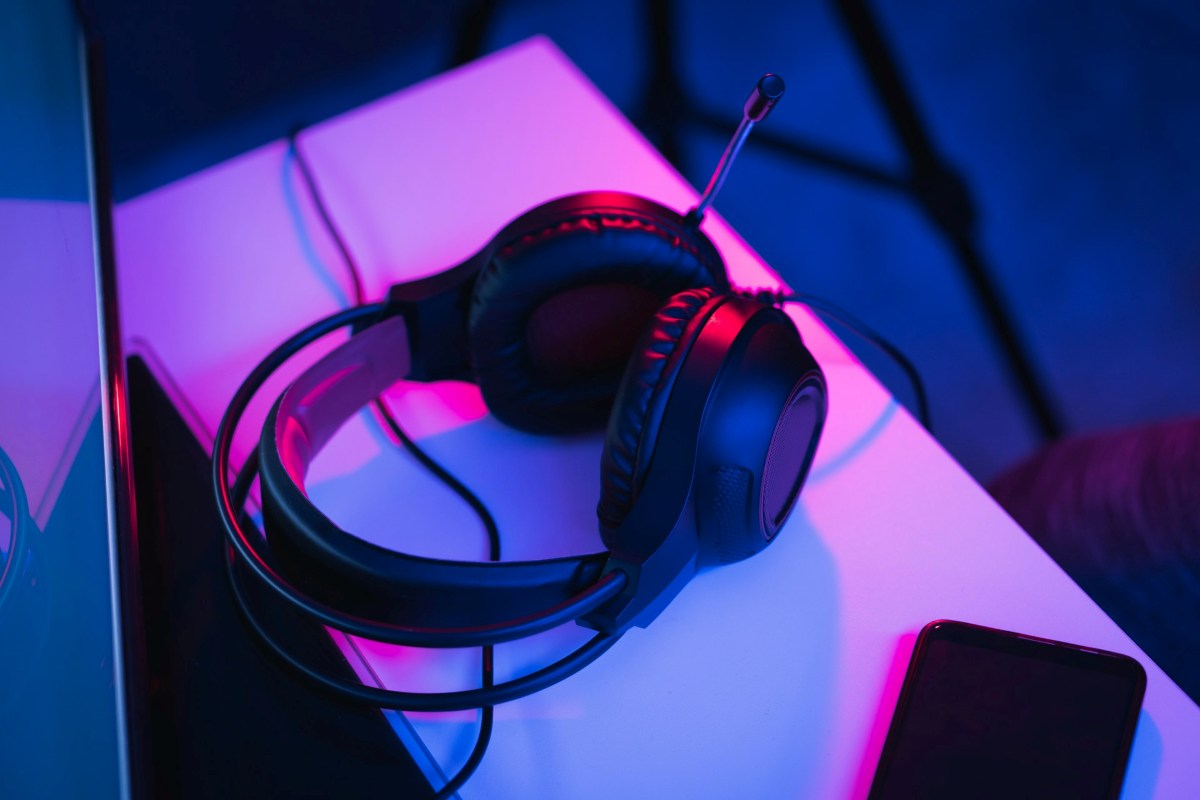
首先,为什么将带麦克风的耳机和单个插头连接到有两个插孔的电脑上这么难?很简单:因为绝大多数现代耳机都将音频输出和麦克风输入集成到了一个3.5毫米接口中。 许多台式电脑仍然使用两个独立的电源插座。一个绿色线用于耳机,一个粉色线用于麦克风。
因此, 要么你能听到声音但你没有麦克风,要么系统识别出了麦克风但麦克风没有发出任何声音。这是因为你的耳机只有一个 4 针 (TRRS) 接口,而你的电脑会将这些信号分成两个独立的 3 针 (TRS) 接口。将 4 针接口连接到 3 针插孔会导致信号混合错误,从而阻止操作系统正确分离麦克风和音频信号。
简单来说,当把一个带麦克风和单个插头的耳机连接到有两个插孔的电脑上时,可能会发生两种情况:你把耳机连接到绿色输出口,电脑会将其解释为扬声器;或者你把它连接到粉色插孔,电脑只会检测到语音输入。 但是没有声音好消息是,你的耳机和电脑都没有损坏;这只是一个……的问题。 一种物理不兼容问题,可以通过简单且成本低廉的方法解决。我们来看看是什么。
如何将带麦克风的单插头耳机连接到有两个插孔的电脑上
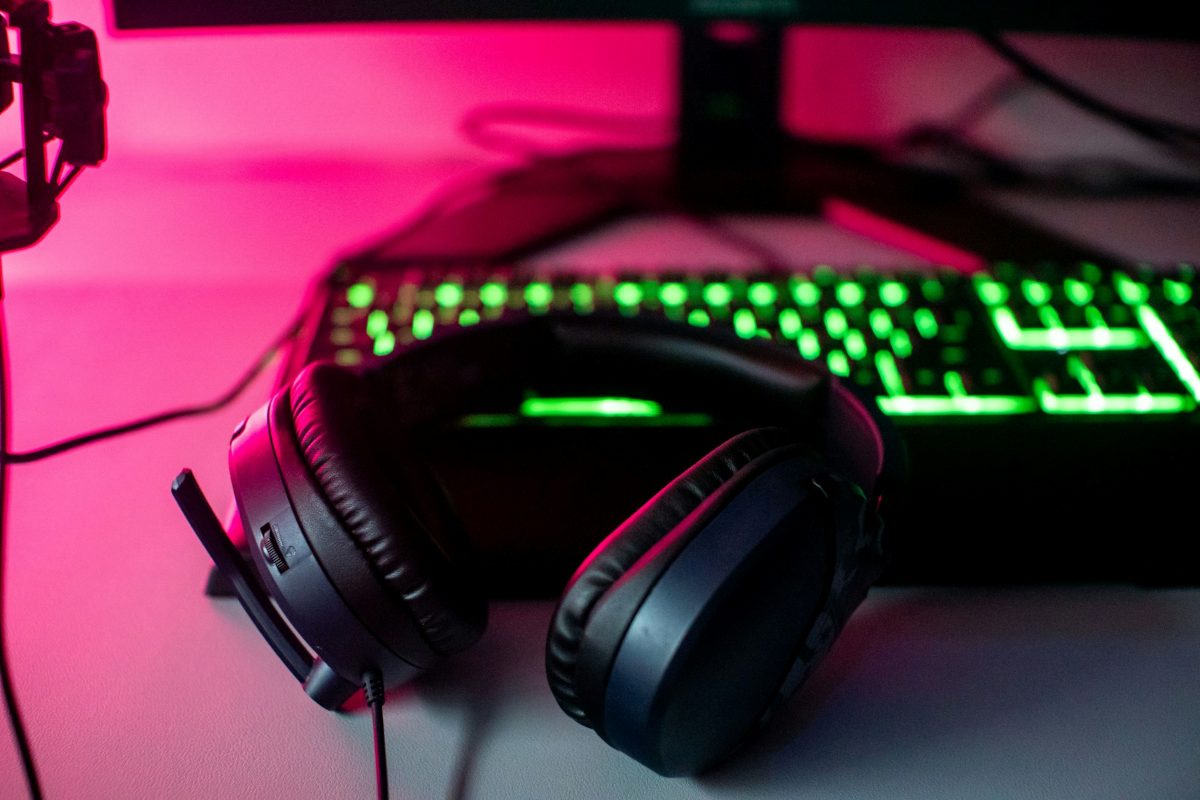
要将带麦克风且只有一个插头的耳机连接到有两个插孔的电脑上,你需要一根连接线。 分线器适配器 音频和麦克风分配器(从 1 个母头 TRRS 到 2 个公头 3.5 毫米 TRS)或 外置USB声卡这些是解决问题的最简单、最经济的选择。让我们来看看如何利用每一种选择。
最快捷、最便宜的解决方案:分线器适配器
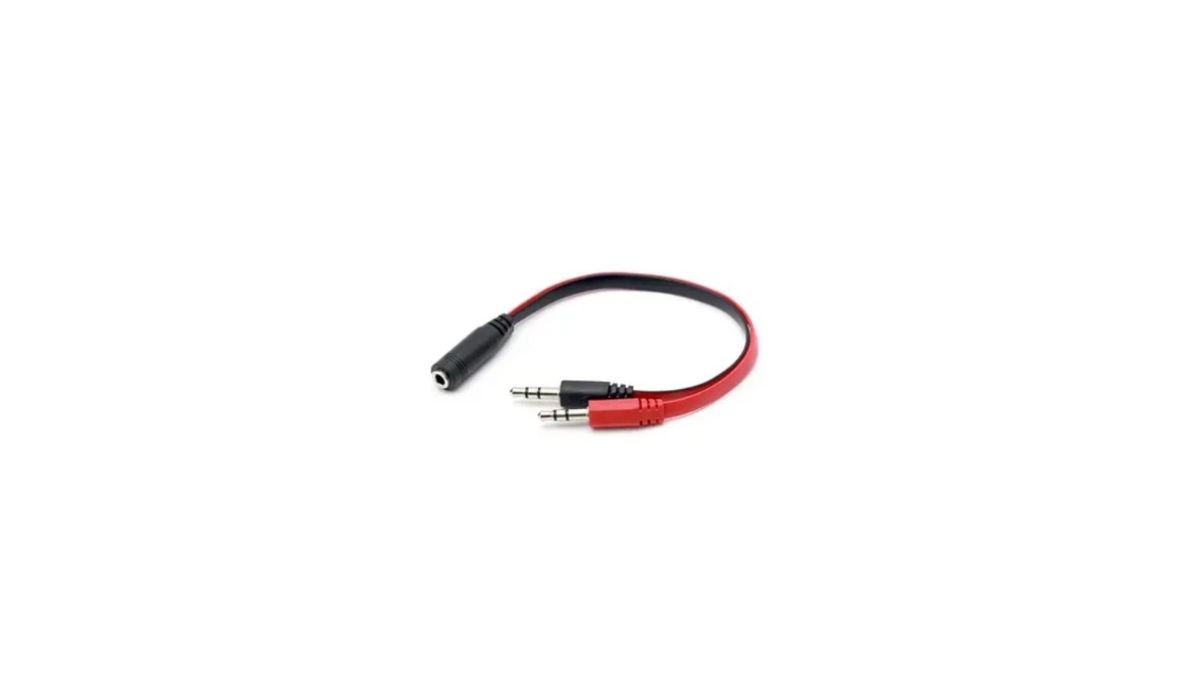
分线器适配器是 最直接、最经济的解决方案,无需额外配置这条小线缆带有一个 3.5 毫米母头(用于插入单插头耳机)和两个 3.5 毫米公头,分别插入电脑上的两个耳机/麦克风接口。但是,务必确保适配器是专为耳机和麦克风设计的,而不是用于音频复制的。
拿到分离音频和语音信号的适配器后,请按照以下步骤操作。 如何将带麦克风和单插头的耳机连接到有两个插孔的电脑:
- 连接标有“耳机电脑绿色插槽中显示“(或耳机图标)。
- 连接标有“麦克风电脑粉色插槽中出现“(或麦克风图标)。
- 将单插头耳机插入适配器的母接口。就这么简单;Windows 应该会自动识别新的配置。
第二种选择:外置USB声卡
将带麦克风的单插头耳机连接到有两个插孔的电脑的第二个选择是使用外置声卡。 简洁便携的解决方案,无需额外布线它是一款小型设备,可通过 USB 端口连接,并配有一个 3.5 毫米插孔(也有版本将两个插孔集成到同一设备中)。
这些声卡通常包含专用音频芯片,可提供卓越的音质。我们可以说, 使用外置声卡具有以下优点:
- 高兼容性: Windows 系统能够迅速将其识别为一个新的通用设备。
- 质量: 许多价格低廉的机型在通话和游戏方面都能提供完全可以接受的性能。
- 多功能性: 即使你的电脑只有一个组合接口,这个适配器也能让你在上面使用两针耳机。
Windows 设置
大多数情况下,使用适配器或声卡将带麦克风的单插头耳机连接到有两个插孔的电脑上就足够了。然而, 在某些情况下,您需要检查系统设置。 如果麦克风无法识别或没有声音播放,请执行以下操作:
- 右键单击任务栏中的扬声器图标,然后选择 打开声音设置.
- En 入口, 请确保选择的设备是您的耳机麦克风(有时它会显示为“麦克风”或“«”)。瑞昱 “高清音频””。如果找不到,请检查声音控制面板,确保它没有被禁用。
- En 出口, 选择您的耳机。系统应该会自动检测到您已将设备插入绿色插孔,但如果未检测到,您的电脑可能需要您在音频管理器中手动选择“耳机”。
最后一种选择:无线耳机
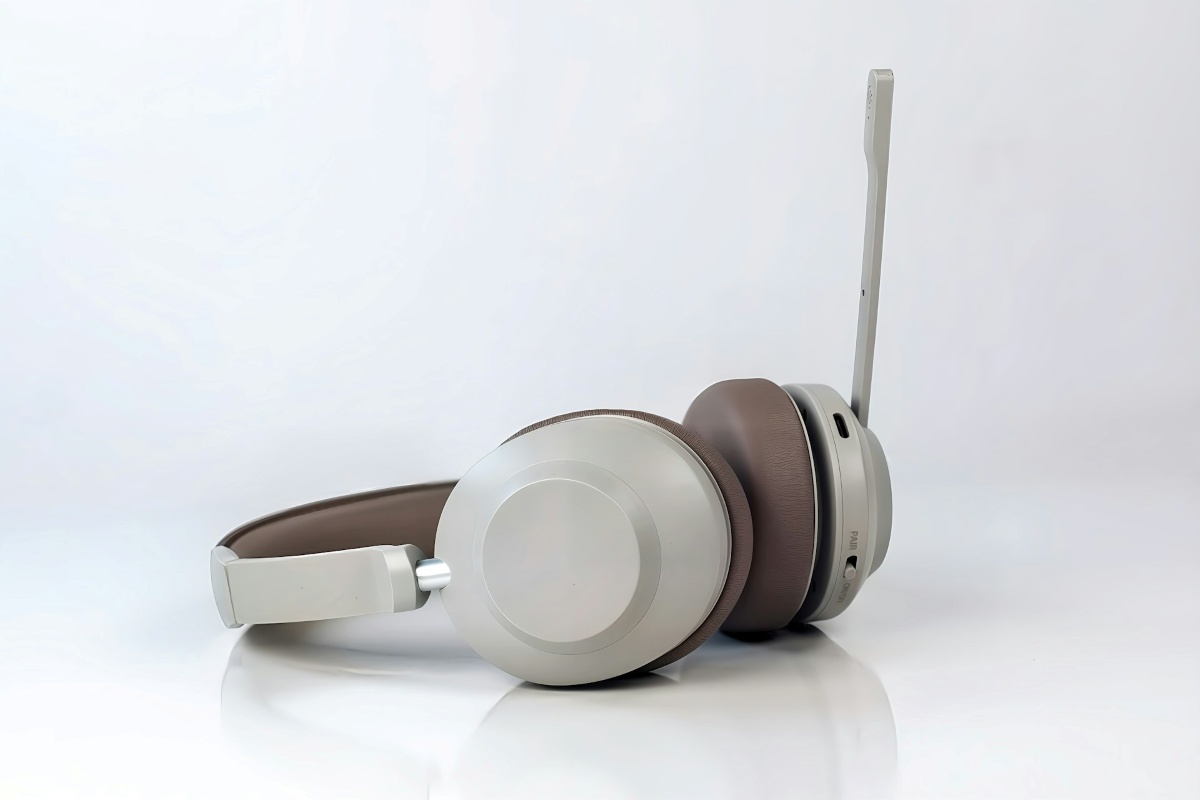
如果以上方法都无法将带麦克风的单插头耳机连接到有两个插孔的电脑上,您始终可以尝试以下方法。 选择蓝牙耳机几乎所有电脑都有这种接口,但如果你的电脑很老旧没有,可以考虑购买价格低廉的USB蓝牙适配器。这可能是最后一个可行的方案了。
总之,将带麦克风的单插头耳机连接到有两个耳机插孔的电脑上已经不再是问题。如果您购买一个 3.5 毫米分线器(单母头转双公头)或一个 USB 声卡,就可以连接带麦克风的耳机了。只需几秒钟即可将音频和麦克风统一起来。这样,你就可以在电脑上使用耳机而不会遇到任何问题。
指数
