
使用双重验证保护您的帐户至关重要,但切换应用程序可能会让人感到不知所措。在本文中,我们将介绍如何在不丢失双重验证码的情况下将 Google Authenticator 导入到 Ente Auth。别担心!这是一个快速、简单且完全安全的过程。让我们开始吧。 如何在不丢失访问权限的情况下转移所有双因素身份验证代码的分步说明 向您的主要服务。
如何在不丢失双因素身份验证码的情况下将 Google Authenticator 导入到 Ente Auth 中
将 Google Authenticator 导入 Ente Auth 而不丢失双因素认证码是完全可行的,而且非常简单。事实上, 谷歌具有二维码导出功能 Ente Auth 允许您直接通过其移动应用扫描令牌。下面,我们将为您提供安全操作的详细步骤。首先,我们将介绍如何在 Google 中生成导出代码,然后介绍如何将其导入 Ente Auth。
在 Google Authenticator 中生成导出代码
这些是 在 Google Authenticator 中生成导出代码的步骤:
- 打开 Google Athenticator 在您的手机上。
- 触摸 菜单 从左上角(三条水平线)开始。
- 选择 转账账户 – 出口账户.
- 使用您的身份进行身份验证 指纹或PIN码 然后选择要传输的代码,以便二维码显示在屏幕上。
- 二维码一旦出现在屏幕上,就可以将其导入Ente Auth系统。
将代码导入身份验证实体
接下来是…… 将二维码导入实体身份验证为此,请按照以下步骤操作:
- 打开 授权实体.
- 点击按钮 添加(+) 在主屏幕上选择 扫描二维码.
- 将摄像头对准 Google Authenticator 屏幕上显示的二维码。
- Ente Auth 将识别密钥并自动导入所有帐户。
比较两个应用程序之间的同步情况
为验证将 Google Authenticator 导入 Ente Auth 的过程是否成功且未丢失双因素身份验证码,请同时打开这两个应用程序。确认 Ente Auth 和 Google Authenticator 中为每个服务生成的 6 位数字是否完全一致。 Ente Auth 生成的号码必须与 Google Authenticator 生成的号码完全相同。.
- 重要信息: 请注意,如果您有超过 10 个帐户,Google Authenticator 会将数据分散到多个二维码中。如果您在导出屏幕上看到类似“1/2”或类似的提示,请滑动到下一个二维码,并在 Ente Auth 中扫描,直到扫描完所有二维码。这样可以确保导入所有需要的双重验证码。
现在可以删除之前的应用程序吗? 前 如果可以,请尝试 登录您的任何服务 (您的邮箱、银行应用、社交网络账号),然后输入Ente Auth生成的验证码。如果您可以正常登录,则迁移已成功完成,您可以安全地删除旧应用。
为什么要将 Google Authenticator 导入到 Ente Auth 中?
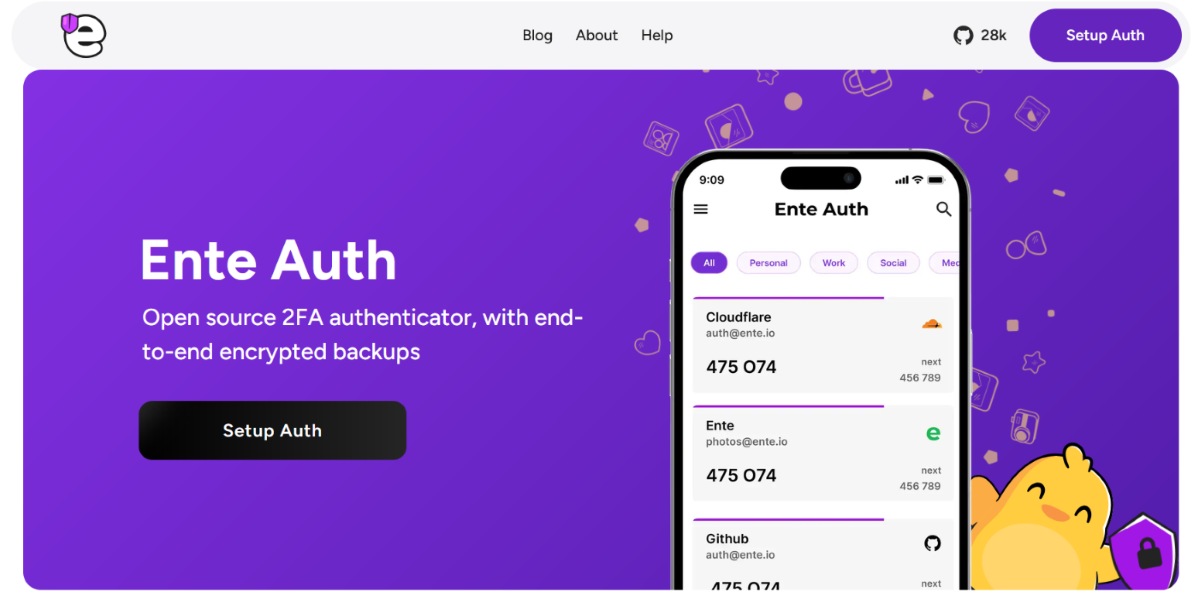
那么, 将 Google Authenticator 导入 Ente Auth 是否是个好主意? 许多用户选择切换平台的主要原因是出于隐私、数据控制和跨平台兼容性方面的考虑。本文将详细解释这一变化背后的原因。
端到端加密
Google Authenticator 已集成与您的 Google 帐户关联的云同步功能。但是,它不具备端到端加密。因此,如果有人获得了您 Google 帐户的访问权限,您的所有双重验证码都可能泄露。那么 Ente Auth 呢? 授权实体 对您的所有数据进行绝对加密 在上传到云端之前,请先在您的设备上保存这些文件。这意味着即使是应用程序的创建者也无法访问您的双重验证码。
开源工具
Ente Auth 是一个 100% 开源的应用程序。 它的代码可供网络安全社区审计。 为了验证是否存在后门或遥测追踪器。相比之下,Google Authenticator 是专有且封闭的软件。这也是许多用户选择将 Google Authenticator 导入到 Ente Auth 的另一个原因。
更高的兼容性:将 Google Authenticator 导入 Ente Auth 的另一个原因
实际上, Google Authenticator 几乎只能在 Android 和 iOS 移动设备上使用。但你知道吗? 授权实体 它是否拥有适用于 Windows、macOS、Linux、Android、iOS 甚至网页版的原生应用程序?这使您几乎可以从任何地方访问您的双因素身份验证代码,而无需完全依赖手机。
导出数据更方便
Ente Auth 允许您导出种子和代码。 用户可以随时以标准解密格式(JSON 或文本文件)保存数据。这是其他应用程序所不具备的;事实上,它们通常会设置重重障碍,让用户难以退出系统。这样做有什么好处呢?用户始终拥有自己信息的所有权,不会被困于单一的生态系统中。
组织和个性化
通过将 Google Authenticator 导入到 Ente Auth 中,您可以获得 高级组织和个性化功能 你以前没有的东西。例如:
- 高级搜索和标签: Ente Auth 允许您按组对您的代码进行分类(一个用于工作,一个用于个人用途,一个用于社交网络等)。
- 先进的生物识别锁: 您可以调整自动重新锁定时间,并隐藏屏幕上的密码,直到您触摸它们为止。
- 自定义图标: 该应用程序在注册验证码时会自动检测徽标。它还预置了一组图标来显示相应的徽标,从而方便用户识别各项服务。
将 Google Authenticator 导入到 Ente Auth,无需丢失您的双因素身份验证码。
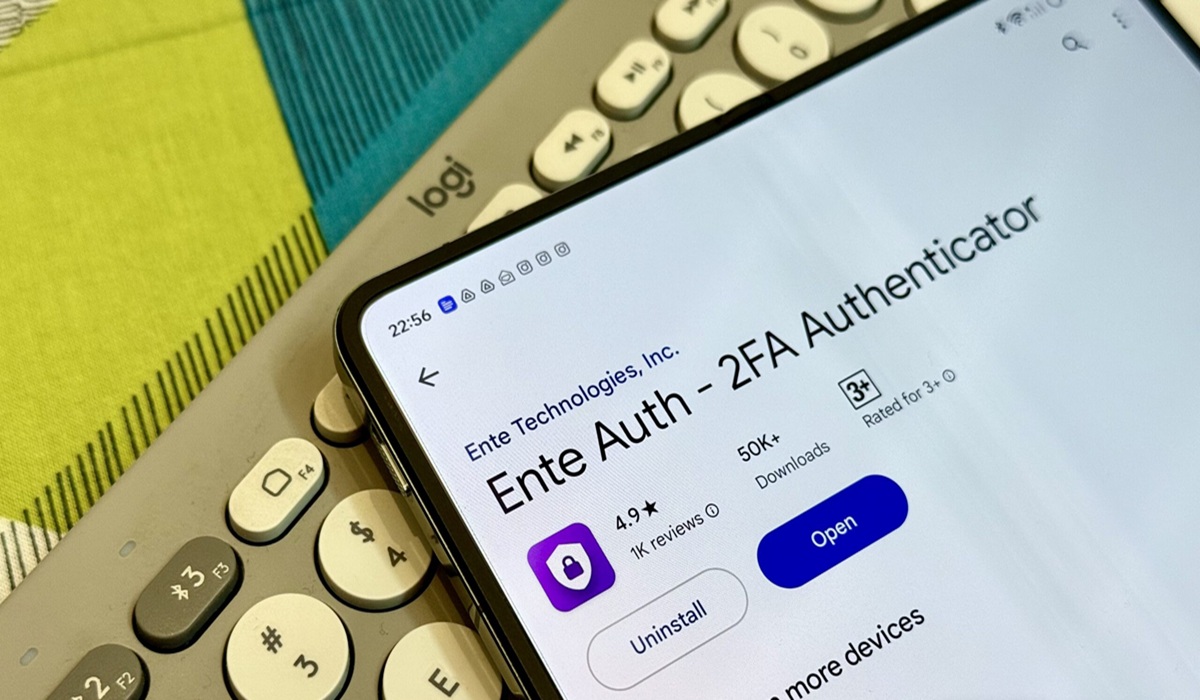
将 Google Authenticator 导入到身份验证实体 它是一种安全、可靠且灵活的替代方案。 如果您想保护您的数字账户,这是一个绝佳的选择。一方面,过渡过程快速便捷。另一方面,您可以享受端到端加密带来的安心保障,并完全掌控您的双因素身份验证码,而无需依赖谷歌服务提供的封闭生态系统。
如果您按照导出步骤操作并验证两个应用程序之间的同步情况, 您确保对所有服务的访问不间断。此外,您还可以获得更加私密、透明的安全管理,这些管理都是根据您的实际需求量身定制的。

从小我就对科学技术着迷,尤其对那些让我们的生活更轻松、更美好的进步更感兴趣。我喜欢关注最新的新闻和趋势,并乐于分享我使用各种设备和小工具的经验、观点和技巧。五年前,我开始从事网络写作,主要关注安卓设备和Windows操作系统。我学会了用浅显易懂的语言解释复杂的概念,让读者能够轻松理解。