
如果您的 iPhone 遇到 速度变慢或存储空间不足,有效的解决办法就是清除缓存。缓存是应用程序和 Safari 浏览器存储的一组临时文件,用于加快内容加载速度。但是,随着时间的推移,这些文件会累积并影响设备的性能。接下来,我们将逐步指导您,以便您了解如何轻松快速地清除 iPhone 上的缓存。
清除 Safari 缓存
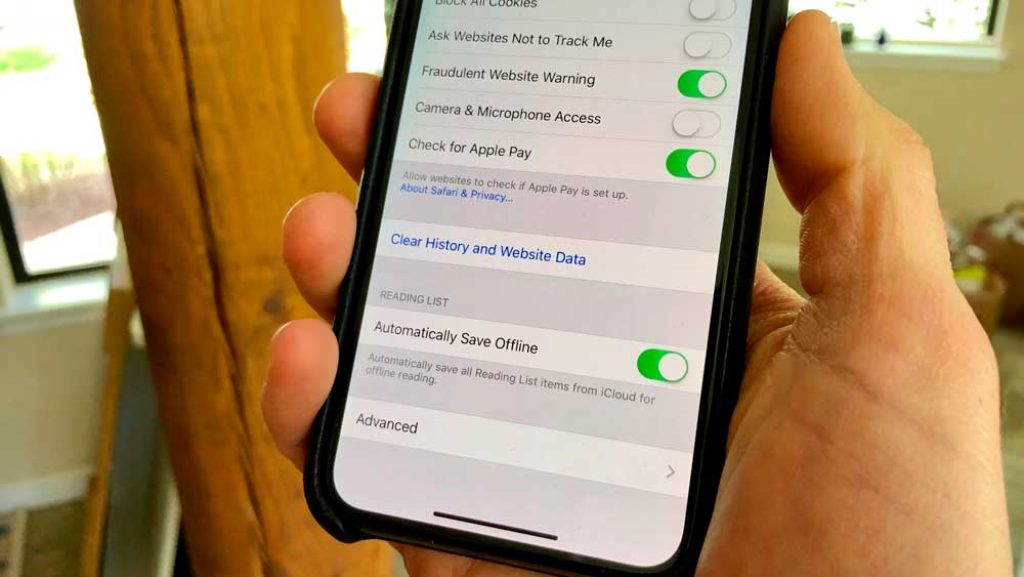
Safari 浏览器是 iPhone 上缓存累积的主要来源之一。要删除它,请按照下列步骤操作:
- 打开应用程序 设置 在你的iPhone上。
- 向下滚动并选择该选项 狩猎之旅.
- 在“隐私和安全”部分中,单击 清晰的网站历史记录和数据.
- 再次单击确认操作 删除历史记录和数据.
通过这些简单的步骤,您将删除 Safari 的缓存、浏览历史记录和 Cookie,从而释放空间并提高浏览器性能。
清除单个应用程序缓存
除了 Safari 之外,iPhone 上的其他应用程序也存储缓存。如果您发现特定应用程序占用过多空间或存在性能问题,您可以单独清除其缓存:
- 前往应用程序 设置 在你的iPhone上。
- 向下滚动,直到找到您想要管理的应用程序并点击它。
- 寻找该选项 贮存 o 数据和存储,根据应用程序。
- 点击 清除缓存 o 删除数据根据现有选项而定。
请注意,清除应用程序数据时,您可能会丢失个性化设置或保存的信息。在继续之前请务必备份所有重要数据。
重新启动 iPhone 以清除系统缓存
清除 iPhone 上的系统缓存的另一种有效方法是重新启动设备。这将删除临时缓存并可能提高整体性能。要重新启动您的 iPhone:
- 在带有主页按钮的机型(iPhone 8 及更早版本)上,按住 电源按钮 直到出现“滑动关闭电源”滑块。滑动它并等待 iPhone 完全关闭。然后再次按住电源按钮,直到出现 Apple 徽标。
- 在没有主页按钮的型号上(iPhone 侧面按钮和任何音量按钮 直到出现“滑动关闭电源”滑块。滑动它并等待 iPhone 完全关闭。接下来,按住侧面按钮,直到看到 Apple 徽标。
重新启动 iPhone 后,系统缓存将被清除,这可以带来更好的性能和更多的可用空间。
使用缓存清理应用程序
App Store中有第三方应用程序可以让您以更彻底和自动化的方式清除缓存。一些流行的选项是:
在下载任何清洁应用程序之前,请务必阅读评论并检查其可靠性,以避免安全或隐私问题。
定期执行备份
清除 iPhone 上的缓存是一个安全的过程,不会导致重要数据丢失。但是,始终建议定期备份您的设备。你可以通过 iCloud o iTunes,这将允许您在出现任何问题或信息丢失时恢复您的 iPhone。
清除 iPhone 上的缓存是一项简单的任务, 显着提高性能并释放存储空间。 无论是删除Safari、个别应用程序的缓存,还是重新启动设备,按照本文描述的步骤,您都可以优化您的iPhone,享受更流畅、更快的体验。

我是 Sebastián Vidal,一位热衷于技术和 DIY 的计算机工程师。此外,我是 tecnobits.com,我在其中分享教程,以使每个人都更容易访问和理解技术。