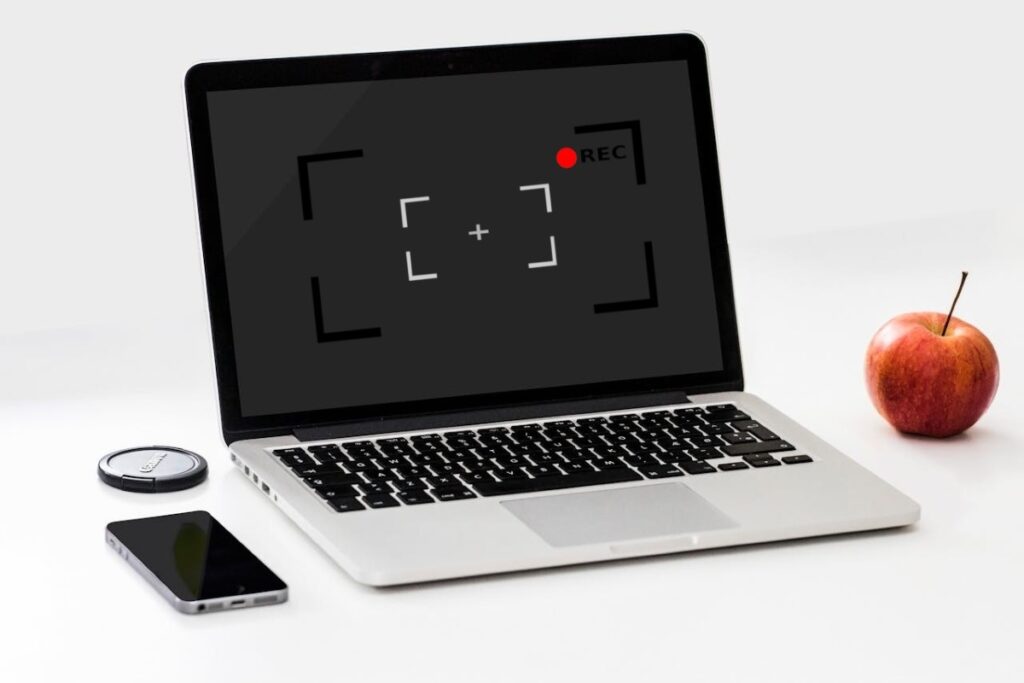
用音频录制计算机屏幕非常有用,尤其是当您经常向其他人展示您在计算机上所做的事情时。对于 Windows 10 和 11 计算机,您无需下载任何第三方应用程序即可实现此目的。下一个, 我们不仅会教您如何录制屏幕,还会教您如何录制音频,来自系统或麦克风。
在 Windows 中,仅录制带有音频的计算机屏幕 您必须按组合键 Windows + Alt + R。此外,您可以按 Windows + G 键打开 Game Bar 应用程序。另一方面,也可以使用 Microsoft 原生应用程序 Clipchamp 来录制屏幕。让我们看看如何使用这些工具。
如何在Windows中录制电脑屏幕并录制音频?

用音频录制计算机屏幕可以完成多项任务。例如,如果您是一名游戏玩家,并且想要流式传输您的游戏或保存精彩的游戏,那么录制您的屏幕将使您的最佳游戏永垂不朽。另一方面,如果您的工作是为了教育目的展示程序,那么这个工具非常有用。
如果您使用的是 Windows 10 或 Windows 11,则用音频录制计算机屏幕非常简单。最棒的是,您可以使用不同的工具,而无需下载任何第三方应用程序。下一个, 我们将教您如何录制屏幕:
- 游戏吧。
- Windows 截图工具。
- Clipchamp,视频编辑器。
- PowerPoint中。
使用游戏栏录制电脑屏幕和音频

您可以使用的第一个工具是 Xbox 游戏栏。虽然它最初是为了记录你在 Xbox 上的游戏过程而设计的,但事实是 也可用于其他应用程序中的录制。使用Game Bar录制电脑屏幕有声的步骤如下:
- 按 W + G 键。
- 现在点击相机图标。
- 接下来,点击录制图标(中心有一个点的图标)。
- 当您开始录制时,会出现一个小的叠加窗口,您可以随时通过点击停止按钮来停止录制。
- 在那里您还会看到一个麦克风图标,激活它也会录制麦克风中的音频。
- 在 Windows 10 中,要激活麦克风,您必须激活“使用麦克风录音”选项。
默认情况下,该应用程序会记录屏幕上显示的内容和系统播放的音频。所以 您只能决定是否也录制您的声音。点击停止按钮,录音将自动保存。要查看它,请单击“显示所有捕获”选项,仅此而已。
现在,如果您想使用更简单的选项来录制计算机屏幕和音频,那就是 按 W + Alt + R 键。当您执行此操作时,覆盖窗口将立即出现,显示经过的录制时间。与前一种情况一样,您可以在想要保存时停止录制。
使用 Windows 截图工具

用于录制计算机屏幕和音频的第二个非常简单的选项是 Windows 截图工具。该应用程序在出厂时内置于您的 PC 中,不仅用于截取屏幕截图。它还可以用作屏幕录像机。事实上,某些计算机包含启动此应用程序的专用密钥。
这些是 使用截图工具录制屏幕的步骤:
- 转到您要录制的屏幕。
- 点击“Prt Sc”键。
- 选择摄像机图标。
- 现在,使用截图工具选择要录制的屏幕部分。
- 选择后,点击主页。
- 要激活麦克风,请点击麦克风图标。
- 最后,要停止录制,请点击红色框即可。
- 您将能够在文件管理器的“视频 - 屏幕录制”文件夹中看到您的屏幕录制。
使用 Clipchamp 录制带有音频的计算机屏幕

在 Windows 11 中录制计算机屏幕的第三个选项是使用 Clipchamp。我们在另一篇文章中分析了 什么是 Clipchamp 以及如何使用它。而且,除了帮助我们编辑视频之外,该工具还允许您进行屏幕录制。
接下来,我们留给你 一步一步用 Clipchamp 录制电脑屏幕:
- 点击 Windows 开始按钮。
- 在搜索栏中输入 Clipchamp。
- 等待它启动并点击创建新视频选项。
- 现在,单击屏幕左侧的“录制”。
- 然后选择“屏幕”(仅录制您的屏幕,因为您也可以使用网络摄像头进行录制)。
- 现在选择您想要录制的窗口或整个屏幕。
- 激活麦克风即可获取带音频的视频,仅此而已。
- 使用 Clipchamp,您可以录制长达 30 分钟的视频。
- 准备好。最后,您可以将其保存到计算机上以便随时随地共享。
与PowerPoint

这次我们要讲的最后一个用音频录制电脑屏幕的工具是PowerPoint。是的,除了进行演示之外,该应用程序还可以选择录制屏幕。为了这, 打开应用程序并单击“创建新演示文稿”.
然后选择 插入 – Grabar Pantalla。选择要录制的区域并开始视频。完成录制后,选择视频,单击对面并选择“将媒体另存为”选项。在那里,您必须选择要保存视频的位置,仅此而已,您可以将其分享到任何您想要的地方。
在 Mac 上录制带有音频的电脑屏幕

录制Mac电脑的屏幕也很简单。事实上,就像在 Windows 中一样,您有一个可以使用的屏幕截图工具。为此,请执行以下操作:
- 按 Shift + Command + 5 键。
- 选择您要录制的部分。
- 点击录制选项。
- 随时停止录制即可。
如果你有 Mac, 你也可以使用 QuickTime播放器 录制您的屏幕. 为此,请执行以下步骤:
- 打开 QuickTime Player 并选择“文件”-“新屏幕录制”。
- 要录制您的语音或其他声音,请选择内置麦克风。
- 点击红色按钮开始录制。
- 每当您需要时,点击方块即可停止视频。
- 完成后,QuickTime Player 将自动打开视频。

从我很小的时候起,我就对一切与科学技术进步相关的事物都非常好奇,尤其是那些让我们的生活变得更轻松、更有趣的东西。我喜欢了解最新的新闻和趋势,并分享我对我使用的设备和小工具的经验、意见和建议。这使我在五年多前成为一名网络作家,主要关注 Android 设备和 Windows 操作系统。我学会了用简单的语言解释复杂的事情,以便我的读者能够轻松理解。