我们可以使用多种工具和方法来分析计算机端口的状态。如果你想知道 您的 PC 上的哪些端口已打开在这篇文章中,我们将向您详细解释。
这是我们团队连通性的一个基本问题,因此必须给予它应有的重视。毕竟,端口是 物理或虚拟连接点 使计算机与其他外部设备以及网络之间的通信成为可能。
系统符号
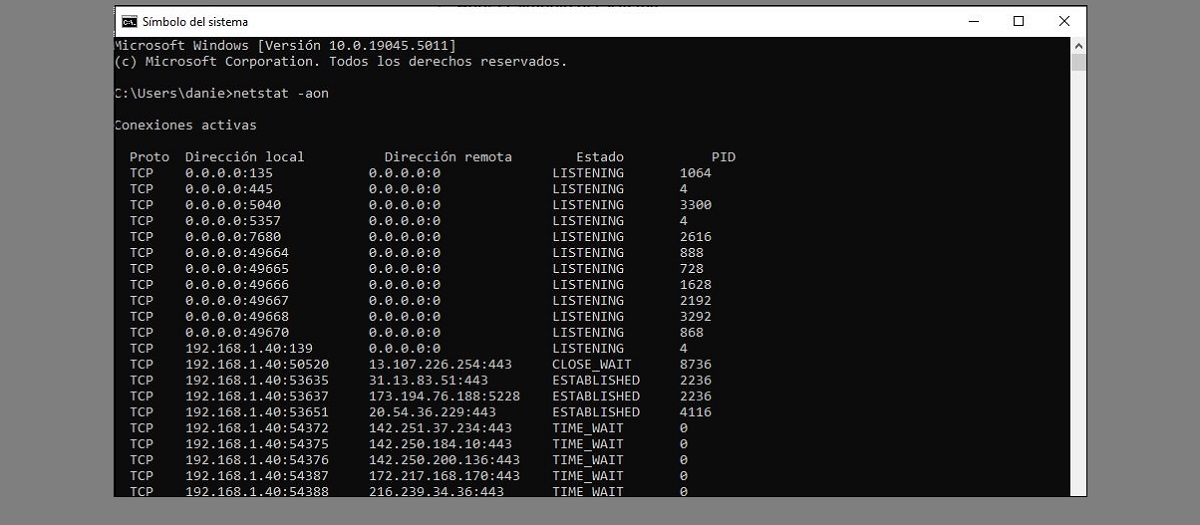
至于许多其他任务,CMD 或 系统符号 它还可以帮助您了解 PC 上的哪些端口是开放的。我们所要做的就是按照以下步骤操作:
- 首先,我们使用组合键打开命令提示符 Windows + R。在出现的搜索栏中,我们输入 命令 然后我们按下回车键。
- 然后我们输入命令 «netstat -aon»
- 然后,屏幕上将显示活动连接的列表以及相应的开放端口。
为了准确理解我们看到的信息是什么,有必要解释一下每一列的含义:
- 原型:标记协议类型(TCP或UDP)
- 本地地址 标识本地 IP 地址和端口。
- 国外地址 指远程IP地址和端口。
- 状态 连接状态标记(LISTEN、ESTABLISHED 等)
- PID 是标识正在使用该端口的进程的列。这对于了解哪个程序正在使用某个端口很有用。*
(*)这可以通过在CMD中写入PID号并写入命令如下来查出:
任务清单 |查找字符串
PowerShell
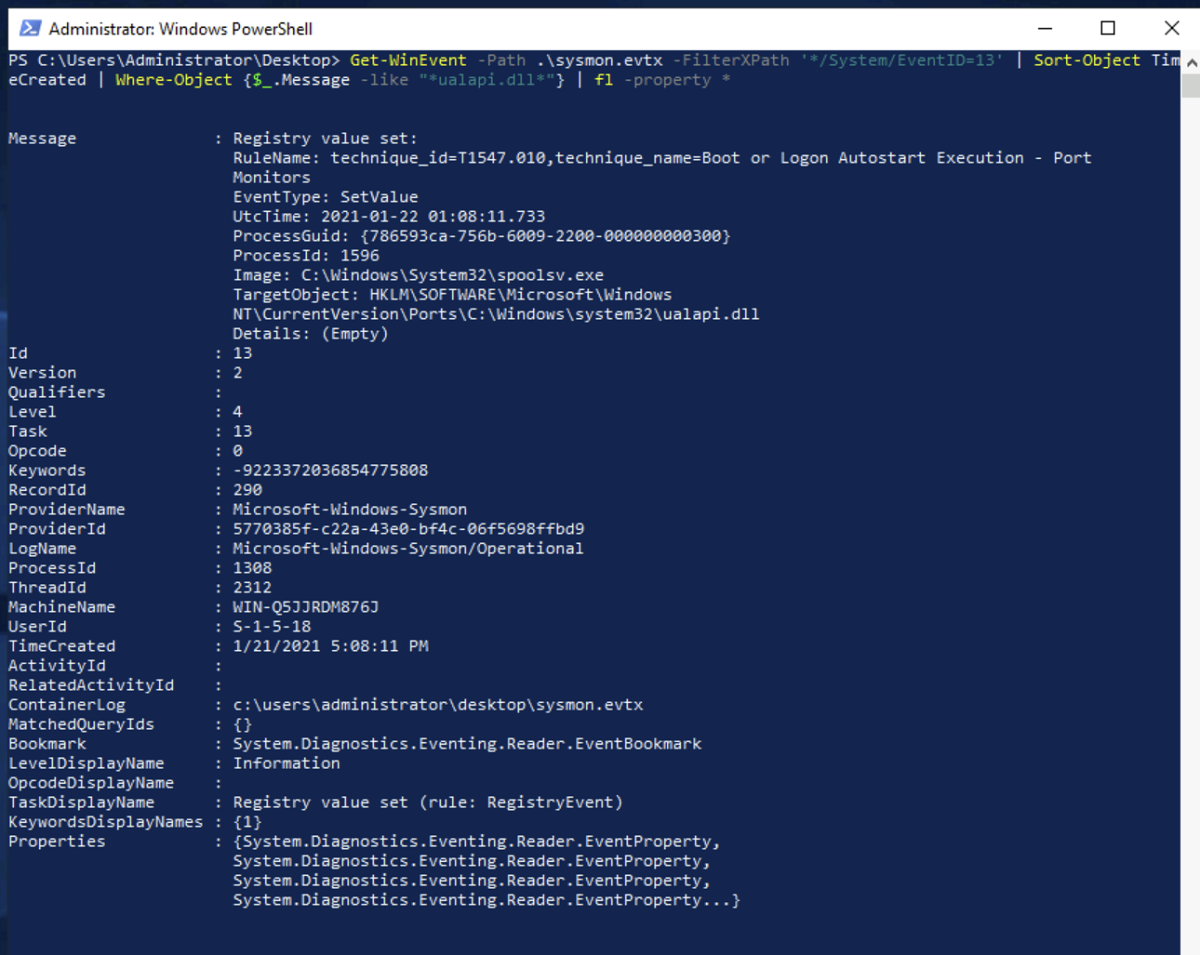
正如 Windows 用户所知,PowerShell 是一种命令行界面,也是一种脚本语言。 脚本,主要设计用于自动化操作系统管理任务和管理应用程序。这就是为什么它还可以帮助您了解 PC 上的哪些端口是开放的。这是你必须做的:
- 首先我们使用键盘组合 Windows + X 我们选择 Windows PowerShell (行政人员)。
- 要查看打开的端口,我们输入以下命令: 获取 NetTCPConnection | Where-Object { $_.State -eq '监听' }
- 接下来,您将能够在屏幕上看到处于监听状态(LISTENING)的 PC 端口。
Windows 防火墙
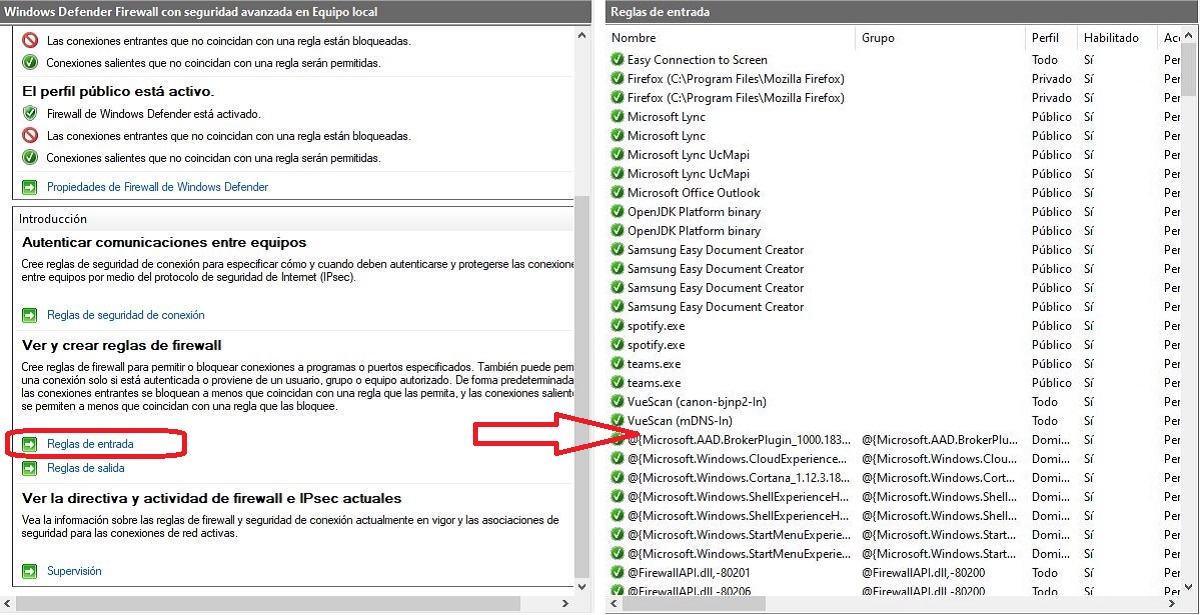
了解 PC 上哪些端口打开的第三种方法:在 操作系统防火墙规则。要访问它们,我们必须遵循以下步骤:
- 首先我们去 控制面板 来自我们的电脑。
- 在那里我们选择了 系统和安全。
- 接下来,我们点击 Windows Defender防火墙。
- 在左侧菜单中,我们选择 高级设置。
- 最后,在防火墙窗口中,单击选项 《参赛规则》 y 《退出规则》。在那里我们可以看到允许哪些端口以及它们可以访问哪些应用程序(参见上图)。
了解您的电脑上的哪些端口对第三方应用程序开放

最后,简要参考一些外部应用程序,这些应用程序将解决本条目中提出的问题。以下是一些最能帮助我们找出我们想知道的信息:
高级端口扫描器
这款免费扫描仪是检查 PC 上开放端口的最简单选项之一。除此之外, 高级端口扫描器 提供 有关不同网络设备的信息。
关联: 高级端口扫描器
愤怒的IP扫描器
Windows 用户执行此任务最流行的工具之一。的界面 愤怒的IP扫描器 它非常直观且易于使用。我们可以使用它来扫描所有类型的网络,了解连接到它们的主机以及我们 PC 上的开放端口。
关联: 愤怒的IP扫描器
Nmap
Nmap 是一个完全免费的开源工具,尽管 仅推荐给高级用户。它服务于很多事情。它有一个特定的命令来检查计算机端口: nmap 本地主机。
关联: Nmap

专门研究技术和互联网问题的编辑,在不同数字媒体领域拥有十多年的经验。我曾在电子商务、通讯、在线营销和广告公司担任编辑和内容创作者。我还在经济、金融和其他领域的网站上撰写过文章。我的工作也是我的热情所在。现在,通过我的文章 Tecnobits,我尝试探索技术世界每天为我们提供的所有新闻和新机会,以改善我们的生活。