
探索指南 如何知道我的电脑有什么显卡及其特性 它永远不会痛。这保证了我们的计算机拥有必要的图形处理能力来执行我们需要的所有任务,例如游戏、视频编辑或 3D 设计。
幸运的是,有多种方法可以查明您的 PC 拥有哪种显卡,从而获得 PC 组件的详细特征。但正如我们所承诺的,我们将解决这个问题,并为您提供如何知道我的电脑拥有哪种显卡及其特性的答案。我们去那里吧。
为什么了解显卡的组件很重要
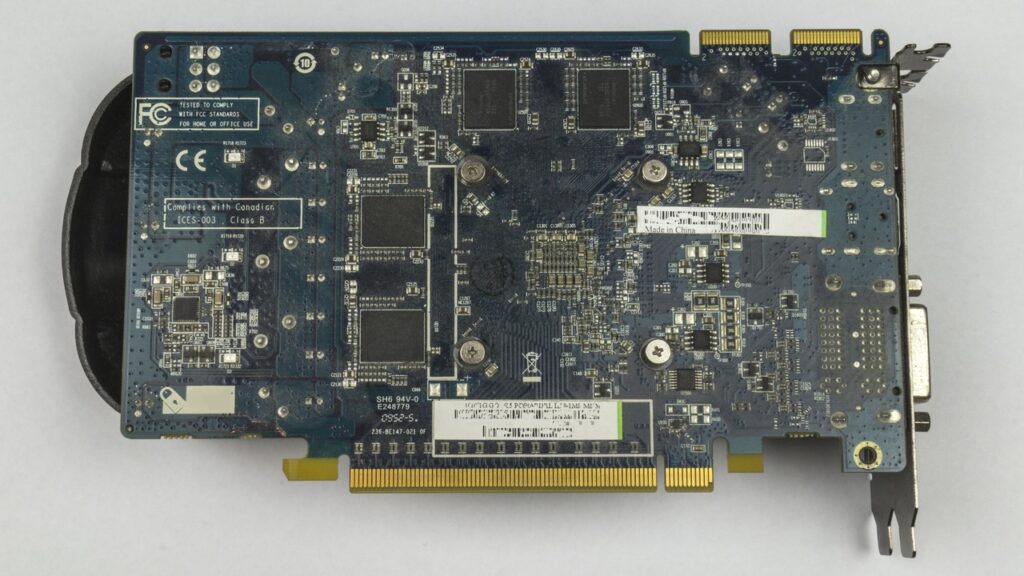
显卡, 也被称为 GPU (图形处理单元)是任何类型 PC 的重要组件。该元素的功能在于处理视觉和图形数据,从而通过基本和/或复杂的任务在屏幕上显示图像。
如果我们知道显卡的型号和特性, 我们可以验证我们的电脑是否满足最低要求 游戏 或特定程序, 必要时进行硬件升级,修复性能问题,并确保您拥有最新版本的驱动程序以充分利用它。我们越来越接近了解如何知道我的电脑拥有哪种显卡及其特性。
如何知道我的电脑有哪些显卡及其特性:使用设备管理器
设备管理器是Windows中默认提供的一个工具,它允许我们访问有关系统中所有硬件设备的大量信息。使用它非常简单,下面我们将逐步向您展示:
- 按下按键 Windows + X y 选择 装置经理 在出现的菜单中。
- 在设备管理器中,选择显示适配器选项并单击它。
- 在此部分下方,您将看到显卡的名称。在某些情况下,如果处理器中有集成显卡和专用卡,则可能会出现多个显卡。
这是其中之一 最佳方法 了解我的电脑有什么显卡及其特性。尽管需要注意的是,此步骤只会为我们提供 GPU 的名称,而不会提供有关其每个规格的具体详细信息。为此,我们必须继续深入研究该主题。
使用系统信息工具(MSInfo)
在我们可以使用的所有 Windows 应用程序中,我们发现一个有趣的工具,称为 系统信息. 该应用程序为我们提供了对 PC 的所有硬件和软件组件的详细且有趣的分析。
要访问它,我们必须:
- 按下按键 Windows + R 并打开对话框 执行。
- 写 msinfo32 并按 进入。 一旦我们这样做,系统信息窗口将打开,这对我们有用。
- 在左侧菜单中,我们必须导航到 组件 > 屏幕。
- 同样,您将找到有关显卡名称、视频内存、驱动程序类型和支持的最大分辨率的信息。
如果我们将它与我们在本文中看到的第一个工具进行比较,当我们想要解决以下问题时,系统信息工具要有用得多 如何知道我的电脑有什么显卡及其特性。
使用 Windows 10 和 11 中的显示设置来识别我拥有的显卡类型

更简单的方法是,每当我们在Windows 10和Windows 11中时,我们都可以从屏幕设置中识别和验证PC的显卡。我们几乎拥有所有方法来了解如何知道我的PC有哪些显卡及其特点。
此时,我们建议您执行以下步骤:
- 右键单击桌面并选择 屏幕设置。
- 向下滚动并选择 高级显示设置。
- 到达那里后,您必须单击 显示适配器属性 并识别一些其他详细信息,例如芯片和视频内存。
这样,您将能够使用一种快速、简单的方法,为我们提供显卡的所有详细信息。
使用命令提示符 (CMD) 识别您的 PC 具有的显卡

命令提示符或 CMD 将帮助您使用一系列命令获取有关显卡的信息。 为此,您必须在 Windows 搜索栏中键入 CMD 并选择应用程序来打开命令提示符。在那之后 您必须编写以下命令,然后按 ENTER 键:
wmic 路径 win32_videocontroller 获取名称。
此命令将显示系统上安装的显卡的名称。 现在您已经知道如何了解我的电脑拥有哪种显卡及其特性了。
完成第一步后,剩下的就是通过了解有关您自己的电脑的更多信息来享受各种可能性。首先也是最重要的,您将能够 识别组件 并了解他们支持什么类型的计划、您可以在其中做什么等等。
- 视频内存 (VRAM):VRAM 的数量对于密集型任务(例如高端游戏或视频编辑)非常重要。现代显卡通常具有 4GB 到 12GB 的 VRAM。
- 内存类型:当前显卡使用 GDDR5、GDDR6 或 GDDR6X。内存越先进,提供的性能就越好。
- 时钟速度:时钟速度以 MHz 为单位测量,影响 GPU 处理图形的速度。这方面与性能爱好者和游戏玩家相关。
- 能源消耗:显卡会消耗大量电量。确保您的电源兼容,特别是如果您计划升级到更强大的型号。
- 分辨率和刷新率:某些显卡支持 4K 或更高分辨率,以及高达 144Hz 或更高的刷新率,非常适合高清游戏和显示器。
现在您已经回答了最初的问题:如何知道我的电脑有什么显卡及其特性。顺便说一下,我们还可以通过这篇文章教您如何 更新 Windows 10 中的显卡驱动程序。
了解您的电脑拥有哪种显卡及其特性是优化其使用、提高性能并确保与真正合适的软件和硬件兼容的最佳方法。使用集成到 Windows 中的工具、命令行或其他替代方法来获得识别和了解显卡的最佳方法。

从小就对科技充满热情。我喜欢了解该领域的最新动态,最重要的是,进行交流。这也是我多年来致力于科技和视频游戏网站交流的原因。您可以找到我撰写的有关 Android、Windows、MacOS、iOS、任天堂或您想到的任何其他相关主题的文章。