- 能够创建无限空间,用于笔记和项目的视觉组织。
- 将多媒体文件、PDF 和交互式网页集成到单个仪表板中。
- 可视化地图与 Obsidian 的详细笔记之间实现双向连接。

如果你曾经觉得线性笔记不足以整理你混乱的思绪,那么 Obsidian 的 Canvas 功能绝对是你的福音。它本质上是一个…… 无限的视觉空间 在这里,您可以尽情挥洒创意,连接各种概念,创建图表,而不受数字纸张的限制。
最棒的是,它不仅仅是一个画箭头的板子,它还允许 整合动态内容您可以将常用笔记与多媒体文件和网页混合在一起,将您的工作流程变成一个真正具有创造性和适应性的指挥中心。
Obsidian Canvas究竟是什么?
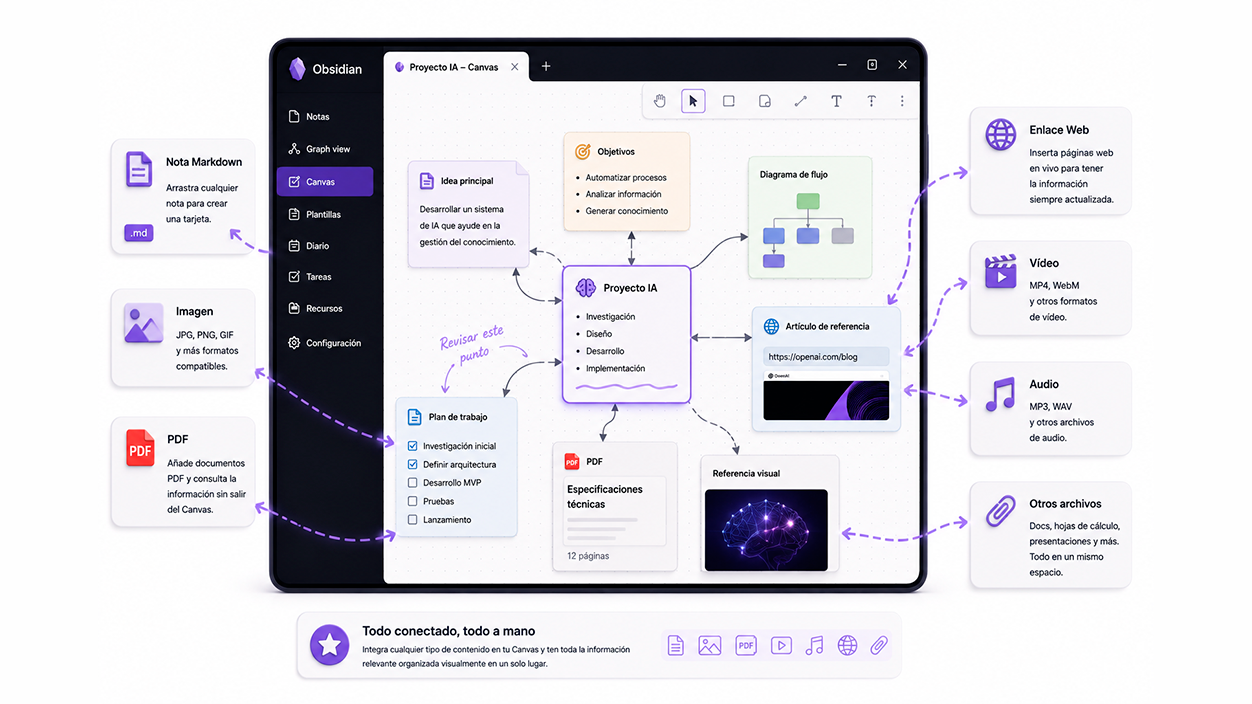
Canvas 是一款专为需要以下功能的人士设计的工具: 视觉思维环境与传统笔记不同,在这里您可以完全自由地安排信息。它非常适合头脑风暴、设计项目架构,或者仅仅是 绘制复杂概念图 需要全球视野才能理解。
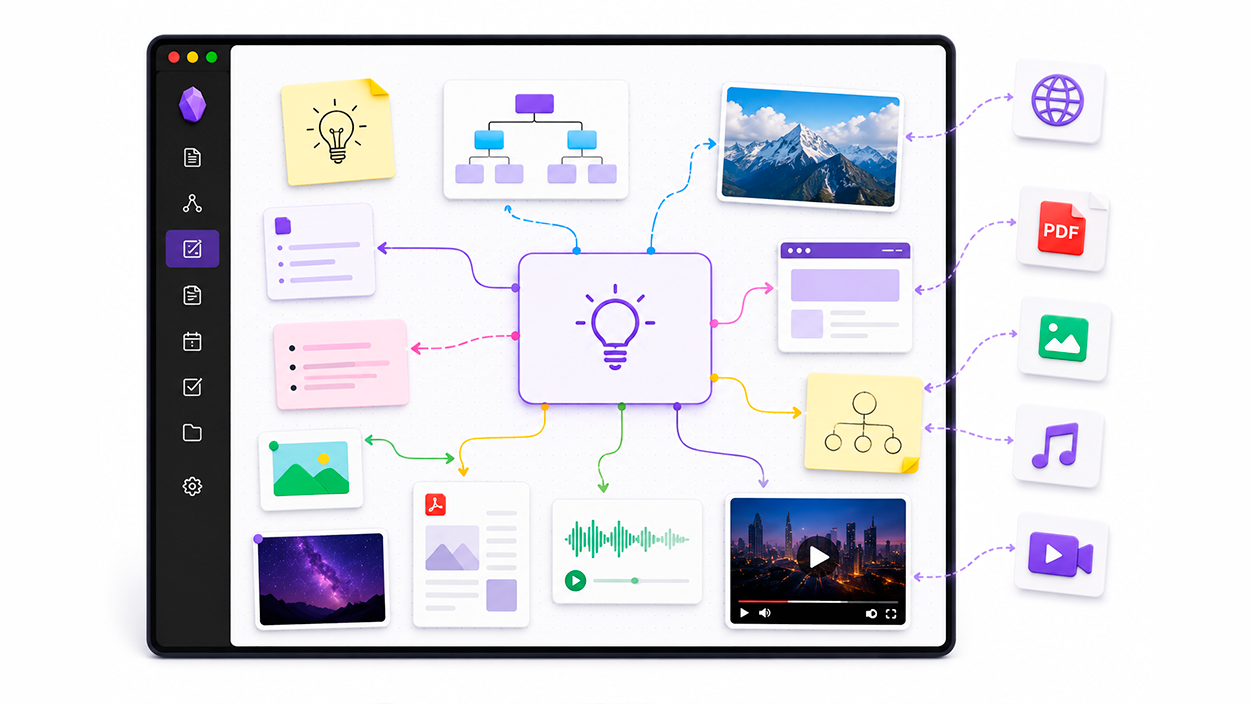
其中一项最强大的功能是能够…… 嵌入各种元素你不仅限于添加文本;你还可以添加图片、PDF、音频、视频,甚至更多内容。 交互式网页 这些功能在仪表盘内实时运行。这使得该工具变成了一个信息中心,所有信息都只需点击一下即可获取。
如何在 Obsidian 中创建你的第一个 Canvas
创建画布的过程非常简单,只需几秒钟。在 Obsidian 文件资源管理器中,只需按下…… 点击按钮创建新文件,然后选择“画布”选项你也可以通过命令面板来完成此操作。 输入“新画布”储存时,它 它将生成一个扩展名为 .canvas 的文件。您可以像整理其他笔记一样,在您的资料库中移动和整理这些笔记。
打开后,你面前就会出现它。 一个可以自由挥洒的无限画布 使用鼠标滚轮缩放和拖动工作区来浏览地图。开始构建地图 你只需要创建新卡片,在卡片中写入内容,或者插入现有内容。只需几个元素,你就能以比传统笔记更自然的方式将各种想法之间的关系形象化。
如何在 Canvas 中添加笔记、图片和文件
Canvas最大的吸引力之一在于: 它不仅适用于文本。您可以直接将文件从库中拖放到画布上,以创建视觉参考,而不会重复信息。 它允许您将 Markdown 笔记与图像、PDF 文档、音频文件甚至视频结合起来。 在同一工作空间内。
还可以插入网页链接,这使得 Canvas 成为一个真正的研究中心。 所有相关信息都集中在一处。由于这种灵活性,将自己的文档与外部资源混合使用,可以轻松地准备复杂的项目、研究或概念图,而不会在任何时候丢失上下文。
实际应用案例和个人组织
许多人使用这个系统来创建 详细的思维导图例如,在规划软件开发或构建工作中的LLM课程时,它非常有用。与Visio或OneNote等工具相比,它的最大优势在于您可以…… 链接特定注释 从画布上,您可以深入研究技术步骤,而不会使图表的整体视图变得杂乱。
此外,Canvas 是一个非常棒的工具,用于…… 个人生活管理将日常生活中的不同方面可视化呈现在一张图板上,会变得容易得多。 确定优先事项 了解你的精力都花在了哪里。每周参考这张可视化地图几次,可以帮助你保持方向,避免迷失在日常琐事中。
- 它允许 非线性导航 概念之间。
- 它有助于 直接连接 Markdown 文件与外部元素之间的关系。
- 它作为 视觉指南 适用于长期项目。
简而言之,将 Canvas 集成到您的 Obsidian 工作流程中,可以让您从简单的文本数据库过渡到…… 知识管理系统 更加有机,思想之间的关系与信息本身同样重要,从而实现灵活且高度直观的组织。

我是一名技术爱好者,已将自己的“极客”兴趣变成了职业。出于纯粹的好奇心,我花了 10 多年的时间使用尖端技术并修改各种程序。现在我专攻计算机技术和视频游戏。这是因为 5 年多来,我一直在为各种技术和视频游戏网站撰写文章,旨在以每个人都能理解的语言为您提供所需的信息。
如果您有任何疑问,我的知识范围涵盖与 Windows 操作系统以及手机 Android 相关的所有内容。我对您的承诺是,我总是愿意花几分钟帮助您解决在这个互联网世界中可能遇到的任何问题。