- Gboard 允许您调整高度和位置,以及编辑器、剪贴板和手势,以实现精确的编辑和移动。
- 翻译、离线听写、表情符号、GIF 和贴纸(甚至您自己的)使写作更快、更具表现力。
- 配置语言、样式和个人词典;根据您的喜好激活数字行、点击符号和触觉。
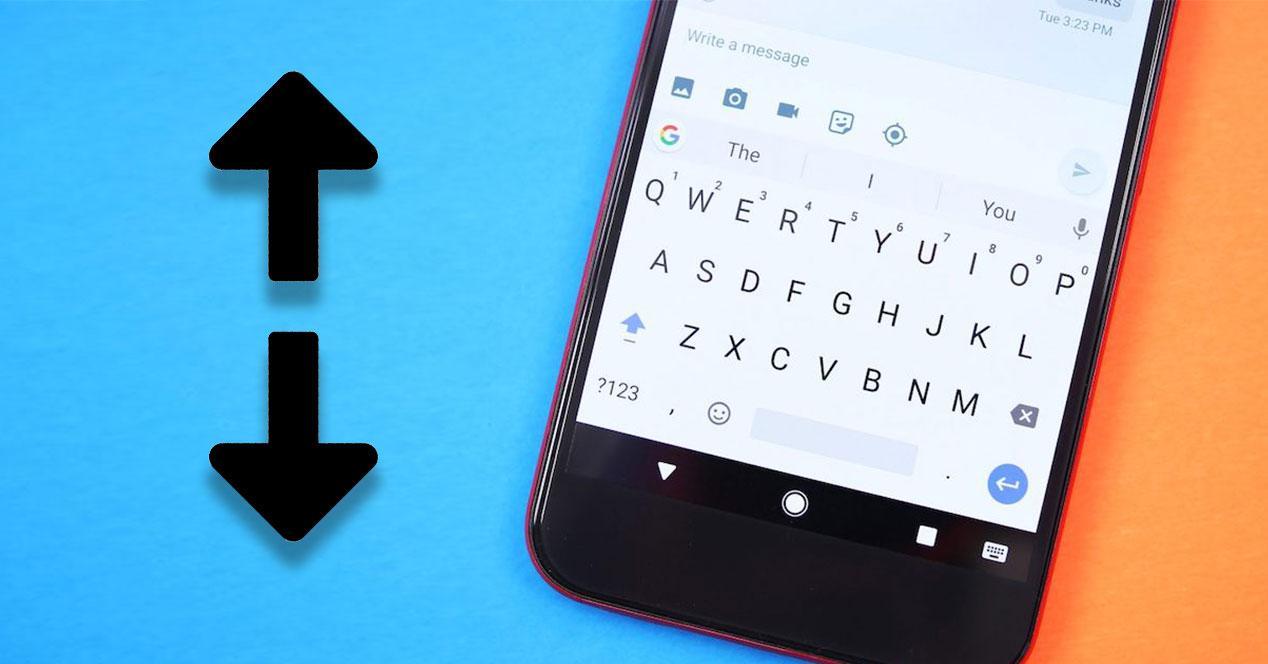
¿如何在 Gboard 中调整字体大小以及其他隐藏技巧? 如果您最近注意到手机的按键变得太小,或者相反,占用了太多空间,好消息是 Gboard 可以让您轻松调整它们的高度和位置。 除了改变键盘尺寸外,还有一些隐藏的手势和功能 这将使您的书写速度更快,错误更少,而且无需疯狂地搜索表情符号或符号。
在本指南中,您将找到有关如何根据自己的喜好自定义 Gboard 的清晰解释以及您应该掌握的一系列技巧: 从新的文本编辑器、集成剪贴板和即时翻译,到创建您自己的 GIF 或贴纸您还将了解如何调整 Android(以及三星等其他平台)上的系统键盘、当您仍然看不清楚时的替代方案以及 iOS 上有哪些可用的选项。
如何在 Gboard 中调整键盘大小和位置
Gboard 进行了一项重要改进: 您可以调整键盘的大小并重新定位 使打字更舒适,特别是当你的手指较大或屏幕较大时。
选项 1(从键盘本身):打开 Gboard,点击带有字母 G 的按钮并进入工具菜单。 如果您没有看到所有选项,请单击三个点图标以展开它们。。找到单手模式并激活它。
当你进入该模式时,你会在键盘侧面看到一些图标。 使用下面的图标通过拖动角来调整大小 并根据您的喜好调整大小。使用中央按钮可以稍微上下移动键盘。
选项 2(来自“设置”):打开键盘选项(按住逗号并在齿轮上松开,或点击 G,然后点击“设置”)并转到“首选项”。 转到“键盘高度”以在“非常低”、“低”、“中低”、“正常”、“中高”、“高”或“非常高”之间进行选择如果您想要持久的微调,这条路线是理想的。
快速访问设置和工具栏自定义
通过键盘本身设置 Gboard 非常容易。 按左上角的 G,然后点击“设置”;如果没有出现,请点击三个点来查看更多快捷方式。您也可以按住逗号来访问齿轮图标。
自定义工具栏,只需轻轻一点即可使用您最常用的功能。 从三个点中,将您感兴趣的快捷方式拖到顶部栏 (例如,翻译、GIF、剪贴板或光标键)并删除任何对您没有帮助的内容。
要赋予它不同的感觉,请转到主题。 您可以选择纯色、渐变色或带背景的选项以及是否启用按键边框。如果您喜欢深色外观,则可以在此处进行设置,无论系统模式如何。
如果您希望 Gboard 作为应用程序出现在抽屉中,请转到高级设置并打开“显示应用程序图标”。 这样,您也可以从启动器访问其设置。,而不仅仅是在键盘打开时。
文本编辑、光标键和剪贴板
Gboard 中的文本编辑功能变得更加强大。 新的编辑器使复制、剪切和粘贴更加容易 而不必与系统选择器斗争。
从工具栏或三点菜单激活“光标键”以访问迷你导航键盘。 使用箭头可以移动文本并精确选择 复制或删除之前。
Gboard 带有内置剪贴板:保存您复制的内容最多一小时以供重复使用。 转到剪贴板(从工具栏)并首次激活它;从那里,您将看到可以粘贴的最新剪报。
还有一些手势可以使编辑速度更快:在空格键上滑动手指即可精确移动光标。 而且,如果您从退格键 (DEL) 向左滑动,则在释放时您将批量选择要删除的文本。.
高效写作:手势、大写字母和符号
如果您喜欢不抬起手指就打字,请打开“滑动打字”。 链接字母,Gboard 就能猜出单词;即使您正在走路或用一只手操作,它也能出奇地好用。
要在大写和小写之间切换,请选择单词并反复点击 Shift 键。 键盘在大写字母、小写字母和首字母大写之间切换,非常适合用作标题或专有名词。
如果需要锁定整个单词的大写锁定,请双击或按住 Shift 键。 它速度很快,并且无需您触摸每个字母的按键。.
标点符号快捷方式:按住句点即可显示常用符号(!?()等)。 您还可以通过双击空格键来输入句点。,当你把长句子串联起来时,这是理想的选择。
为了避免在键盘之间切换浪费时间,请使用 打开符号,并在必要时使用 打开计算器类型的数字键。 如果您想要更快的速度,请在“首选项”中激活“按住查看符号”,长按即可获得每个字母中的次要字符。
表情符号、GIF 和贴纸(包括您自己的 GIF)
从 G 和工具栏转到 GIF 并搜索您想要的。 该搜索引擎由互联网上最大的图书馆之一提供支持,并保留您最近的 GIF 以供随时重复使用。
想要创建自己的自定义 GIF 动图吗?前往“GIF”页面,然后点击相机图标。 您可以用头灯录制几秒钟,添加效果和文字,并保存以供重复使用。 或通过您的消息应用程序发送。
在贴纸中,您可以找到数十个随时可用的贴纸包。Gboard 还允许您创建“您的缩略图”: 用照片生成带有您脸部的贴纸并自定义样式如果您使用 Bitmoji,您也可以集成它。
要想快速找到表情符号,请点击笑脸并使用搜索。 您还可以点击绘图图标并勾勒出您心中的表情符号。;键盘会在您绘制时建议类似的。
重要提示:预测栏中的表情符号建议效果很好,但它们仅适用于英语。 如果您输入“cat”,它会建议猫表情符号。不过,您始终可以通过在“首选项”中启用该选项在符号键盘上显示最近的表情符号。
集成语音听写和翻译
在顶部栏中,预测旁边,您会看到一个麦克风。 点击口述,Gboard 就会转录您所说的内容。;如果您说“逗号”或“句号”,它将插入相应的标点符号。
没有数据或信号不好?前往“设置”>“语音输入”>“离线语音识别”,然后下载所需的语言。 如果您想要自动审查,请隐藏冒犯性词语;如果您希望按原样查看,请禁用此功能。.
即时翻译:从三个点,将翻译工具添加到工具栏。 输入您的语言,键盘将把翻译后的文本发送到输出语言。,无需更改应用程序或复制/粘贴。
G 搜索按钮可以显示嵌入式结果(快速翻译、视频等),可供分享。 如果您不使用它,请在“设置”>“搜索”中关闭“显示搜索按钮”。 并释放空间。
语言、词典和键盘样式
您可以同时使用多种语言:Gboard 会检测您正在输入的语言并调整建议和更正。 激活您感兴趣的所有语言,并使用地球键在它们之间切换 如果你同时击败三个。
布局和样式:除了经典的 QWERTY(带或不带 ñ)之外,Gboard 还支持 AZERTY、QWERTZ、Colemak、Dvorak 或“PC”布局。 从“设置”>“语言”更改语言布局 这样您的流程在每种语言中都是相同的。
有趣的事实:在英语(美国)中,您可以启用“摩尔斯电码”作为输入法。 允许您调整字符和单词的分隔时间,如果你喜欢尝试的话,这是一个有趣的点头。
如果您喜欢徒手书写,请在您使用的语言中添加“手写”。 使用手指或触控笔进行操作,并在绘制时识别字符,在大屏幕上或当您不想打字时很有用。
个人词典和缩写:在设置>词典>个人词典中添加您自己的术语和快捷方式。 例如,定义“xtk”来建议您通常输入的长名称。如果您希望所学的单词出现在所有设备上,请打开同步功能。
浮动键盘和单手模式
“浮动”选项将键盘缩小为一个可以在屏幕上拖动的窗口。 当您需要查看下键盘覆盖的内容时,它是理想的选择。。当您再次点击“浮动”时,它会返回到正常位置。
单手模式将键盘放在侧面并使其变窄。 使用它来用拇指打字,无需伸展。使用侧面图标,您可以反转侧面、重新定位和调整大小。
调整 Android(和三星)上的键盘
如果您更喜欢点击系统设置,请转到手机的“设置”并选择“语言和输入法”部分。 搜索“虚拟键盘”并选择活动键盘(Gboard 或您使用的任何键盘).
在 Gboard 中,打开“偏好设置”以访问“键盘高度”并微调其占用的屏幕空间。 尝试“非常低”到“非常高”的水平,直到您感觉舒适为止。如果可能的话,在多任务处理时打开聊天应用程序以实时查看结果。
在运行 One UI 6 或更高版本的三星设备上,路径会发生变化:设置 > 常规管理 > 三星键盘设置 > 尺寸和透明度。 您可以在预览中调整原生三星键盘的大小。,虽然逻辑和 Gboard 类似。
请注意,菜单名称可能因制造商或版本的不同而有所不同。 一般路线总是经过语言/输入,然后是“虚拟键盘”,您可以在其中选择键盘应用并更改其大小。
更多实用的 Gboard 设置
第一行中的数字:如果您经常输入数字,请在“首选项”中启用“数字行”以修复它。 节省点击次数并避免切换到数字键盘 每两个三个。
振动和声音:在“首选项”>“按键”中,调整按下按键时是否发出声音、按键音量、触觉强度以及按下并按住时的菜单延迟。 自定义键盘感觉,让键盘感觉更自然 来自另一个键盘。
建议和更正:在“拼写检查”下,选择是否需要下一个单词建议、自动更正、自动大写或过滤掉冒犯性词语。 您可以包括联系人的姓名和学过的单词 以获得更佳的击打效果。
讨厌的建议?点击并按住顶部栏中的建议,然后将其拖到垃圾箱即可删除。 随着时间的推移,如果这个词多次出现,模型可能会再次建议它。,但这样你就可以清除不需要的内容。要了解更多关于在 Gboard 上删除内容的信息,请查看这篇文章: 如何删除 Gboard 上的建议?
如果您仍然无法正常看到键盘:辅助功能和替代方案
调整界面大小:在“设置”>“显示”中,您可以更改“显示尺寸”或密度,以使包括键盘在内的所有内容看起来更大。 无需触摸键盘,只需进行微小的调整即可产生很大的不同。.
打开放大功能:在“辅助功能”中,通过三次点击或使用音量键来启用放大功能。 它将允许您放大键盘或屏幕的任何部分。 当您需要时。
语音听写:如果打字是一件苦差事,那么 Gboard 的麦克风就是您的好帮手。 键入、口述,并在添加逗号或句号时让其转录。;如果你双手都拿满了东西,这会非常方便。
外接键盘:如果您追求持久的舒适感,请连接蓝牙或有线键盘。 您将像在计算机上一样书写,并全屏查看应用程序。 在聊天或做笔记时。
尝试其他键盘:Fleksy 因其速度和手势而脱颖而出,并允许您通过捏合来调整键盘大小。 SwiftKey 的出色之处在于它能根据你的风格进行预测,并且还能让你调整尺寸Play Store 中有许多具有高级定制功能的选项。
如果感觉不舒服,那么这款手机可能不适合您手握。 较厚的外壳可以提高抓握力和控制力。,在极端情况下,考虑更大的手机也可能是有道理的。
在 iOS 上:您可以做什么以及如何做
原生 iOS 键盘不允许您直接更改其大小。 解决方案是从 App Store 安装第三方键盘,如 Gboard 或 SwiftKey。,确实增加了身高选项、手势和更全面的预测。
要启用它们:下载键盘,转到设置>常规>键盘>键盘>“添加新键盘”,选择它,如果您想要所有功能,请授予它完全权限。 这样,您就可以在任何应用程序中使用它。 使用地球图标进行切换。
有用的 iOS 选项:您可以使用“显示和亮度”中的“屏幕缩放”使所有内容看起来更大,或者通过转到“辅助功能”>“键盘”强制键以大写形式显示。 这两种设置都提高了键盘的可读性。 无需切换应用程序。
快速常见问题解答
所有键盘应用程序都允许调整大小吗?
最受欢迎的(Gboard、SwiftKey、Fleksy)是的。 一些基本选项不包括高度调节。,请务必检查每个应用程序的设置。
不使用应用程序,可以增大 iPhone 上的键盘吗?
原生键盘不允许调整大小,但是 您可以使用屏幕缩放并激活 Shift 键如需更多控制,请安装 Gboard 或 SwiftKey。
通过以上所有操作,您就可以使用适合您的键盘,而不是相反: 调整高度和位置,掌握手势,使用剪贴板和内置翻译,使用个人词典实现自动化,并根据上下文切换语言和风格。一旦您根据自己的喜好配置了 Gboard,在手机上打字就不再是一件苦差事,而是变得流畅甚至充满乐趣。

从小就对科技充满热情。我喜欢了解该领域的最新动态,最重要的是,进行交流。这也是我多年来致力于科技和视频游戏网站交流的原因。您可以找到我撰写的有关 Android、Windows、MacOS、iOS、任天堂或您想到的任何其他相关主题的文章。