
你问自己 如何重置联想平板电脑?格式化是一个擦除和重置为出厂状态的过程,由于不同的原因,例如性能问题、应用程序崩溃或在出售设备之前需要擦除数据,格式化是必要的。此过程非常简单,但请务必谨慎执行每个步骤,以避免造成任何不便。
下面是详细的指南 如何重置联想平板电脑。但要在继续恢复出厂设置或恢复之前,必须考虑以下注意事项,以便您了解要执行的操作:
数据备份
重置设备将删除所有存储的数据,其中包括应用程序、个人文件和设置。所以, 我们建议备份所有重要信息。您可以使用特定的备份软件或通过与 Google 帐户同步来执行此操作。
电池充电
确保平板电脑的电池电量高于 50%,因为这将阻止设备在重新启动过程中关闭,并可能导致其他问题。
互联网连接
如果您要使用在线恢复功能, 确保设备连接到稳定的 Wi-Fi 网络.
接下来,我们继续提供有关如何重置联想平板电脑的更多提示,我们将根据指南进行操作,其中包括 3种方法 执行重置。如果您正在阅读本文,我们知道您是 Android 用户,那么您可能会在以下位置找到本指南 什么是 iPad?它与 Android 平板电脑有何不同? 它将帮助您继续了解平板电脑的世界及其差异。
从设置重新启动
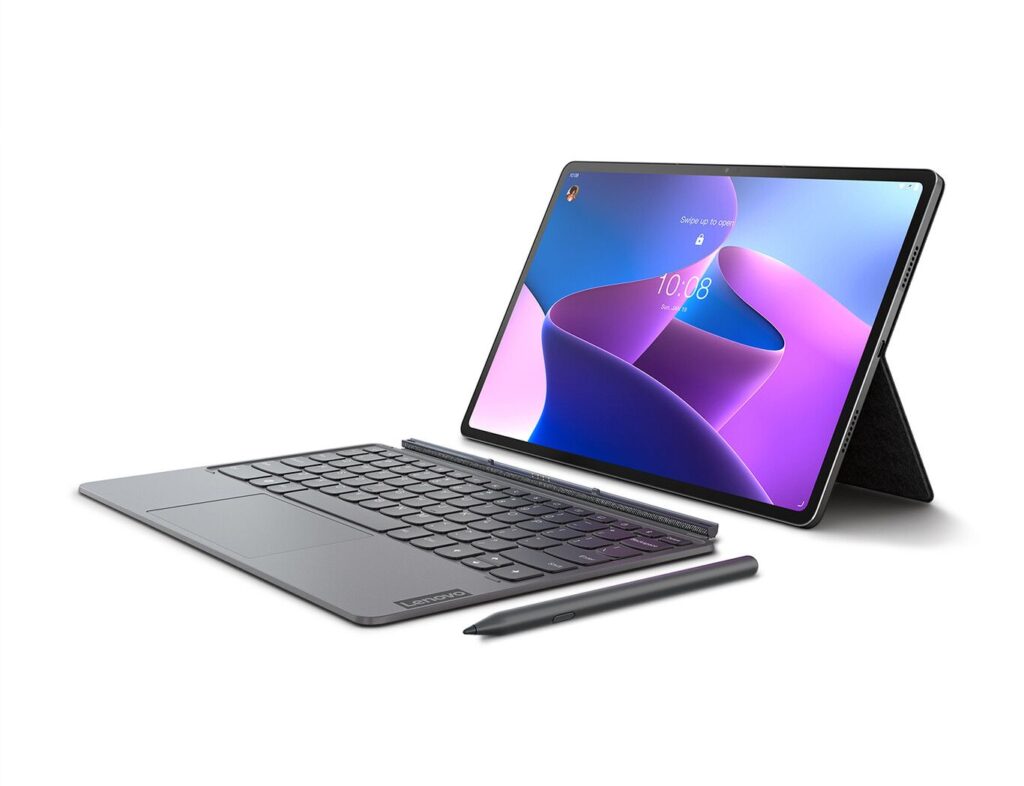
这是最直接的方法,通过平板电脑的配置菜单和遵循的步骤完成。
- 在主屏幕上,向上滑动以访问应用程序菜单并点击图标 “环境”.
- 进入设置菜单后,向下滚动,直到找到显示以下内容的选项 “系统” o “系统和更新”;这取决于您的平板电脑的型号。然后搜索 “恢复” o “恢复出厂设置”.
- 选择“恢复出厂设置”选项。您将收到一条通知,告知您将删除哪些内容。点击“重置平板电脑”开始该过程。
- 在此过程中,平板电脑将开始重置,可能需要几分钟才能完成。完成后,设备将自动重新启动,您可以将其设置为新设备。
从恢复模式重新启动
当您由于某些故障而无法访问设备设置时,此方法非常有用。下面,我们指出步骤。
- 首先关闭平板电脑,然后进入恢复模式: 同时按住电源按钮和音量增大按钮。继续按住它们,直到您在屏幕上看到 Lenovo 徽标。
- 进入恢复模式后,您将看到一个包含多个选项的菜单。使用音量按钮导航和选择 “清除数据/回复原厂设定” (清除数据/回复原厂设定) 使用电源按钮进行确认。
- 确认操作:将出现另一个屏幕,要求您确认。导航至 “是的” 并确认开始重置。
重新启动设备:该过程完成后,选择 “现在重新启动系统。” 这将重新启动平板电脑,并将其设置为新的。
方法3:使用联想恢复工具
在了解了之前有关如何重置 Lenovo 平板电脑的方法后,如果这些方法都不适合您,您可能需要考虑使用 联想恢复工具 您可以从官方网站下载。下面,我们详细介绍如何做到这一点。
- 访问的官方网站 联想 Lenovo 并寻找特定的工具来恢复您的设备。按照说明将其安装到您的计算机上。
- 使用 USB 电缆将平板电脑连接到安装了该工具的 PC。
- 转到该工具并按照屏幕上的说明执行重置。
您现在知道如何重置 Lenovo 平板电脑了。作为提醒,让我们考虑一些最后的考虑因素。
后续考虑因素
完成重置过程后,您的平板电脑将再次焕然一新。现在您可以开始设置语言、Google 帐户和其他首选项,就像您第一次使用它一样。 如果您需要恢复文件和应用程序,请确保恢复之前所做的备份.
我们希望这些有关如何重置联想平板电脑的提示有用且有效。既然您已经了解了不同的方法,我们相信下次您需要格式化设备时将会更加轻松快捷。最重要的是,请记住, 数据删除是一个不可逆的过程,因此您应该始终制作以前的备份和备份副本。
按照我们的步骤和建议, 您可以解决性能问题或准备安全高效地销售您的设备。我们希望您想知道如何重置联想平板电脑?你已经学会了如何正确地做这件事。

从小就对科技充满热情。我喜欢了解该领域的最新动态,最重要的是,进行交流。这也是我多年来致力于科技和视频游戏网站交流的原因。您可以找到我撰写的有关 Android、Windows、MacOS、iOS、任天堂或您想到的任何其他相关主题的文章。