- 垃圾桶从桌面消失是常见现象,并且有一个快速的解决办法。
- 针对每个 Windows 版本和问题原因都有特定的方法。
- 数据恢复程序允许您在清空回收站后恢复已删除的文件。
¿如果回收站从桌面消失了,该如何恢复? 如果您是 Windows 用户,并且您注意到回收站从桌面上消失了,那么您一定会大吃一惊。. 虽然看起来删除的文件已经永远消失了,或者系统已经损坏,但事实是 有快速有效的解决方案可以恢复垃圾图标和文件。 有不同的原因和解决方法,取决于 Windows 版本、您的设置和问题的根源。
在本文中,我们将逐步详细解释如何在 Windows 10、11、8 和 7 中恢复丢失的回收站,为什么它会消失,如果图标未出现如何从文件资源管理器访问它,以及如何在清空回收站后恢复文件。 我们还会回答常见问题并为您提供额外的提示,以便您在将来再次隐藏或丢失时不会再次感到失望。
为什么回收站从我的桌面上消失了?
回收站图标的消失常常让我们感到意外,而且乍一看并不总是容易找出原因。 下面我们回顾一下 Windows 10、11、8 和 7 中最常见的原因:
- 配置更改: 通常,桌面或系统设置本身会禁用显示某些图标(包括垃圾桶)的选项。
- 意外删除: 清理桌面或更新后很容易意外删除该图标。
- 平板模式: 在可转换计算机上,Windows 平板电脑模式可能会隐藏所有桌面图标,包括垃圾桶。
- 系统文件损坏: 由恶意软件或文件损坏引起的操作系统故障可能会导致图标毫无预警地消失。
- 清洁或维护工具: 有些程序可以优化桌面,消除不必要的图标。
- 用户或权限错误: 有时系统权限或策略的改变会导致某些图标不显示。
确定具体原因将帮助您选择最合适的方法来恢复回收站图标和全部功能。
将回收站恢复到 Windows 桌面的方法
根据您的 Windows 版本和垃圾消失的原因,有几种有效的方法可以恢复它。 以下是让图标再次显示在桌面上的最成功的解决方案:
方法 1:从桌面设置重新启用垃圾桶图标
这是最直接的方法,通常可以解决大多数情况下的问题,尤其是在 Windows 10 和 11 上:
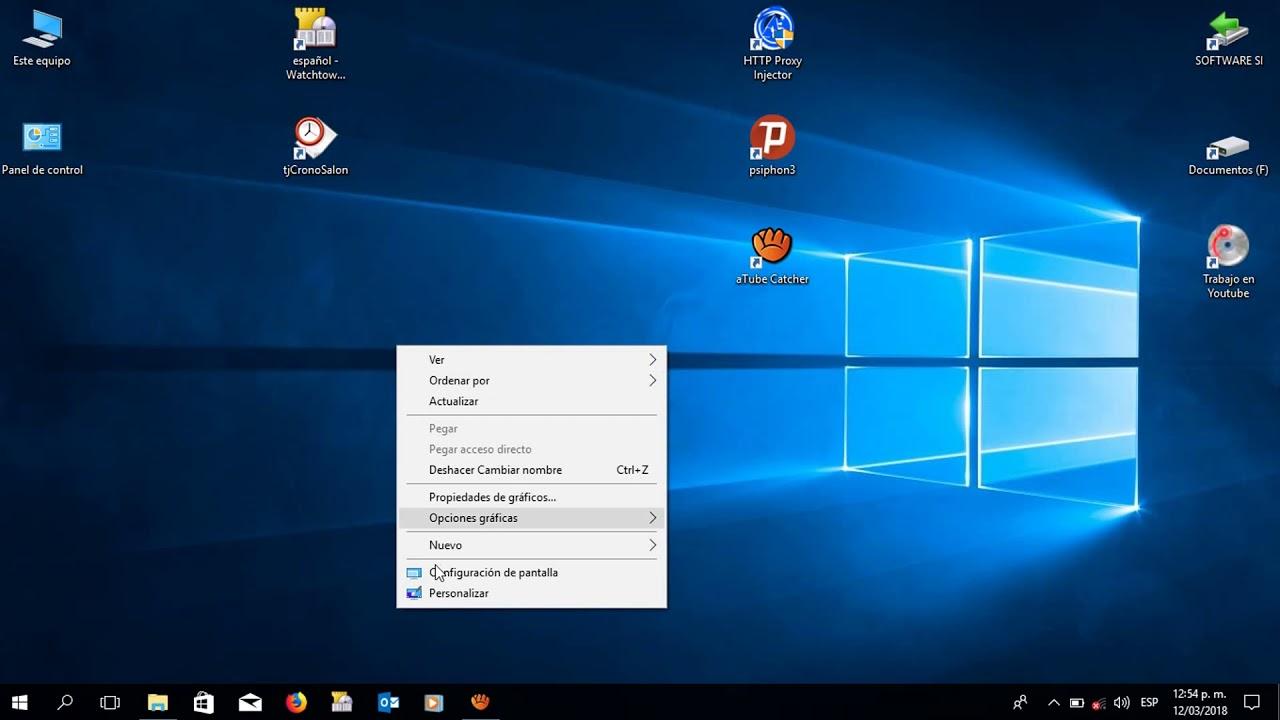
- 右键单击桌面的任意空白区域。
- Selecciona 个性化 在上下文菜单中。
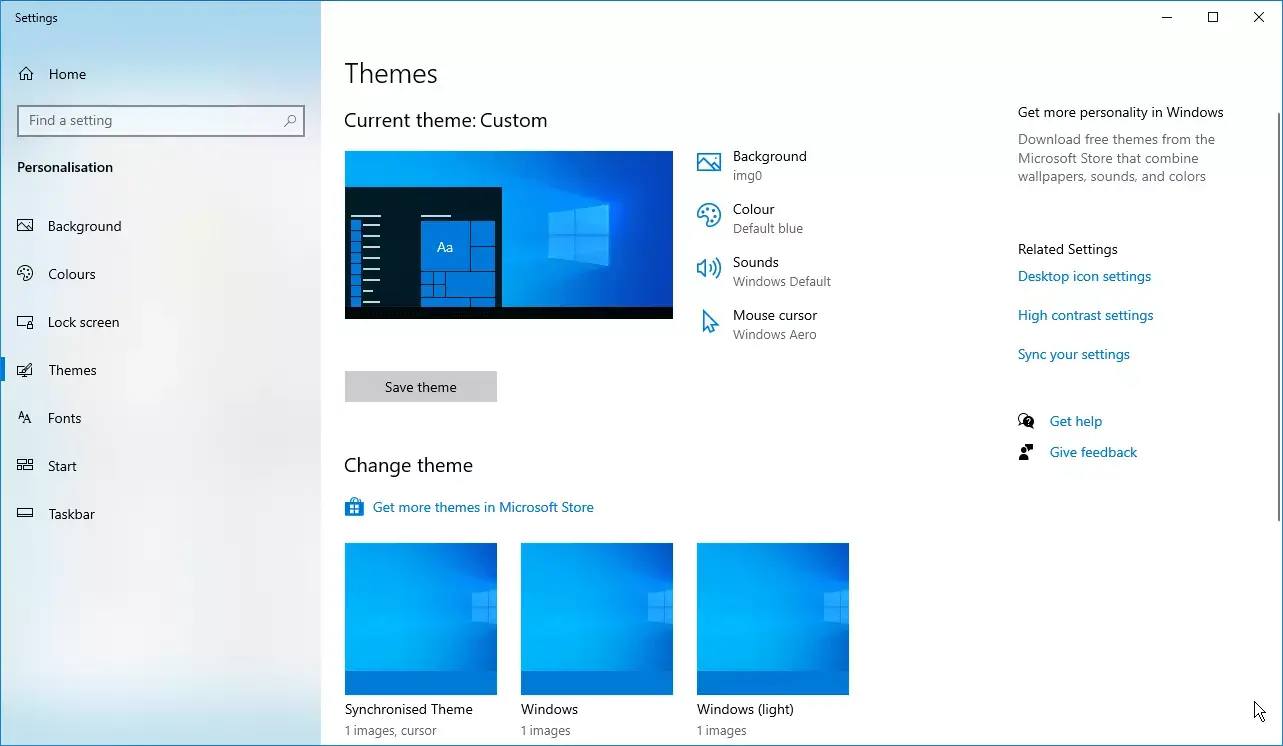
- 在侧边栏中,选择 主题 然后点击 桌面图标设置 在相关设置部分中。
- 勾选“回收站”旁边的复选框.
- 按 申请 进而 接受 保存更改。垃圾桶应该会重新出现!
在旧版本的 Windows(7 或 8)中,该过程非常相似:
- 右键单击桌面并选择 个性化.
- 在左侧栏中查找选项 更改桌面图标.
- 马卡报 回收站 并确认 接受.
方法二:检查桌面图标是否被隐藏
如果您发现桌面上没有出现任何图标(既没有“废纸篓”也没有其他图标),则它们可能是被您的设置隐藏了:
- 右键单击桌面。
- 去吧 视图 并确保该选项 显示桌面图标 被检查。
这样,包括垃圾桶在内的所有图标都应该立即重新出现。
方法 3:禁用平板电脑模式
在 Windows 10 和 11 中,平板电脑模式可以隐藏图标:
- 按 赢+我 打开设置。
- Selecciona 系统 进而 片剂 在侧边栏中。
- 在“将此设备用作平板电脑时”菜单中,选择 不要切换到平板电脑模式.
方法4:从文件资源管理器还原回收站
回收站实际上是 可直接打开的系统文件夹,即使其桌面快捷方式不可见:
- 打开 文件浏览器 并转到安装 Windows 的驱动器的根目录(例如,C:)。
- 点击标签 视图 并选择 选项.
- 在标签 见, 积极的 显示隐藏的文件,文件夹和驱动器 并停用 隐藏受保护的操作系统文件(推荐). 接受安全通知。
- 查找文件夹 $ Recycle.Bin 并打开它。
- 右键单击垃圾图标并选择 发送到 > 桌面(创建快捷方式) 以便快速恢复。
- 记得重新隐藏受保护的文件以防止意外更改。
方法 5:使用文件检查器修复系统文件
有时回收站会因系统文件损坏而消失。 您可以轻松检查并修复这些错误:
- 打开开始菜单并搜索 命令提示.
- 右键单击它并选择 以管理员身份运行.
- 在终端中输入以下命令:
DISM.exe / Online / Cleanup-image / Restorehealth
然后写: SFC / SCANNOW
- 让这两个工具完成它们的工作并重新启动您的电脑。
这应该可以恢复所有损坏的文件并使回收站恢复完整功能。
当回收站消失或被清空时如何恢复已删除的文件?
丢失垃圾时最大的恐惧是认为您的重要文件已经无法挽回地消失了。 然而,即使垃圾箱已被清空或无法再访问, 有一些恢复工具可以帮助您有效地恢复已删除的文件。
我们重点介绍该领域的两个领先项目:
- 易我数据恢复精灵: 即使图标消失,也能从回收站恢复已删除的文件。它会扫描磁盘、分区和特定位置,查找丢失的数据。
- 万兴恢复专家: 它因其简单性和有效性而受到认可,清空垃圾箱后,它能够恢复所有类型的文件,从文档到照片和视频。
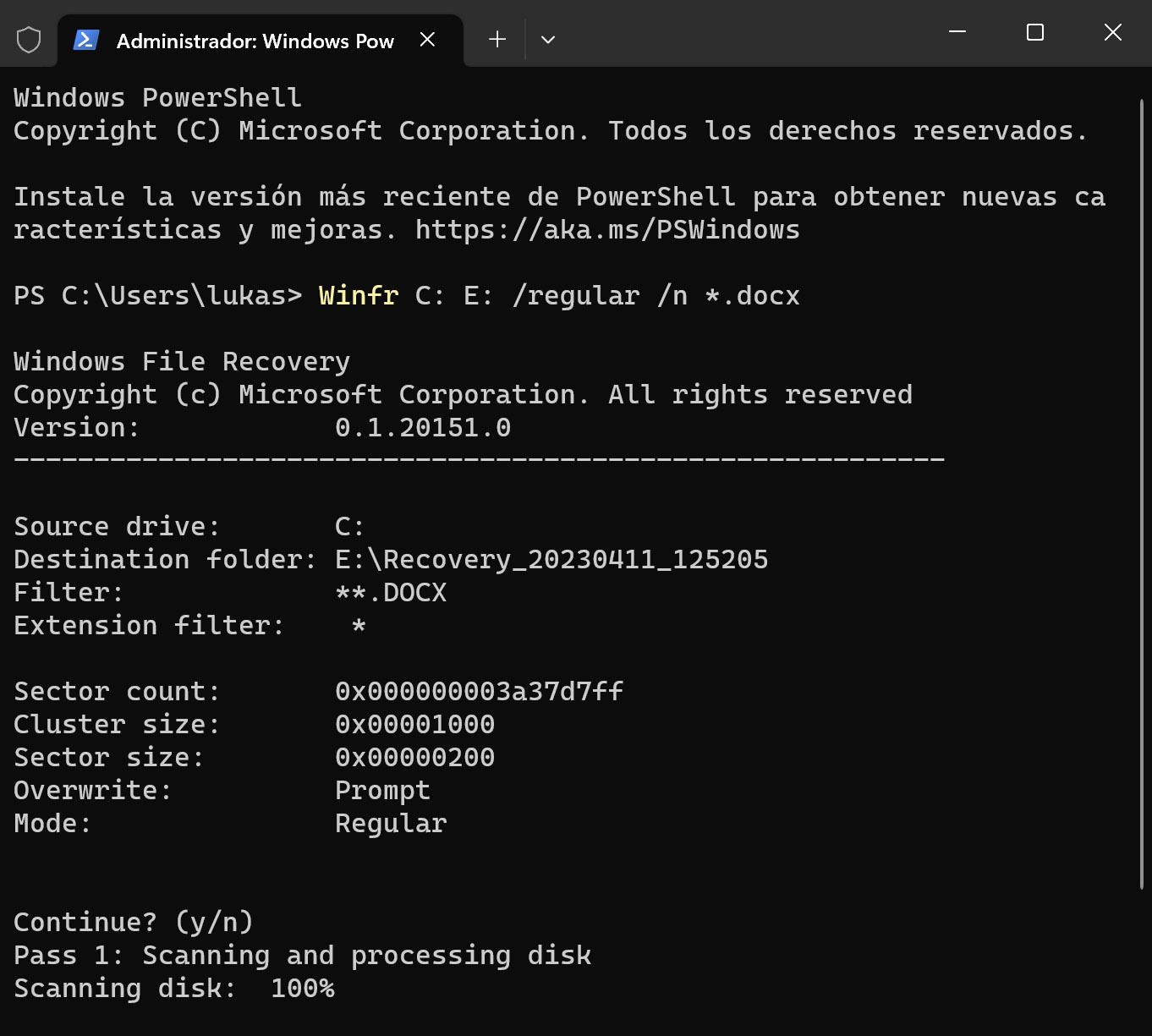
使用专用软件从回收站恢复文件的常见步骤
- 下载并安装您选择的软件(EaseUS、Recoverit 或 AOMEI Partition Assistant for Recovery)。
- 打开程序并选择丢失文件所在的驱动器、分区或位置(如果有,则选择回收站)。
- 运行快速扫描,如有必要,进行深度扫描以最大化恢复选项。
- 查看结果,预览可恢复的文件,然后选择要恢复的文件。
- 将恢复的文件保存到其他位置以避免覆盖数据。
这些程序易于使用,通常只需几分钟即可恢复已删除的文件,即使清空垃圾箱后也是如此。
有关 Windows 回收站的常见问题和其他解决方案
除了恢复图标的方法外,还有一些与垃圾相关的常见问题:
回收站实际上位于哪里?
在每个磁盘分区上,Windows 都会创建一个名为 $ Recycle.Bin,其中存储了从该驱动器中删除的文件。要查看它,您必须启用显示隐藏文件功能并取消选中隐藏系统文件的选项,但仅建议专家或紧急情况下访问。
您可以从手机访问垃圾箱吗?
在 Android 和 iOS 系统上,没有像 Windows 那样的原生回收站。 一些文件管理器会显示临时垃圾桶,但恢复已删除的文件需要专门的恢复程序或应用程序。
如果垃圾桶打不开或者损坏了怎么办?
如果出现损坏,Windows 允许您通过运行以下命令从命令提示符修复回收站 rd / s / q C:\ $ Recycle.bin 以管理员身份。这将删除回收站,并在系统重启后强制自动重新创建,而不会丢失当前数据。
如果您仍然遇到问题,我们为您准备了这篇文章: Windows 回收站看似已满,但实际上什么也没有。
SharePoint 等协作工作环境中的垃圾会怎样?

En SharePoint 和 Microsoft 365已删除的文件存储在专用的回收站中,回收站分为两级系统:基本用户回收站和管理员管理的网站集回收站。
- 商品保留有限时间 (SharePoint Online 上为 93 天;本地版本上为 30 天,最多可配置为 10.000 天)然后被永久删除。
- 管理员可以恢复 整个网站集或已删除的项目,但根据删除的对象类型存在限制和要求。
- 异地备份和 Microsoft 365 Backup 等服务允许您扩展保护并在灾难情况下恢复数据。
重要的是要记住,一旦保留期已过或二级垃圾箱已清空,数据将永久丢失,除非 Microsoft 技术支持在合理情况下进行干预。
如果您使用正确的方法并迅速采取行动,许多您以为已经丢失的内容都可以重新访问。关键在于使用正确的工具,避免风险变更,并在面对这些问题时保持冷静。现在您知道了 如果回收站从桌面上消失了,该如何恢复它。

从小就对科技充满热情。我喜欢了解该领域的最新动态,最重要的是,进行交流。这也是我多年来致力于科技和视频游戏网站交流的原因。您可以找到我撰写的有关 Android、Windows、MacOS、iOS、任天堂或您想到的任何其他相关主题的文章。