- Flowise 已完成正式开发,仅适用于旧版本地安装。
- 最终版本需要Node.js 24,以避免严重的兼容性问题。
- NPM 会将 Flowise 全局安装,并允许您从 localhost:3000 打开其界面。
- 持久路由可在重启后保留流量、凭据、日志和文件。

使用 NPM 在 Windows 上安装 Flowise,即可在本地运行其可视化界面,无需 Docker 即可创建聊天机器人、代理和 AI 工作流。操作步骤相对简单:安装兼容版本的 Node.js,下载 Flowise 软件包,然后通过 PowerShell 启动服务器。
但是,在开始之前,你需要了解一个重要的情况。 弗洛利斯 该项目的开发已正式结束。团队 代码于2026年7月29日冻结。,并在 8 月份归档了该存储库,并将官方支持终止日期设定为 2026 年 8 月 31 日。
这意味着您可以继续下载和运行根据 Apache 2.0 许可证发布的代码,但是 您无需再期待新功能、漏洞修复或安全补丁。本指南旨在帮助您在本地测试 Flowise、了解平台工作原理或维护旧版安装。不建议将其用于启动新的生产服务。
如果您正在寻找一个能够提供积极维护的平台来开展新项目,那么值得考虑。 比较 Langflow 和 Dify 在确定最终架构之前。

在 Windows 上安装 Flowise 需要什么
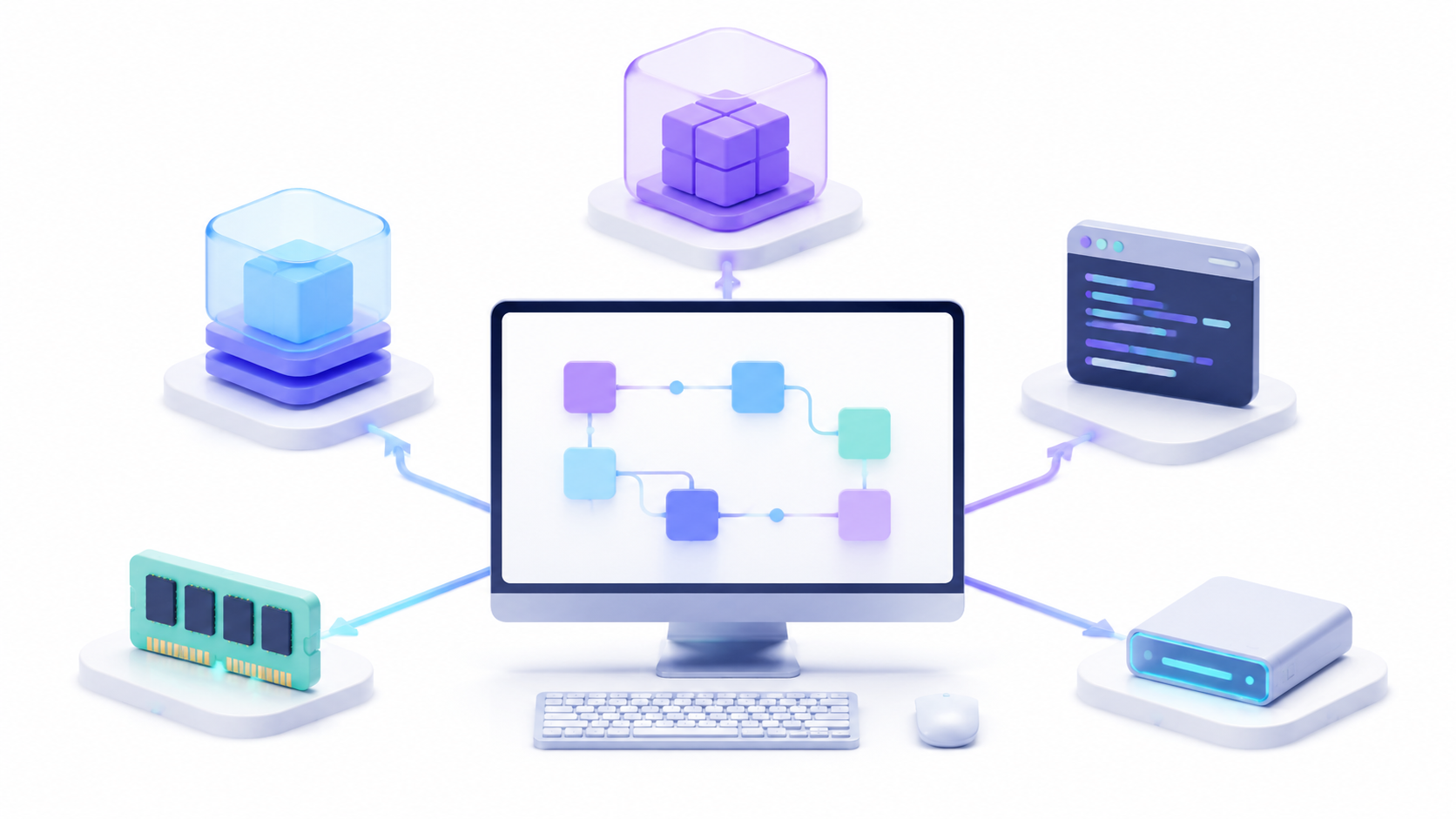
通过 NPM 安装无需 Docker、虚拟机或编译整个代码库。您需要以下组件:
- 一台电脑 Windows 10 或 Windows 11.
- 具有安装应用程序权限的 Windows 帐户。
- Node.js 24 以及它的 NPM 包管理器。
- PowerShell、Windows 终端或命令提示符。
- 至少需要 4GB 内存,不过 8GB 内存能提供更流畅的使用体验。
- Flowise、其数据库和上传文件可用的空间。
较旧的说明文档通常推荐使用 Node.js 18.15 或 Node.js 20。这些要求适用于更早的版本。最终的 Flowise 软件包声明与以下版本兼容: Node.js 24因此,使用早期版本可能会导致错误。 EBADENGINE 安装过程中。
打开 Flowise 不需要 GPU。只有当您稍后将平台连接到本地运行的模型时,显卡才会发挥作用。
如何在 Windows 上安装 Node.js 24
进入 Node.js 官方下载页面 并选择适用于 Windows 的 24 LTS 版本。下载与您计算机架构相对应的安装程序,通常为 x64。
打开下载的文件并完成向导。您可以保留默认选项,确保两个程序都已安装。 Node.js 作为 NPM 安装程序会将其可执行文件添加到该变量中。 PATH Windows 系统。
无需启用下载额外构建工具的选项。Flowise 将作为预构建软件包安装,我们不会编译其源代码。
向导完成后,关闭所有打开的 PowerShell 窗口,然后打开一个新的 PowerShell 窗口。这样可以让 Windows 加载所做的更改。 PATH.
如何验证 Node.js 和 NPM 是否正常工作
打开 PowerShell 并运行:
node --version
npm --version
第一个命令应该显示以……开头的版本 v24第二个选项将返回Node.js中包含的NPM版本。
您还可以查看 Windows 正在使用哪些可执行文件:
where.exe node
where.exe npm
如果 Windows 提示无法识别任何命令,请重启计算机。如果问题仍然存在,请再次运行 Node.js 安装程序并检查集成情况。 PATH 已激活。
如何使用 NPM 安装 Flowise
最后一个正式发布的版本是 Flowise 3.1.4。为了防止 NPM 选择不同的缓存版本,您可以显式设置版本:
npm install -g flowise@3.1.4选项 -g 将此软件包全局安装到您的 Windows 用户配置文件中,即可从任何文件夹运行 Flowise。
在此过程中可能会出现许多消息。 npm WARN deprecated这些警告表明 Flowise 依赖于不再维护的软件包,这在项目关闭后尤其值得关注。 出现警告并不一定意味着安装失败。你应该查找以……开头的最终消息。 npm ERR!.
完成后,检查已安装的版本:
npm list -g flowise --depth=0PowerShell 应该显示该软件包 flowise@3.1.4.
如何为 Flowise 准备持久文件夹
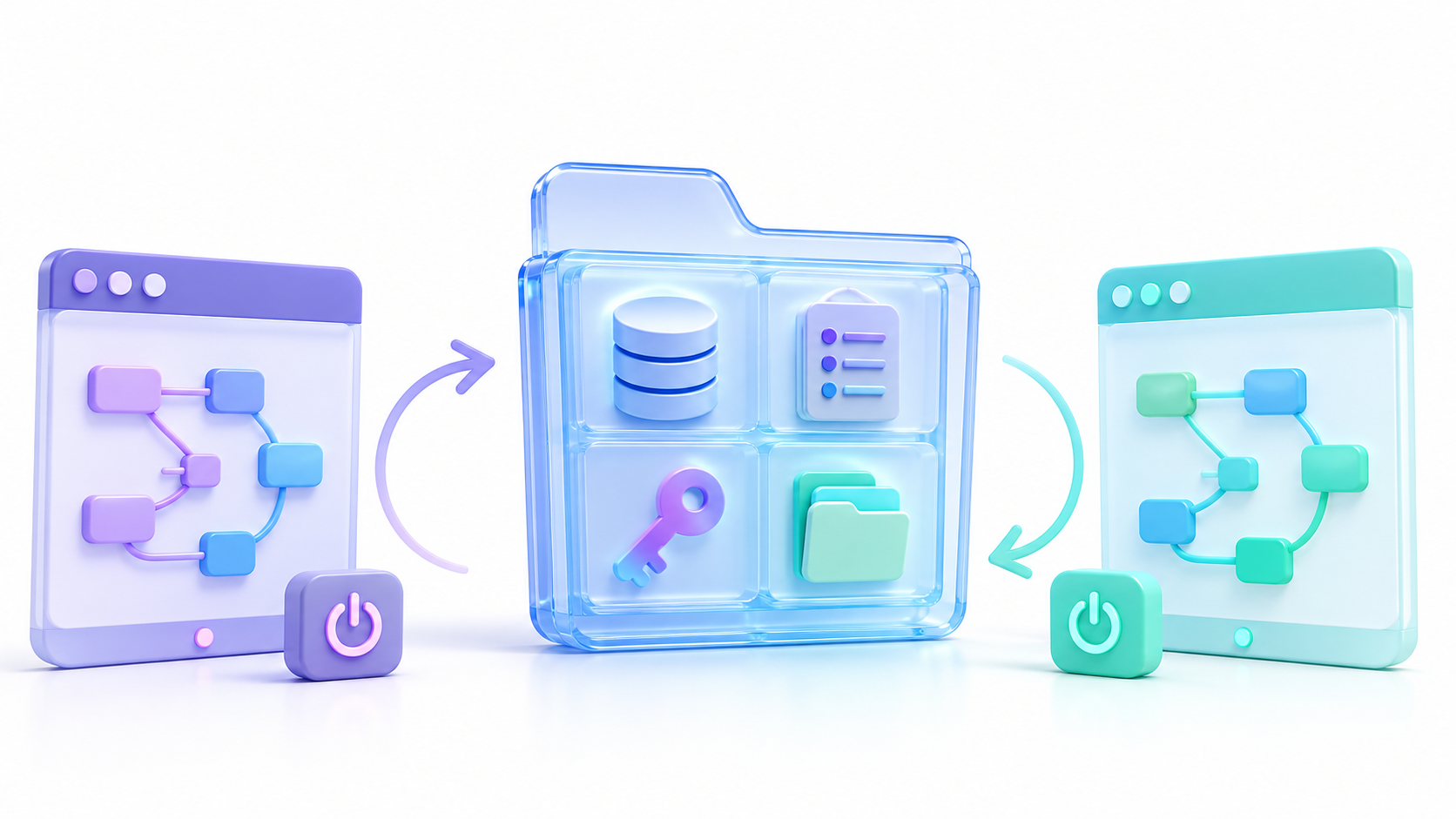
Flowise 默认使用 SQLite 数据库,需要存储数据库、加密凭据、日志和上传的文件。为了防止这些文件分散在用户配置文件中,您可以创建一个专用文件夹。
在 PowerShell 中运行:
New-Item -ItemType Directory -Force -Path "C:\FlowiseData","C:\FlowiseData\logs","C:\FlowiseData\secrets","C:\FlowiseData\storage" | Out-Null然后配置当前会话的路由:
$env:DATABASE_PATH="C:\FlowiseData"
$env:LOG_PATH="C:\FlowiseData\logs"
$env:SECRETKEY_PATH="C:\FlowiseData\secrets"
$env:BLOB_STORAGE_PATH="C:\FlowiseData\storage"
你必须始终使用相同的路线 启动 Flowise 时,如果您使用不同的文件夹启动应用程序,则可能会出现代理程序消失的假象,但实际上,Flowise 使用的是不同的数据库。
文件夹 secrets 它包含解密凭据所需的信息。执行备份时,请将数据库、存储和密钥一起保存。
如何保护本地访问
Flowise 允许您设置用户名和密码,以防止他人直接访问面板。在同一个 PowerShell 窗口中,添加:
$env:FLOWISE_USERNAME="administrador"
$env:FLOWISE_PASSWORD="CAMBIA_ESTA_CONTRASENA"
将示例值替换为 长且唯一的密码这些变量仅在您保持 PowerShell 会话打开期间有效。
这种身份验证提供了一道基本的屏障,但并不能使该安装成为安全的互联网服务。Flowise 存在与代码执行、权限和工作区隔离相关的漏洞。由于不再进行后续维护, 该实例必须仅限于本地计算机。.
如何在 Windows 上启动 Flowise
配置好路由和凭据后,运行:
npx flowise start等待终端显示服务器正在运行,然后在浏览器中打开它:
http://localhost:3000请输入您之前设置的用户名和密码。如果页面加载正常,则基本安装完成。
使用 Flowise 时请勿关闭 PowerShell。服务器在该窗口中运行。要正常停止它,请返回终端并按 Ctrl + C.
如何使用另一个端口
默认端口是 3000如果其他应用程序已经在使用该端口,您可以尝试在不同的端口上启动 Flowise:
npx flowise start --PORT=3001在这种情况下,您需要打开:
http://localhost:3001要检查端口 3000 是否繁忙,请使用:
Get-NetTCPConnection -LocalPort 3000 -ErrorAction SilentlyContinue请勿在路由器上打开此端口,也不要创建 Windows 防火墙中的公共规则。地址 localhost 它设计用于在您自己的电脑上使用。
如何验证 Flowise 是否保留了数据
在创建复杂代理之前,建议先验证其持久性:
- 打开 Flowise 并创建一个空的聊天流程,并为其取一个易于识别的名称。
- 保存项目。
- 停止服务器使用
Ctrl + C. - 在 PowerShell 中再次配置相同的变量。
- 再运行一次
npx flowise start. - 请检查聊天流程是否仍然可用。
该测试证实 Flowise 的使用方法正确。 C:\FlowiseData您仍然不需要 OpenAI、Anthropic 或任何其他提供商的密钥来验证界面和数据库是否正常工作。
如果您想使用运行在自己电脑上的模型,您可以 将 Flowise 与 Ollama 连接起来请注意,此集成不会改变 Flowise 的维护状态。
如何更新使用 NPM 安装的 Flowise
更改版本之前,请先进行完整备份。 C:\FlowiseData要检查已安装的版本,请运行:
npm list -g flowise --depth=0您还可以查看 NPM 上仍然发布的版本:
npm view flowise version官方开发已经结束,所以 预计原团队不会再维护新版本。请勿配置自动更新或定期运行更新。 npm update -g因为依赖项可能会被修改,而后续却得不到支持。
如果您需要重新安装最新版本:
npm install -g flowise@3.1.4然后检查功能和持久性,再继续工作。
如何在不删除项目的情况下卸载 Flowise
要移除全局包,请使用:
npm uninstall -g flowise此命令会删除通过 NPM 安装的应用程序,但不会删除自定义文件夹。 C:\FlowiseData请保留该文件夹,直到您确认不需要恢复流、文件或凭据为止。
如果您之后重新安装 Flowise 并使用相同的路径,它将能够再次找到数据库。但是,版本之间的迁移并非总是可逆的,因此您应该保留之前的备份。
在 Windows 系统上安装 Flowise 时常见的错误
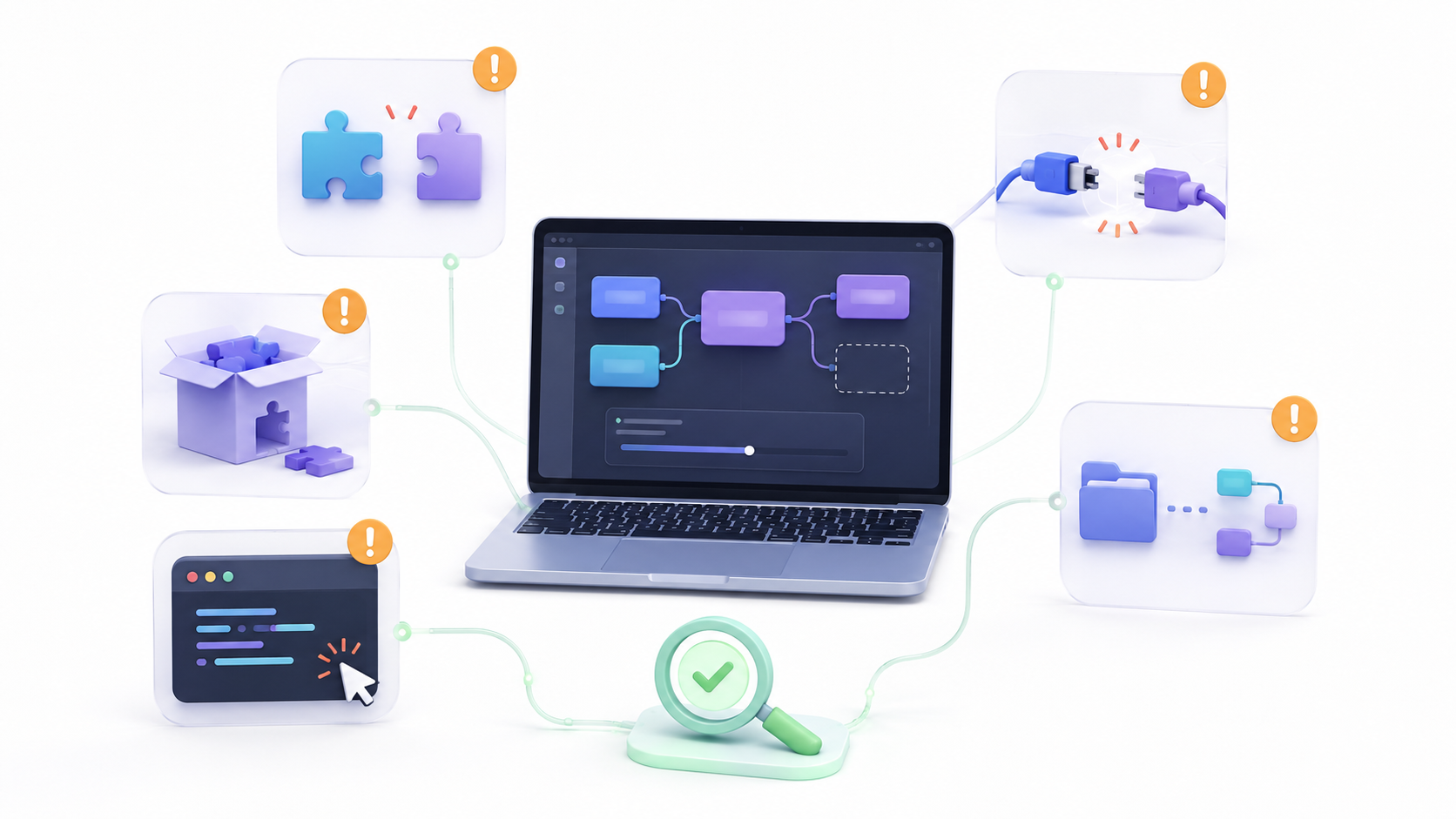
NPM 显示 EBADENGINE 错误
Node.js 版本与 Flowise 所需的版本不匹配。运行 node --version 请检查您是否正在使用 Node.js 24。
Windows 系统无法识别 node 或 npm 命令。
安装 Node.js 后,关闭并重新打开 PowerShell。如果仍然失败,请运行 where.exe node 并检查以下设置: PATH.
Windows 无法识别 flowise 命令。
确认全局安装已成功完成:
npm list -g flowise --depth=0然后使用官方的基于 NPX 的命令:
npx flowise start出现许多关于软件包过期的警告
Flowise 包含生成消息的旧版依赖项 npm WARN deprecated如果安装成功完成,您可以继续,但这些警告再次强调了这一点。 该工具不应用于生产环境。.
Flowise 示例找不到模块
首先,检查缓存并执行全新安装:
npm uninstall -g flowise
npm cache verify
npm install -g flowise@3.1.4
3.1.4 版本累积了一些依赖项错误报告,这些错误在代码库归档时未得到解决。如果启动失败,您可以尝试在本地隔离环境中运行 Flowise 3.1.3。
npm uninstall -g flowise
npm cache verify
npm install -g flowise@3.1.3
请勿使用早于 3.1.3 的版本,因为它缺少项目最后阶段发布的几个安全修复程序。
3000端口已被占用
使用 Flowise 开始 --PORT=3001 或者使用端口关闭应用程序。不要在未先检查进程所属程序的情况下终止未知进程。
重启后,流量消失了。
Flowise 通常使用不同的数据库路径启动。请始终配置相同的值。 DATABASE_PATH 检查文件夹是否已被移动或删除。
面板可以正常工作,但模型没有反应。
Flowise 安装包中不包含语言模型。您必须添加兼容提供商的凭据或连接本地服务器。此外,请检查 URL、模型名称和已保存的日志。 C:\FlowiseData\logs.
继续使用Flowise安全吗?
Flowise 在关闭后可能仍能继续运行,但其代码已被冻结,不再获得官方维护。如果发现新的漏洞,联网的 Flowise 安装可能会永久暴露。
为了降低风险:
- 仅在本地主机上使用 Flowise 或在完全隔离的网络中。
- 请勿在路由器或防火墙上打开端口 3000。
- 请勿上传商业文件、个人数据或真实证件。
- 不允许外部用户创建自定义节点、函数或工具。
- 保留数据库和密钥的备份。
- 不要启用不需要的依赖项或代码执行。
- 制定迁移计划,将平台迁移到能够持续接收更新的平台。
在 Windows 上使用 NPM 安装 Flowise 仍然可行,这对于研究现有流程或重新启动旧项目非常有用。该过程包括安装 Node.js 24、指定 Flowise 的特定版本、配置持久路由,以及从 PowerShell 启动界面。
然而,安装过程应该被理解为一种 本地和传统解决方案由于停止支持,Flowise 不再适合用于新建自动化流程、实用程序或处理敏感信息的环境。对于任何计划扩展的项目,最好将工作流程迁移到仍在积极维护的工具上。


我是一名技术爱好者,已将自己的“极客”兴趣变成了职业。出于纯粹的好奇心,我花了 10 多年的时间使用尖端技术并修改各种程序。现在我专攻计算机技术和视频游戏。这是因为 5 年多来,我一直在为各种技术和视频游戏网站撰写文章,旨在以每个人都能理解的语言为您提供所需的信息。
如果您有任何疑问,我的知识范围涵盖与 Windows 操作系统以及手机 Android 相关的所有内容。我对您的承诺是,我总是愿意花几分钟帮助您解决在这个互联网世界中可能遇到的任何问题。