你知道它就在那里,藏在某个地方,消耗着系统资源。它停止了响应,却始终不露面,所以你无法结束它的进程。该怎么办?本文将为你解答。 如何强制关闭屏幕上未显示的程序.
强制关闭屏幕上未显示的程序:为什么它会消失?
在我们的日常数字生活中,没有什么比程序无法正常运行更令人沮丧的了。更糟糕的是,当程序不仅崩溃,而且还彻底从屏幕上消失时。很明显,它仍在运行,占用着内存和CPU资源,但…… 无法通过交互将其关闭。为什么会发生这种情况?
强制关闭屏幕上未显示的程序是一个常见问题。尤其如此。 这种情况通常发生在运行对硬件要求较高的应用程序或游戏,以及硬件配置一般的电脑上。甚至可能出现这样的情况:为了将其置于最前面,您尝试重新打开它,但系统会回复消息:“该程序已经在运行”。
造成这个问题的原因是什么?通常是由于…… 孤立进程程序的图形用户界面(GUI)已关闭,但逻辑进程仍在 RAM 中运行。 图形故障 它还会阻止界面绘制,即使应用程序正在运行时也是如此。这在以下情况下也很常见: 配备两个或多个显示器的电脑窗口在主屏幕外打开。
如何强制关闭屏幕上未显示的程序:权威指南
无论原因是什么,问题在于…… 这需要采取彻底的解决办法。当然,您肯定不想为了一次性清除桌面而重启系统。您可以尝试使用以下方法之一强制关闭屏幕上未显示的程序。
从任务管理器中结束进程
这仍然是强制关闭未显示在屏幕上的程序的最简单、最有效的方法。当然, 关键在于知道该往哪里看。请按照以下步骤操作:
- 打开任务管理器(按 Ctrl + Shift + Esc 直接打开)。
- 转到选项卡 流程。
- 找出屏幕上未显示的程序。
- 选中并点击 完成任务.
- 如果“进程”中没有显示,请转到选项卡 细节。 在那里您将看到实际运行的 .exe 文件。
- 找到程序名称,右键单击,然后选择“完成流程树这不仅会终止该程序,还会终止任何维持其运行的“子”进程。
使用资源监视器
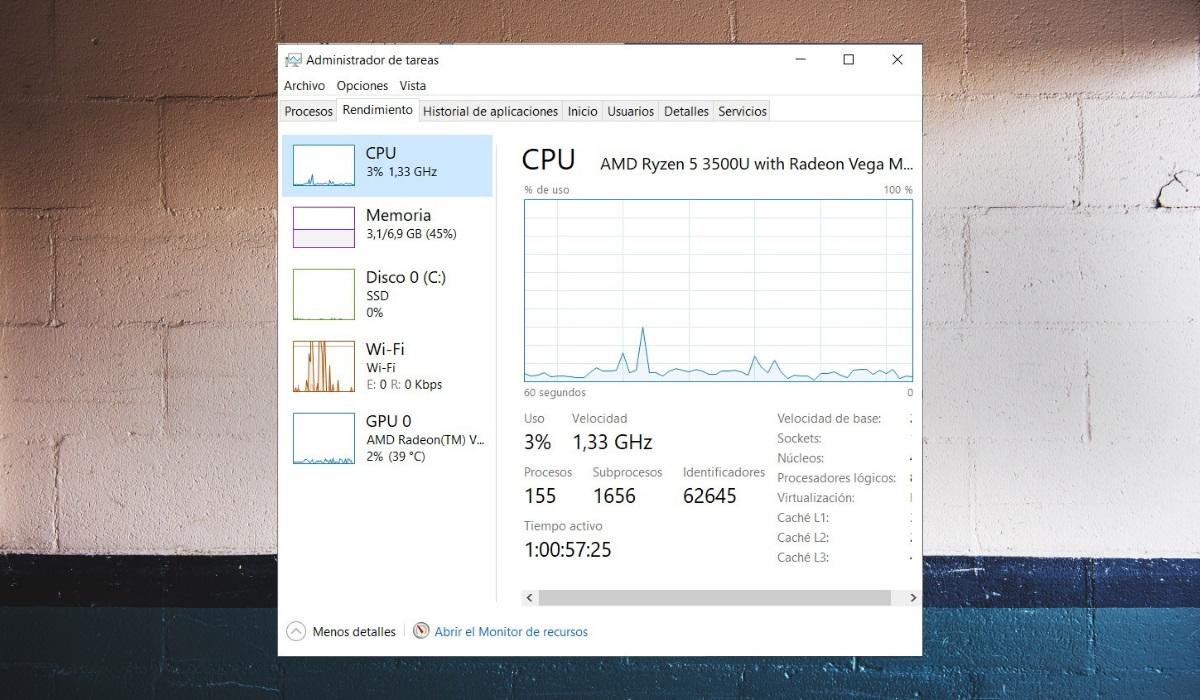
如果任务管理器出现故障,您可以强制关闭屏幕上未显示的程序。 来自资源监视器此工具对无响应的应用程序来说是致命的。请执行以下操作:
- 在任务管理器中,转到选项卡 表现。
- 点击下方“打开资源监视器“
- 在标签页上 中央处理器, 找到以红色高亮显示的进程。右键单击并选择“暂停进程”,然后选择“结束进程”。
双显示器?把窗口调出来。
如果你是 使用两个或多个显示器如果您的某个外接显示器断开连接,您可能会丢失某个程序。要找回该程序并将其恢复到主屏幕,请按照以下简单步骤操作:
- 点击任务栏中的程序图标即可选中它。
- 按 Alt + 空格键。
- 将打开一个隐藏菜单。按 M 键。
- 使用键盘上的方向键将窗口恢复原状。
- 看到它时,按回车键。即使窗口完全不可见,这个方法也有效。
使用 taskkill 命令强制关闭未显示在屏幕上的程序。
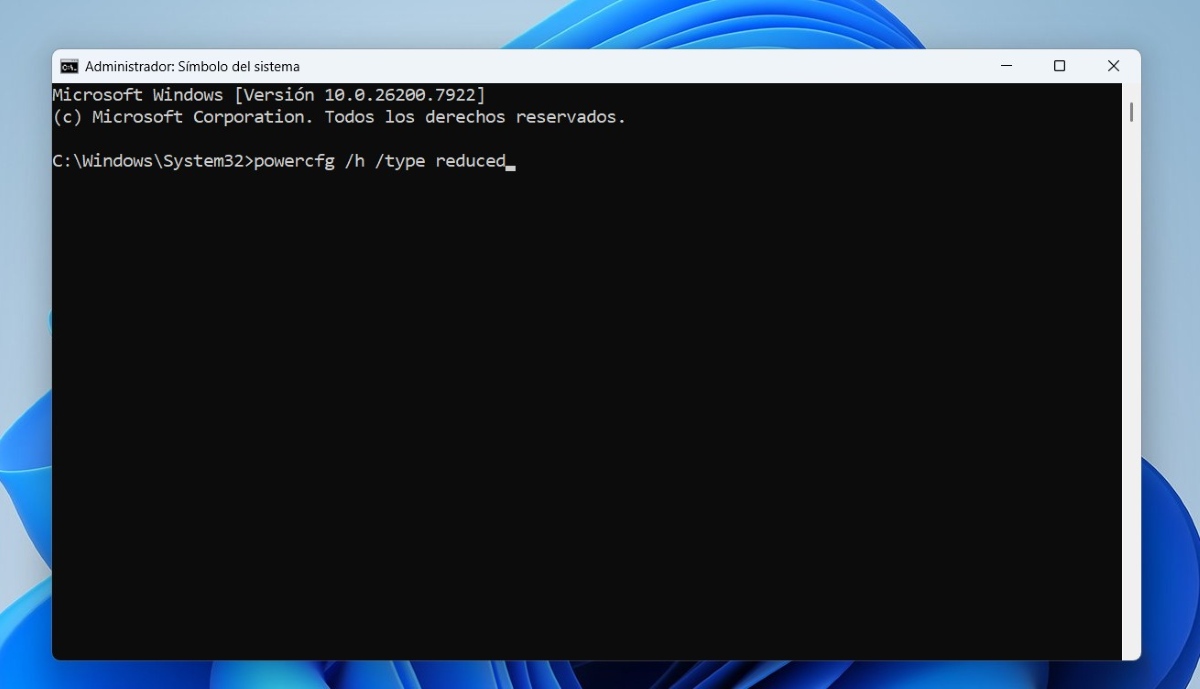
当图形工具不太管用时,就该…… 从终端执行命令强制关闭未显示在屏幕上的程序的首选命令是: 任务终止。 该方法既简单又有效:
- 以管理员身份打开命令提示符.
- 我们需要列出所有正在运行的进程。为此,请键入以下命令。 任务清单 然后按回车键。
- 你会看到一个长长的列表,其中包含所有进程、它们的 PID(进程标识符)以及它们使用的内存。
- 查找要关闭的程序的进程 ID 或名称(例如,chrome.exe)。
- 为了 终止该进程你必须使用命令 任务终止。 例如,要关闭 Chrome 浏览器进程,命令是: taskkill /IM chrome.exe /F/F 参数表示“力”。
- 如果您能识别出它的进程 ID(例如 12345),请使用以下命令 taskkill /PID 12345 /F一个优势 即使程序的图形界面冻结,此方法也有效。.
尝试关闭相关或次要进程
当你强制关闭一个未显示在屏幕上的程序时,会发生一些奇怪的事情。有些应用程序…… 可以冻结的“子”进程 即使主窗口不可见。这种情况经常发生在网页浏览器、Adobe 等设计软件、游戏以及带有启动器的应用程序(例如 Steam)中。 Epic Games, ETC。)。
要停止这些孤立进程,请打开任务管理器。在进程列表中找到相关程序,然后…… 点击左侧箭头展开在那里你会看到一个子进程列表;关闭所有子进程,然后尝试关闭主进程(如果它还没有消失的话)。
如果重启Windows资源管理器呢?
最后一种强制关闭未显示在屏幕上的程序的方法是重启 Windows 资源管理器。该工具控制着任务栏、桌面以及大部分图形界面。如果它因任何原因出现故障,都可能导致窗口消失或无法加载。 通常重启一下就足够了。 为了解决这些问题:
- 打开任务管理器。
- 搜索 Windows 资源管理器。
- 点击 重启。
- 这 刷新界面并关闭幽灵应用程序 无需重启电脑。
如您所见,强制关闭一个未显示在屏幕上的程序并不难。系统自带的工具就能帮您做到这一点。 无需重启或丢失工作即可重新获得控制权.

从小我就对科学技术着迷,尤其对那些让我们的生活更轻松、更美好的进步更感兴趣。我喜欢关注最新的新闻和趋势,并乐于分享我使用各种设备和小工具的经验、观点和技巧。五年前,我开始从事网络写作,主要关注安卓设备和Windows操作系统。我学会了用浅显易懂的语言解释复杂的概念,让读者能够轻松理解。