
这是 Hotmail 用户面临的最恼人的问题之一(现在 前景):当无意中一封电子邮件被删除并消失时,显然我们无法恢复它。嗯,这是可能的。在这篇文章中,我们向您展示 如何恢复 Hotmail 中已删除的电子邮件。
可能很重要的电子邮件可能会以最意想不到的方式消失。不只是为了一个 人为错误但是也 由于系统故障、病毒攻击等原因。。这就是为什么知道该怎么做才能以某种方式让他们回来是如此重要。
那些已经有一些数据恢复经验的人知道他们不应该这么快放弃。总有一些事情可以做。在下面的段落中,我们将回顾一些 方法及解决方案 这可以帮助我们恢复已删除的电子邮件。
从已删除的项目文件夹中
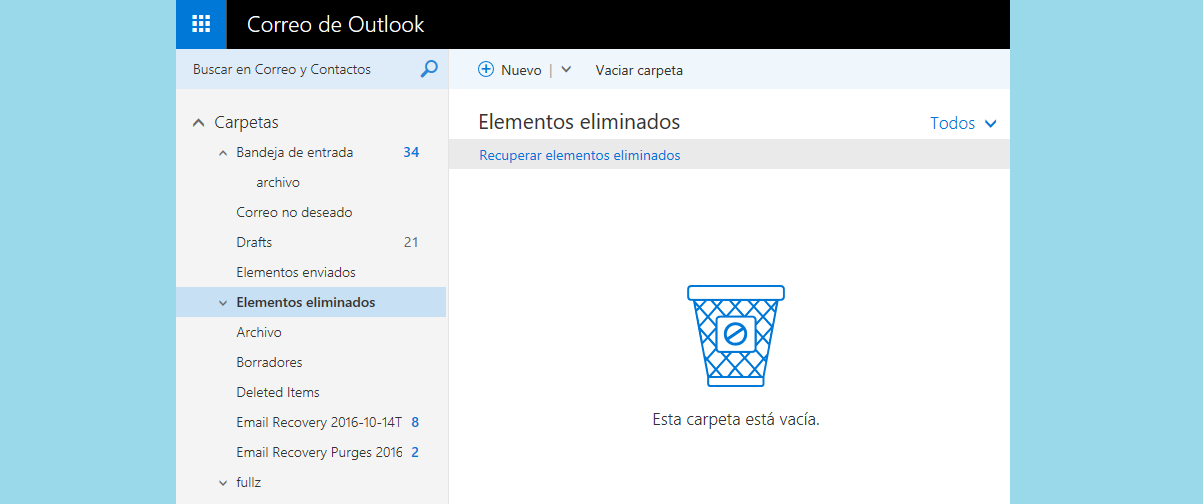
最正常的事情是,当 Hotmail 电子邮件被发送到垃圾箱时,程序仍然将其保留在此处或其他位置(例如,在文件夹中) «已删除的项目») 一段时间了。这为我们提供了挽救它并将其返回到输入文件夹的宝贵可能性。
如果消息被删除后不久,它可能仍然存在并且我们可以访问它。这是我们应该做的:
- 首先,我们需要 登录 在我们的 Hotmail 帐户中。
- 然后我们转到左侧的邮件文件夹列表,我们必须在其中搜索并选择文件夹 “元素已删除”。
- 在那里,我们查看邮件列表,直到找到要恢复的邮件。然后我们右键单击它,使用选项 “移动» 并选择 收件箱 把他送回那里。
从可恢复的电子邮件文件夹中
如果“已删除邮件”文件夹为空,我们仍然可以尝试从“已删除邮件”文件夹中恢复电子邮件。可恢复的电子邮件。 以下是具体步骤:
- 从文件夹中 已删除项目,我们向下滚动直到找到选项 «从此文件夹恢复已删除的项目«
- 我们选择此文件夹并在其中搜索我们要恢复的电子邮件。
- 最后,我们标记所需的电子邮件并选择选项 «恢复”。通过这样做,这些邮件将被移动到“已删除邮件”文件夹,我们可以从这里开始上一节中解释的恢复过程。
如您所见,方法很简单。最重要的问题是这些丢弃的电子邮件在已删除邮件文件夹中保留多长时间。默认, 最长期限为 30 天。在此期限之后,消息将被自动删除,从而使恢复它们的任务变得更加复杂。
文件恢复工具
我们说过,恢复已删除电子邮件的任务变得更加复杂,但并非不可能。在最困难的情况下别无选择 求助于文件恢复工具。 互联网上有很多可用的方法(其中大多数是付费的),但并非所有方法都完全有效或可靠。这是最好的两个:
EaseUS 数据恢复向导
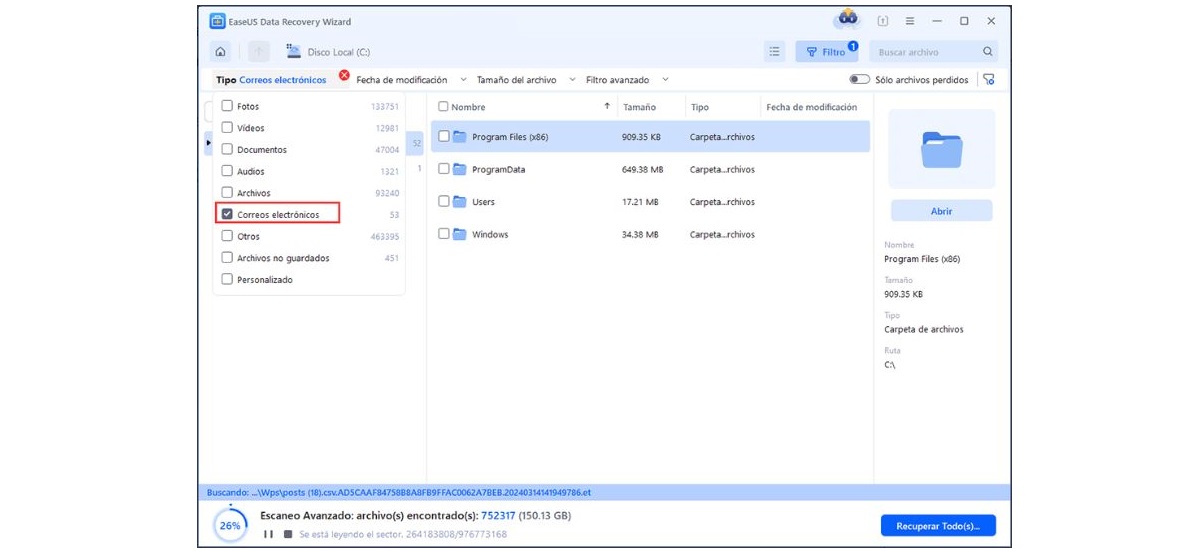
该程序可用于恢复不同类型的已删除文件,包括电子邮件。其恢复成功率不低于99,7%。下载并安装到我们的计算机上后,这就是我们应该如何使用 EaseUS 数据恢复向导:
- 我们开始 EaseUS 数据恢复向导 然后我们选择要恢复已删除电子邮件的位置。
- 接下来我们点击按钮«查找丢失的数据»。您必须等待几分钟,程序才能执行扫描。
- 扫描完成后,我们进入该部分 “筛选”,我们在其中选择文件夹 “电子邮件”。
- 在下面出现的列表中,您只需标记我们要恢复的那些,然后单击按钮 “恢复”。
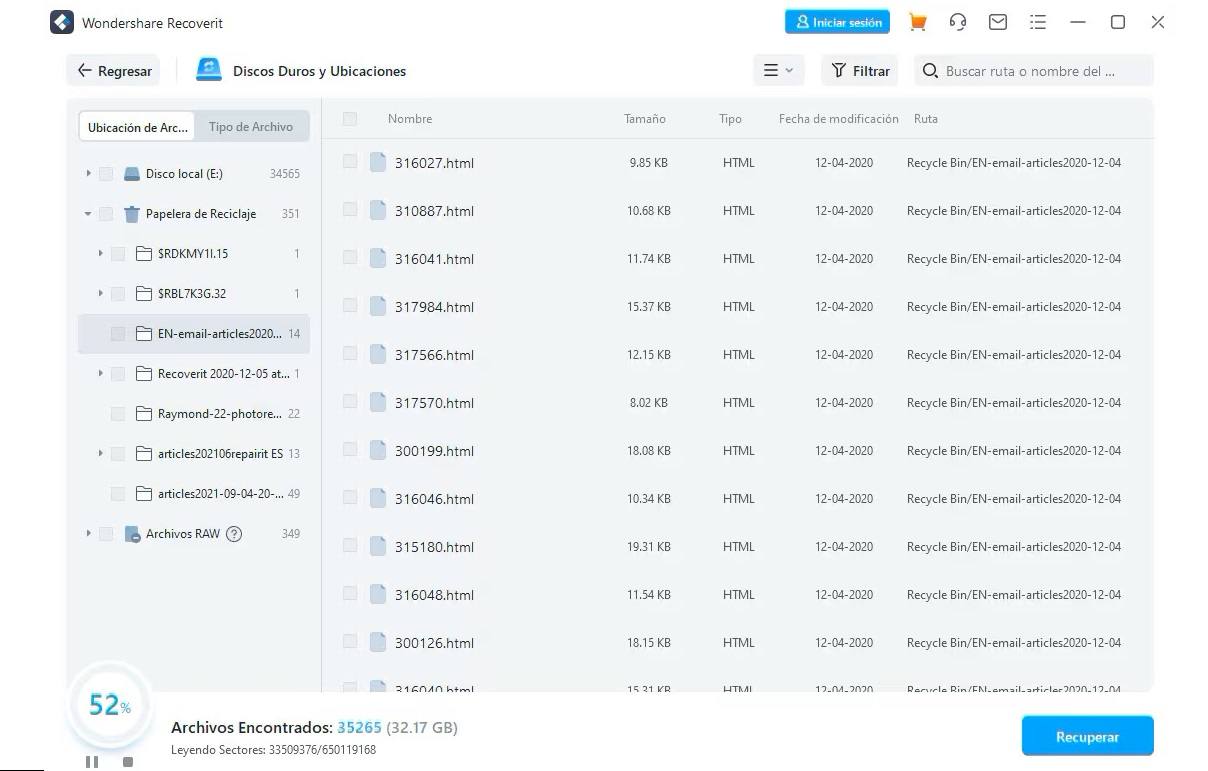
- 程序启动后,我们选择选项 «恢复已删除的文件»。
- 后 我们选择位置 电子邮件丢失的地方,我们点击 “开始”。
- 然后我们激活 《深度修复》 开始扫描。
- 扫描过程完成后,将显示结果。在这里,我们必须标记我们想要挽救的电子邮件,然后单击按钮 «恢复“
结论
指数

专门研究技术和互联网问题的编辑,在不同数字媒体领域拥有十多年的经验。我曾在电子商务、通讯、在线营销和广告公司担任编辑和内容创作者。我还在经济、金融和其他领域的网站上撰写过文章。我的工作也是我的热情所在。现在,通过我的文章 Tecnobits,我尝试探索技术世界每天为我们提供的所有新闻和新机会,以改善我们的生活。