- 整理功能允许您将副本整理成完整的集合,而不是将相同的页面分组。
- 可以调整表格的输出顺序,避免最后手动整理。
- 配置会根据您是从编辑程序还是从设备驱动程序访问而有所不同。
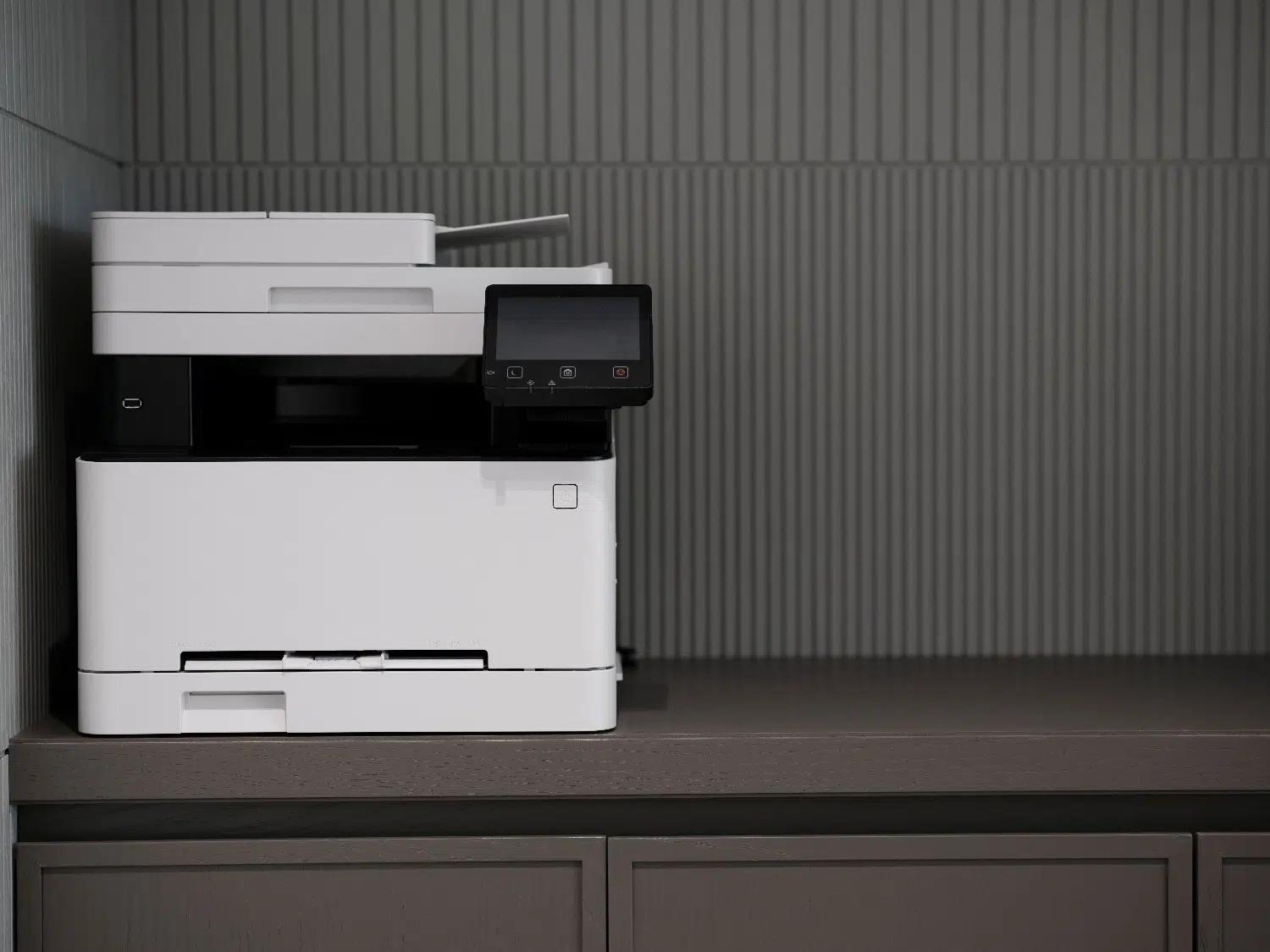
你可能以前也遇到过这种情况:你打印了好几份长报告,结果查看出纸托盘时发现一团糟。原本应该可以提交的文件,现在却…… 很多头版然后是所有第二个,以此类推。这很麻烦,浪费时间,坦白说,真让人想把打印机扔出窗外。
这个问题并非设备故障造成的,而是由于一种常被忽视的配置问题。关键在于了解如何管理纸张输出流程,无论是通过…… 交错页 或者反过来,这样最终结果就完全符合我们的需求,无需手动整理页面。我们先从打印机一次性打印所有首页开始:如何排列这些复印件。
了解交错印刷
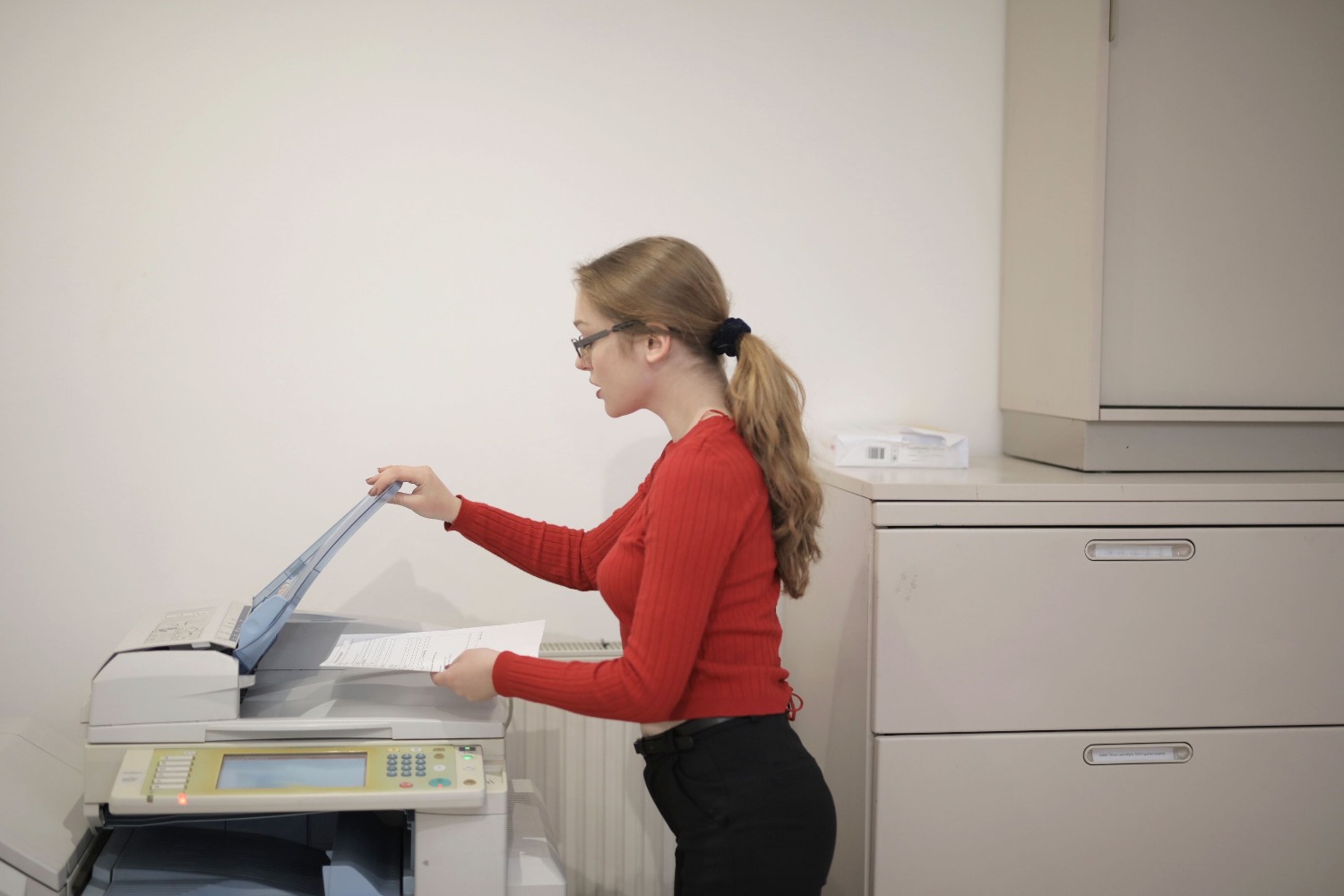
当我们谈到交错打印时,我们指的是机器以交错方式传输文档的能力。 完整且有组织的游戏如果启用此选项后打印一份五页文档的三份,打印机将按顺序打印 1、2、3、4、5,并重复此过程直至所有副本打印完毕。这非常适合在会议上分发材料或发放学校作业时使用。
相反,如果禁用排序选项,则会进行非排序打印。在这种情况下,设备将直接打印。 第 1 页的所有副本然后是第 2 页上的所有页面,以此类推。如果您之后要使用复印机,或者只需要复印零散的纸张,这可能很有用;但对于长篇文档来说,这简直是整理噩梦。
如何逐步配置复制顺序
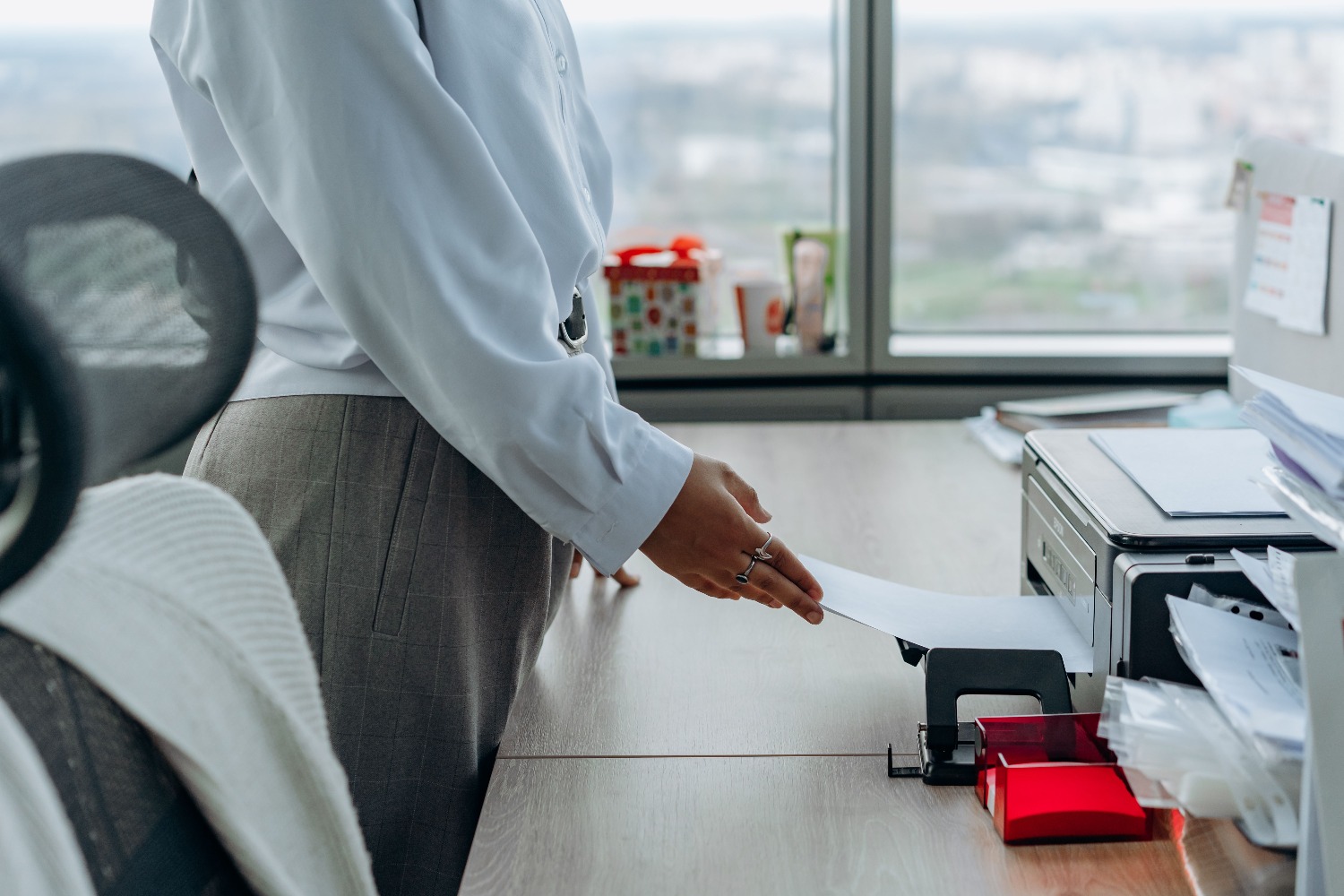
并非所有打印机都将此选项显示在相同位置,但通常可以在两个主要位置找到它。如果您使用 Word 或 PDF 编辑器等程序,则应转到菜单。 文件,然后打印找到名为“Collate”(如果程序是英文的,则可能是“Intercalar”)的复选框。勾选它告诉软件您希望游戏文件已预先组装好。
如果问题仍然存在或程序没有提供该选项,最好的解决方法是直接找到问题的根本原因:打印机驱动程序。为此,请打开 Windows 控制面板,右键单击您的设备,然后转到[相应的设置/选项]。 打印偏好设置根据型号不同,查找“完成”或“高级选项”之类的选项卡。您可以在那里激活该功能。 订购副本 永久的。
高级合成和输出选项
还有一些设置可以解决问题,具体取决于您的打印机的打印方式。有些打印机由于设计原因,会将纸张一张叠一张地放置,导致第一页最终位于底部。要解决这个问题,您可以启用以下选项: 逆序这样一来,打印时会从最后一页开始,以确保最终文档的方向正确。
此外,如果您处理的是非常特殊的文档,您可以尝试不同的布局。例如,以下功能: 每张纸页数 它允许您将 2 页或 4 页内容排版到一张纸上,从而优化纸张使用。此外,您还可以通过将单张图片放大到多张纸上或添加其他元素来创建海报。 自定义背景标记无论是通过文本还是 BMP 图像,以保护您文档的作者身份。
双面打印管理

双面打印是节省纸张的好方法,虽然这需要一些注意。 标准双面印刷 打印机通常会先打印所有奇数页。打印完成后,它会提示您取出纸张并重新放入进纸器,以便在背面打印偶数页。这一步至关重要。 将叶片堆叠摆放整齐 请按照屏幕上的指示操作,以避免卡纸或边距不正确。
对于那些寻求更专业发展的人来说,还有一种选择: 折叠式宣传册该系统对页面进行排序,以便将纸张对折后,阅读顺序正确(例如,将第 1 页和第 4 页打印在同一面)。配置时,您可以选择…… 结合位 (左、右或上)并调整安全边距,使文档装订时文字不会被遮挡。
掌握这些配置工具,就能让你从一堆杂乱无章的表格变成…… 文件已准备就绪,可供使用 只需几秒钟即可完成。无论是启用分页功能、反转输出顺序还是配置双面打印,其目标都是为了消除手动整理副本的工作,并充分利用设备驱动程序的功能。
常见问题解答
打印时,“整理”选项是什么意思?
此功能可将副本整理成完整的集合,在开始打印下一份副本之前,先打印出整个页面序列。
如何避免打印后手动整理纸张?
您必须在程序的打印菜单或打印机驱动程序首选项中启用“整理”复选框。
为什么我的打印机打印页面顺序是相反的?
这是由于出纸托盘的物理设计造成的;可以通过在排版设置中启用“反向顺序”选项来解决。
在Windows系统中,交错显示选项在哪里可以找到?
您可以通过控制面板访问它,方法是右键单击打印机,然后转到“打印首选项”,在“完成”或“高级选项”选项卡中进行设置。
如何打印可以折叠的宣传册?
您必须选择双面打印选项,并在页面设置菜单中勾选折叠小册子框。
是否可以在一张纸上打印多页?
是的,您可以使用“排版”菜单并选择“每张纸页数”选项,在 2 页或 4 页之间进行选择。
