- Valve 在 Steam 中集成了先进的性能监视器,让您无需额外的软件即可查看实时 FPS、CPU、GPU 和 RAM 数据。
- 四个可定制的细节级别:从简单的 FPS 计数器到全面的硬件信息和性能图表。
- 最初的支持主要集中在 Windows 和流行的 GPU 上,未来的更新计划扩展指标和平台。
- 完全集成、响应式设计:调整颜色、大小、不透明度和位置以适合个人玩家的喜好。

最新的 Steam 更新带来了 PC 用户长期要求的工具: 性能监视器直接集成到平台中,让您无需离开游戏或安装外部程序即可查看游戏和硬件本身性能的关键数据。
多年来,游戏玩家一直使用 MSI Afterburner 等第三方应用程序或 NVIDIA 和 AMD 的专有解决方案,试图分析 您的显卡获得多少 FPS,以及 CPU、GPU 和 RAM 使用情况现在,Valve 致力于将这种控制集中在 Steam 内部,从而无需额外的软件,并使每个人都能更轻松地访问其 PC 性能的详细统计数据。
全新 Steam 性能监视器的主要功能
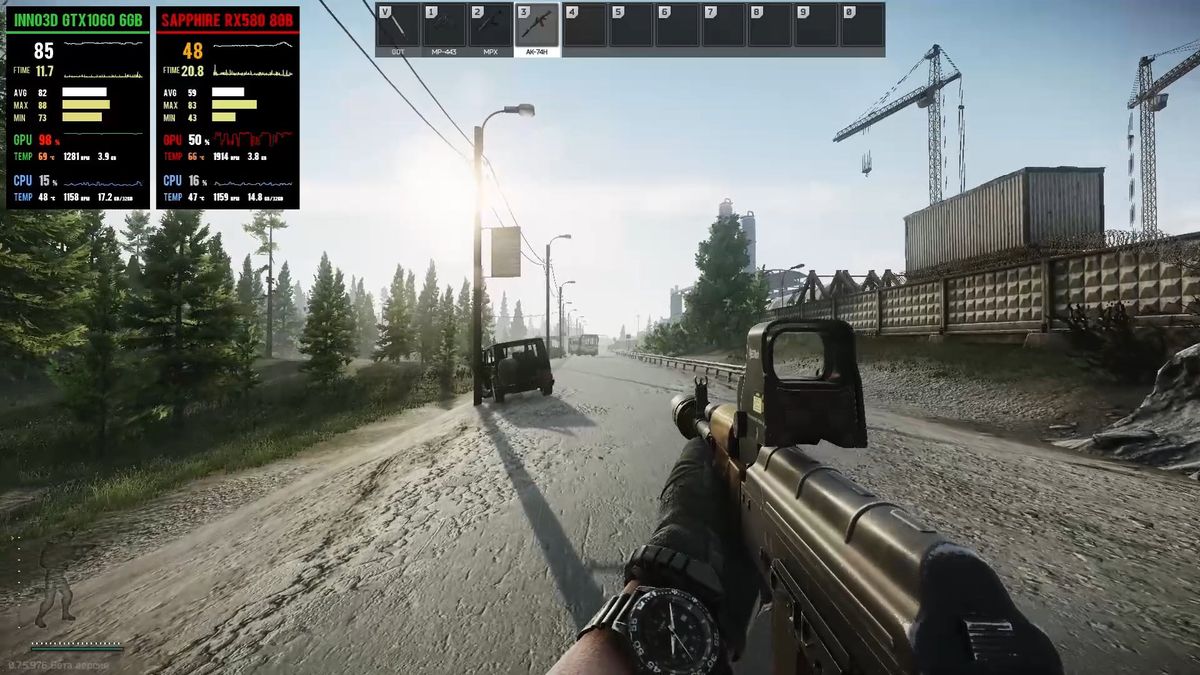
新的显示器集成到 正在播放叠加 Steam 的设置菜单、“游戏内”设置、“覆盖性能监视器”部分均可轻松访问。用户可以从那里 激活并自定义工具 以适应您的需求或品味。
- 提供四个级别的细节: 从简单的 FPS 值,到附加的帧详细信息,再到有关 CPU、GPU 和 RAM 使用情况的完整信息。
- 真实 FPS 与生成 FPS 的区别: 借助新的指标,显示器可以区分游戏引擎直接生成的帧和通过以下技术生成的帧: NVIDIA 的 DLSS 或 AMD 的 FSR.
- 实时显示最小值、最大值和图表: 它允许您检查整个游戏过程中 FPS 的演变,快速识别性能下降或异常情况。
- 实时 CPU、GPU 和 RAM 指标: 可以检测是否存在 瓶颈 在一些主要组件中,某些功能在功能较弱的计算机上或使用高图形设置时特别有用。
- 视觉定制: 用户可以选择修改文本大小、不透明度、背景颜色和显示器位置,避免干扰,但始终保持相关信息在视图中。
如何启用和使用 Steam 性能监视器
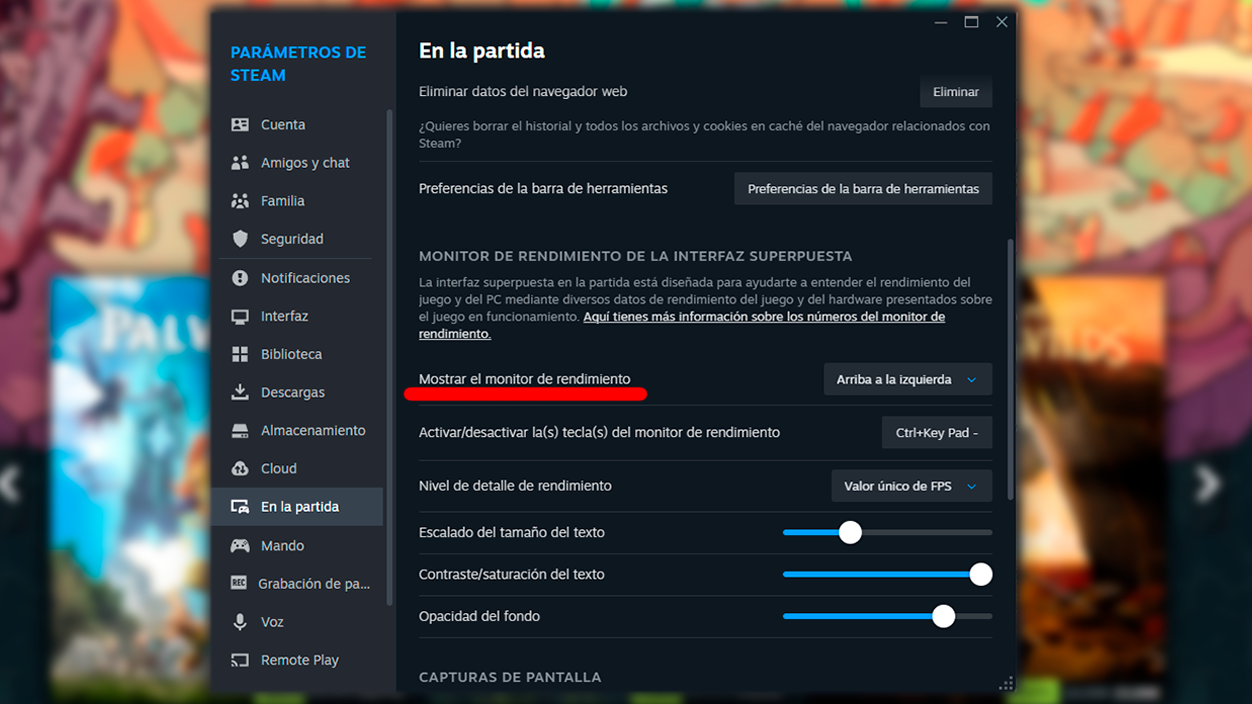
该工具适用于所有当前版本的 Steam 用户。要启动监视器,请执行以下操作:
- 更新您的 Steam 客户端 确保您拥有最新版本。您可以点击 Steam > 检查 Steam 客户端更新如果有,程序底部会出现更新和重启的选项。
- 现在访问 Steam > 设置 > 游戏内 并找到该部分 “覆盖接口性能监视器”.
- 选择详细程度和 选择在屏幕上显示此信息的位置.
- 您可以分配 热键 在游戏过程中随意显示或隐藏监视器。
- 修改 尺寸、颜色和不透明度选项 这样显示器就不会干扰比赛的可视性。
所有这些设置都可以随时更改,即使在游戏运行时。,从而可以轻松调整体验以满足每个标题或用户的需求。
与第三方解决方案相比,它提供了什么?

这款 Steam 集成显示器的最大吸引力在于 无需下载或安装其他软件 这可能会对系统性能产生最小的影响。此外,由于与平台集成,可以避免潜在的不兼容问题、额外的资源消耗或安全软件阻塞。
另一方面,真实 FPS 和生成 FPS 之间的区别可以更准确地反映游戏的真实性能,而目前并非所有外部程序都能捕捉到这一点。因此, 用户可以判断这种流畅的感觉实际上是由于硬件还是升级技术的干预。,这在延迟和响应是关键的竞争性游戏中非常有用。
Valve 宣布将在即将推出的更新中扩大对其他不太常见的操作系统和硬件型号的支持,尽管目前 专为 Windows 和流行显卡设计 (NVIDIA 和 AMD)。

我是一名技术爱好者,已将自己的“极客”兴趣变成了职业。出于纯粹的好奇心,我花了 10 多年的时间使用尖端技术并修改各种程序。现在我专攻计算机技术和视频游戏。这是因为 5 年多来,我一直在为各种技术和视频游戏网站撰写文章,旨在以每个人都能理解的语言为您提供所需的信息。
如果您有任何疑问,我的知识范围涵盖与 Windows 操作系统以及手机 Android 相关的所有内容。我对您的承诺是,我总是愿意花几分钟帮助您解决在这个互联网世界中可能遇到的任何问题。