- Samsung DeX 可以将 Galaxy 设备变成一台桌面电脑,并将画面投射到外部屏幕上。
- 无线连接要求手机和智能电视连接到同一个 Wi-Fi 网络。
- 可以进行高级多任务处理,同时在手机和显示器上使用不同的应用程序。
- 对于不兼容 Wireless DeX 的设备,也可以选择使用 HDMI 或 USB-C 线缆进行物理连接。
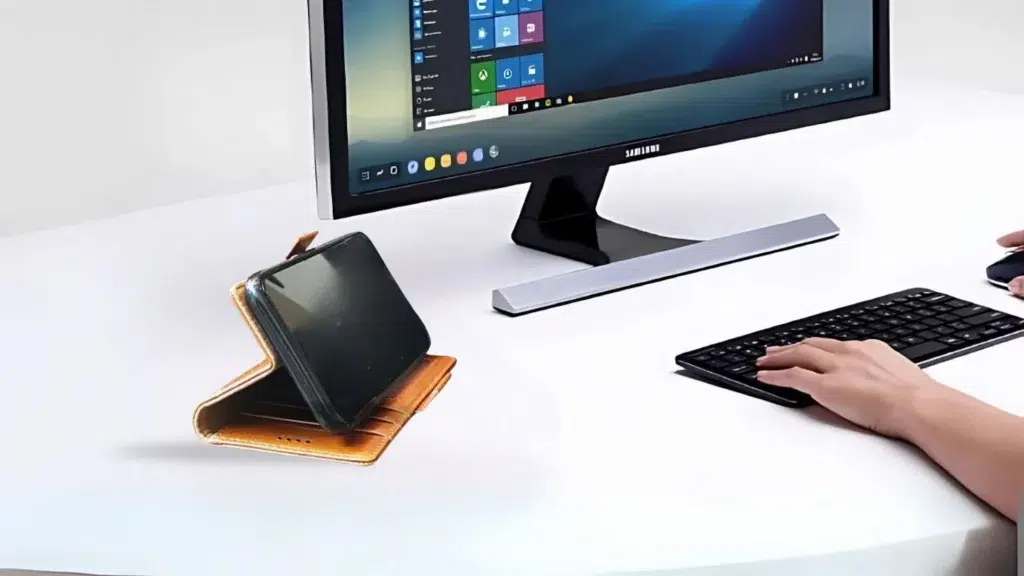
如果你渴望充分发挥 Galaxy 设备的性能,你可能已经遇到过这种情况。 Samsung DeX简而言之,它是一款神奇的工具,可以将你的手机或平板电脑变成…… 类似电脑的工作站它允许您将桌面界面投射到更大的屏幕上,例如显示器或客厅电视。但是三星 DeX 可以无线连接吗?
答案是肯定的。我们不再需要随身携带HDMI线缆或USB适配器了。自从Note20和Note20 Ultra等机型发布以来,我们可以享受到…… 通过 Wi-Fi 进行无线连接这让我们拥有了完全的自由,可以工作、学习或休闲放松,而不会受到电缆的限制。
Samsung DeX究竟是什么?它有什么用途?
对于那些还不认识他的人来说, Samsung DeX 这是三星生态系统中集成的一项功能,它部署了一个先进的多任务处理环境。它并非简单地镜像手机屏幕,而是创建了一个…… 桌面空间,窗口大小可调整任务栏和所有应用程序的快捷方式。对于追求极致效率的用户来说,这堪称理想之选,因为您可以像在台式电脑前一样,编辑 Excel 文档、进行 Zoom 视频通话或在 Word 中管理电子邮件。
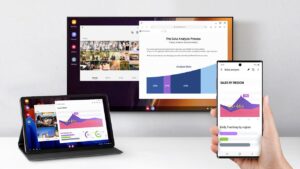
其中最强大的优势之一是能够 同时使用手机和外接屏幕例如,您可以一边在电视上播放 Netflix 视频或在线课程,一边用手机在三星笔记中做笔记或浏览网页,而不会中断大屏幕上正在发生的事情。
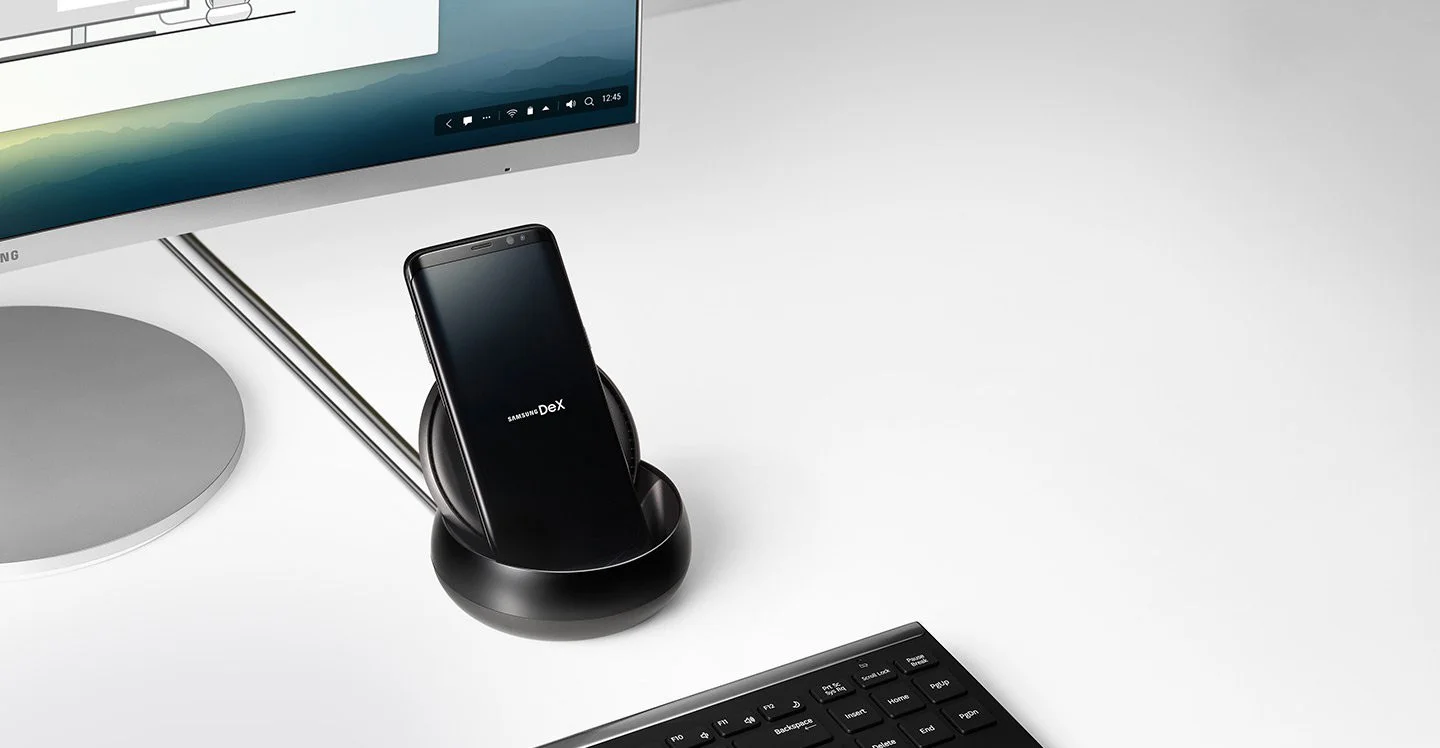
如何无线连接三星 DeX
要将 Samsung DeX 无线连接到您的智能电视,最重要的是 Galaxy 设备和电视都兼容。 连接到同一个 Wi-Fi 网络如果一切就绪,步骤很简单:
- 在手机上向下滑动打开快捷设置面板,找到…… DeX 图标 激活它。
- 在菜单中,选择以下选项: 连接到电视或显示器.
- 手机将开始搜索周围环境中兼容的屏幕;当你的屏幕出现时, 选择设备 并确认连接。
通过无线方式连接 Samsung DeX 后,您可以使用智能手机屏幕控制整个系统,就像使用智能手机一样。 触摸板或触摸鼠标不过,如果您想更快,也可以连接实体键盘和鼠标。连接三星 DeX 就是这么简单。
另一种连接方式:有线连接
对无线连接三星 DeX 仍有疑虑?无线技术有时会出现故障,或者您的电视可能与无线 DeX 不兼容。在这种情况下,别担心,您还可以尝试…… 传统方法,通过 HDMI 或 USB-C 线缆连接 按照这个过程,类似于 如何将三星手机连接到电脑:
- 将 USB-C 端插入设备的端口, 另一端连接到HDMI端口 来自屏幕。
- 如果您是第一次执行此操作,请点击手机上弹出的消息以接受提示。 开始 启用桌面模式。如果未显示,请从快速设置面板激活 DeX。
- 如果显示器仅镜像手机屏幕,请打开通知并选择以下选项: 切换到 Samsung DeX 模式.
- 请使用图标进行导航。 触摸面板 显示在手机屏幕左下角。
断开电缆之前,务必记得保存所有打开的文件,因为 DeX 将自动重启 当你拔掉HDMI连接器的那一刻。
如何充分利用它的一些技巧
要在窗口之间流畅切换,只需按住触控板并拖动指针即可。如果您遇到任何疑问,可以点击信息图标了解更多关于触控板手势的信息。完成工作或娱乐后,只需前往…… 底部角落的应用程序菜单 从 DeX 屏幕中选择该选项 退出 DeX.
拥有一部 Galaxy 智能手机,就如同把一台电脑装进口袋,借助 DeX 的多功能性,您可以将任何智能电视变成便携式办公室或高级娱乐中心,无论您是利用无线网络的便捷性还是有线连接的稳定性。正如您所见,无线连接 Samsung DeX 非常简单,而且非常实用。