- 树莓派 4 和 5 因其能源效率高、功能强大,是管理智能家居最值得推荐的设备。
- 使用 A2 级 MicroSD 卡或 NVMe SSD 硬盘对于确保系统速度和耐用性至关重要。
- Home Assistant OS 被认为是初学者的理想选择,因为它是一个打包和优化的系统。
- 该平台能够统一管理来自多个品牌的设备,避免依赖外部云服务,并将隐私放在首位。

如果您厌倦了在不同的应用程序之间切换,才能打开一个品牌的灯泡,再用另一个品牌的应用程序关闭百叶窗,那么您来对地方了。设置一个家庭自动化控制中心, 树莓派上的Home Assistant 对于任何想要掌控自己的家,又不想因为复杂的配置而让生活变得复杂的人来说,这可能是最有意义的项目。
这个系统的神奇之处在于它允许我们 统一整个生态系统 所有内容都集成在一个界面中,避免了 Alexa 或 Google Home 那种令人烦恼的碎片化问题。最重要的是,由于它在本地运行,您的数据不会上传到任何陌生的云端,让您重新掌控一切。 隐私和安全 这是我们许多人今天所怀念的。
我们需要哪些硬件才能开始?
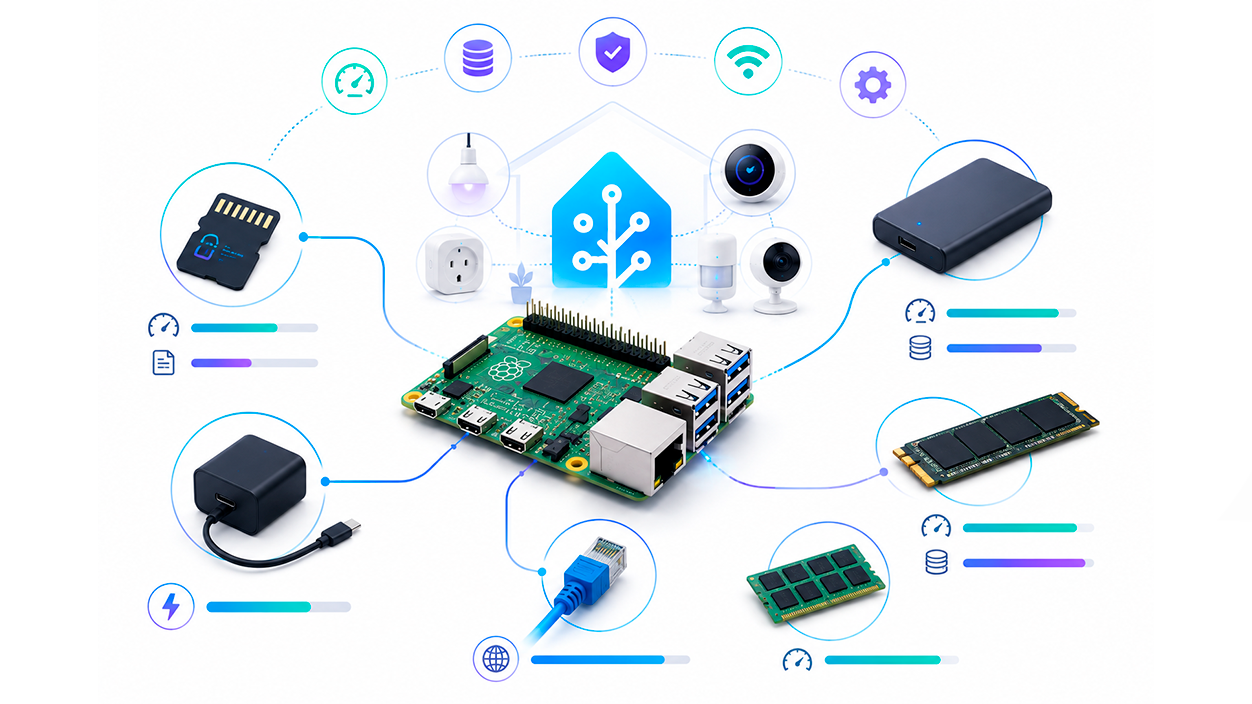
为了确保系统流畅运行,避免意外重启或性能下降,我们不能对硬件抱有任何侥幸心理。理想情况下,您应该拥有…… 树莓派 4 或新款树莓派 5虽然 Pi 4 仍然是一款非常出色的工作设备,但 Pi 5 凭借其更快的处理器和使用 NVMe 存储的能力,实现了显著的飞跃。 数据库响应 即刻。
至于内存,不要低于 2GB RAM,尽管 建议使用 4 GB 或以上的内存。 如果你开始添加很多配件,就需要足够的空间。至于电源,忘掉普通的手机充电器吧;使用…… 官方电源 (Pi 4 使用 5V/3A,Pi 5 使用 27W USB-C PD)以防止系统因供电不足而崩溃。
存储空间至关重要。如果您打算使用 microSD 卡,请确保它…… 应用类别 2 (A2) 至少需要 32 GB 的内存。A2 卡在处理小规模读写操作方面表现更佳,可防止系统性能快速下降。如果您想将系统提升到更高专业水平,请构建一个 USB 3.x SSD 和 HAT NVMe 在 Pi 5 上,启动和响应速度简直糟糕透了。
别忘了 以太网线 初始设置时,虽然之后可以使用 Wi-Fi,但只有将电路板直接连接到路由器才能保证连接稳定。 连接稳定 并避免在系统首次配置时出现错误。
了解 Home Assistant 版本
很多人在这里会被术语搞糊涂。基本上,根据你的DIY技能水平,你有几种选择。 家庭助手核心 这是基础的 Python 版本,但不包含 Supervisor 或插件商店。此外还有容器版本,它运行在 Docker 上,如果您已经熟悉这些环境,那么它是理想之选。
对绝大多数人来说,正确的选择是 家庭助手操作系统(HAOS)这是一个极简的Linux发行版,专门针对无需用户操作任何命令行即可运行系统进行了优化。 封闭式优化软件包 它可以自动处理更新和硬件管理。
如果您是高级用户,并且想在同一台计算机上运行其他程序,您可以选择…… 家庭助理监督 可以在 Debian 或 Ubuntu 系统上运行,甚至可以在迷你电脑上虚拟化运行。 Proxmox 或 VMware事实上,如果预算允许,配备英特尔 N100 处理器的迷你电脑是树莓派的一个非常强大的替代品,可以让你做很多事情。 快照和即时 整个系统。
逐步操作:系统安装
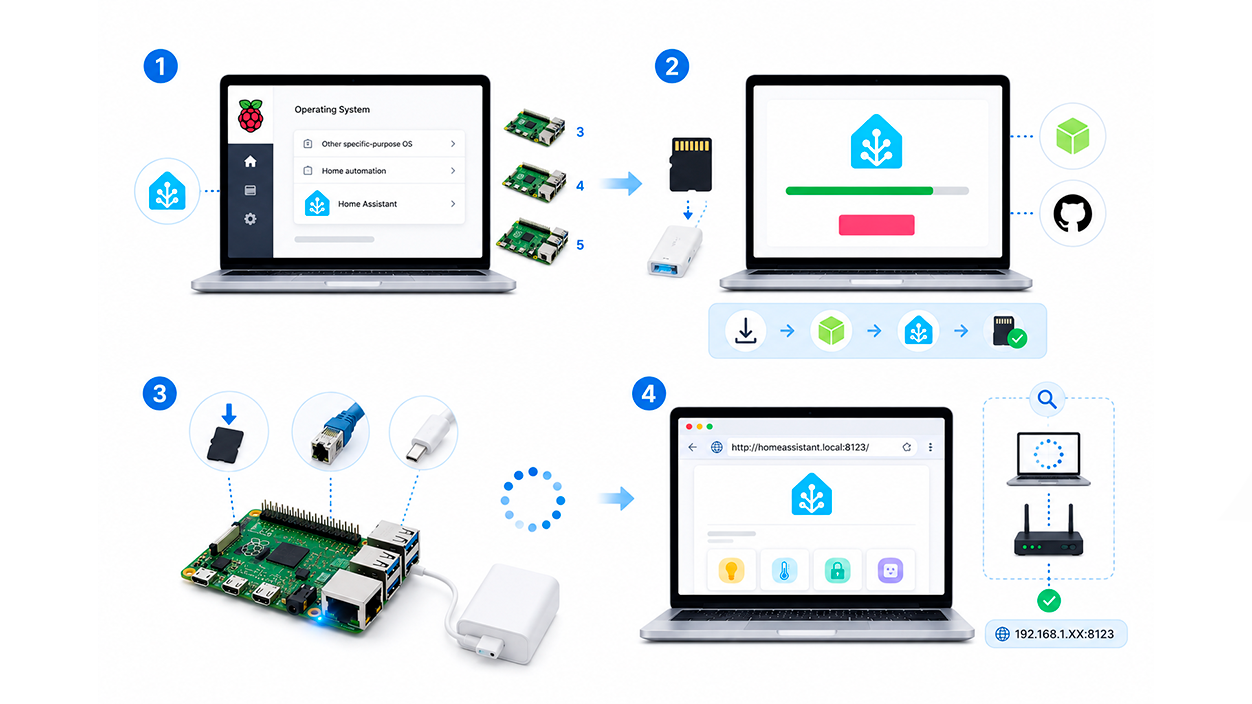
这个过程出奇地简单。首先是下载。 树莓派成像器 在您的计算机上。打开后,选择您的主板型号,然后在操作系统部分查找以下内容: 其他专用操作系统 > 家庭自动化 > 家庭助手请确保选择与您的硬件(Pi 3、4 或 5)完全对应的镜像。
将MicroSD卡插入读卡器,在程序中选择该卡,然后按下 写如果由于某种原因 Imager 对您不起作用,您可以随时从 GitHub 下载官方的 Home Assistant 镜像并使用它。 巴莱纳蚀刻师 手动刷机。刷机完成后,小心地弹出存储卡。
现在到了激动人心的部分:将MicroSD卡插入树莓派,连接…… 网线连接到路由器 最后,接通电源。系统将开始启动并进行内部配置。根据型号不同,这可能需要大约一分钟(例如 Pi 5),而较早的型号则需要更长时间。
要访问,请打开电脑浏览器并输入 http://homeassistant.local:8123/如果页面由于某种原因无法加载,请不要惊慌。您可以使用诸如以下工具: 愤怒的 IP 扫描器或 LanScan 在您的网络上找到 Raspberry Pi 的 IP 地址并直接访问它(例如,192.168.1.XX:8123)。
初始设置和第一步
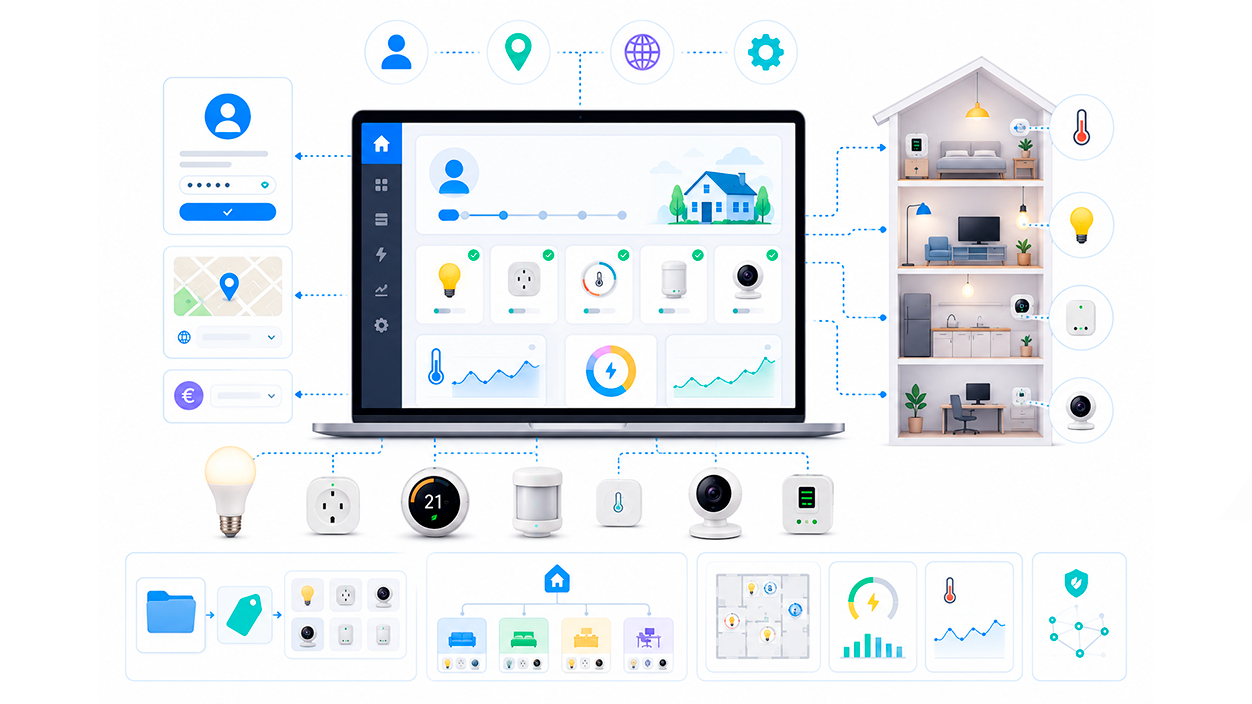
当您看到欢迎屏幕时,助手将引导您进行以下操作: 创建您的用户确定您的位置并选择您的货币。系统将自动扫描您的网络,并且很可能…… 将检测设备 将您家中已有的产品,例如飞利浦 Hue 灯泡或 Tado 恒温器,几乎神奇般地集成到系统中。
防止家中变得杂乱无章的一个黄金法则就是: 实体命名法不要简单地将套接字命名为“套接字 1”。请使用类似这样的逻辑格式: 域.房间.设备 (例如,switch.reading_lamp_living_room)。当您安装了数十个传感器时,这将为您省去很多麻烦。
要自定义界面,您可以控制控制面板并进行创建。 按房间排列的视图您可以使用徽章快速查看状态,或使用更复杂的卡片来监控温度或能耗。所有操作都非常直观,并且都通过浏览器进行管理,无需再访问 Linux 控制台。
系统扩展:插件和集成
这套系统之所以能成为智能家居之王,是因为它具备以下特点: 附加组件或插件这些是用于安装额外功能的附加应用程序。我建议从这里开始。 文件编辑器 调整设置, 桑巴 从您的电脑访问文件 人机交互系统 (Home Assistant Community Store),它是通往社区创建的数千个集成的入口。
集成使 Home Assistant 能够与您的设备通信。集成分为官方集成和第三方集成。例如,您可以进行配置。 MQTT 对于使用 ESP32 的 DIY 传感器,或者使用该协议 Zigbee 和 Z-Wave 使用 USB 加密狗可以完全摆脱制造商专有集线器的束缚。
如果您使用的是最新版本的HAOS(例如12.0),您会注意到…… Linux 内核 6.6 它大幅提高了与新硬件的兼容性,而且 备份速度快得多务必记得在 Google 云端硬盘或外部硬盘上设置自动备份;没有什么比因为 SD 卡故障而丢失所有自动化设置更糟糕的了。
使用树莓派完全掌控您的家是一种令人解放的体验,它兼具成本节约、绝对隐私和几乎无限的自动化功能。从使用树莓派镜像软件进行简单设置,到对实体和插件进行高级管理,这条路径让您能够…… 从小规模开始,逐步扩展你的系统 直到你把你的家变成一个智能高效的环境。

我是一名技术爱好者,已将自己的“极客”兴趣变成了职业。出于纯粹的好奇心,我花了 10 多年的时间使用尖端技术并修改各种程序。现在我专攻计算机技术和视频游戏。这是因为 5 年多来,我一直在为各种技术和视频游戏网站撰写文章,旨在以每个人都能理解的语言为您提供所需的信息。
如果您有任何疑问,我的知识范围涵盖与 Windows 操作系统以及手机 Android 相关的所有内容。我对您的承诺是,我总是愿意花几分钟帮助您解决在这个互联网世界中可能遇到的任何问题。