想知道你的手机或电脑是否兼容 Wi-Fi 6 或 Wi-Fi 7 吗?这些标准是目前最先进的无线连接技术。为了充分利用它们的优势,你需要: 确保您的设备支持它不知道怎么找到答案?我们在这里告诉你。
如何知道你的手机或电脑是否兼容Wi-Fi 6或Wi-Fi 7
自 1997 年标准化以来,Wi-Fi 网络已发展成为几乎所有现代设备的基本功能。近年来,这项技术得到了显著改进,能够提供 更快的速度、更低的延迟和更好的能源效率最新标准是 Wi-Fi 6 和 Wi-Fi 7,其优势仅在兼容的设备上才能享受。你的设备兼容吗?
在讨论如何知道你的手机或电脑是否兼容 Wifi 6 或 Wifi 7 之前,为了方便理解 这些技术提供了什么功能数值越高,就越能享受最先进的无线连接,速度越快,稳定性也越高。那么,Wi-Fi 6 和 Wi-Fi 7 究竟有哪些优势呢?
- El Wifi 6,由协议识别 802.11ax, 于 2019 年推出,提供 最大连接速度为 9,6 Gbps此外,它在连接设备较多、区域拥挤的环境中,还因能耗低、效率高而脱颖而出。
- El Wifi 7 (802.11be) 它于 2024 年推出,并已逐步采用。它达到了 速度高达 46 Gbps,通道宽度为 320 MHz (是 Wi-Fi 6 的两倍)。它还允许同时在多个频段上连接(MLO 多链路操作)。
速度更快,无干扰简而言之,这就是全新 Wi-Fi 6 和 Wi-Fi 7 标准所提供的。当然,它们集成了适应这些无线网络(尤其是 Wi-Fi 7)的技术,是最现代化的设备。如果您最近购买了设备,您可能想知道您的手机或电脑是否兼容 Wi-Fi 6 或 Wi-Fi 7。让我们看看如何查找,以及如果您的设备不符合标准该怎么办。
如何知道你的手机是否兼容
让我们先从手机开始,看看如何判断它们是否兼容 Wi-Fi 6 或 Wi-Fi 7。正如我们提到的,最新的设备配备了能够充分利用这项技术所有优势的尖端芯片。例如, iPhone 16系列、Galaxy S25系列手机全部支持Wi-Fi 7。但是其他设备怎么办?有办法查明它们的兼容性吗?
检查技术规格
要了解您的手机或电脑是否兼容 Wi-Fi 6 或 Wi-Fi 7,最直接的方法是查看其技术规格。您可以在此处找到官方的设备规格列表。 在产品包装盒上,或在实体或在线手册中。咨询 制造商官方网站或专业门户网站 可靠。
您应该查看哪些信息来确定手机的兼容性?在众多功能中,您可以查看“通信”或“无线连接”等部分。在 Wi-Fi 部分,您并不总是会看到 Wi-Fi 6 或 Wi-Fi 7 等术语;有时,制造商会显示协议类型: 如果显示 802.11ax,则表示它兼容 Wifi 6,而 如果显示 802.11be,则表示支持 Wifi 7该数据用于确认手机或PC是否兼容Wi-Fi 6或Wi-Fi 7。
使用外部应用程序检查 Wi-Fi 兼容性。
如果你不想花很多时间查看你的手机或电脑是否兼容 Wifi 6 或 Wifi 7,你可以 安装第三方应用程序来帮助你有些应用程序可以显示与手机 Wi-Fi 技术相关的所有信息,包括硬件兼容性。
最好的选择之一是 设备信息, 一款安全易用的 Android 应用,可收集大量有关您手机连接状况的有用信息。安装后,只需前往 连接选项卡 – Wi-Fi 标准 了解手机支持的Wi-Fi技术。
如何知道我的电脑是否兼容 Wi-Fi 6 和 Wi-Fi 7
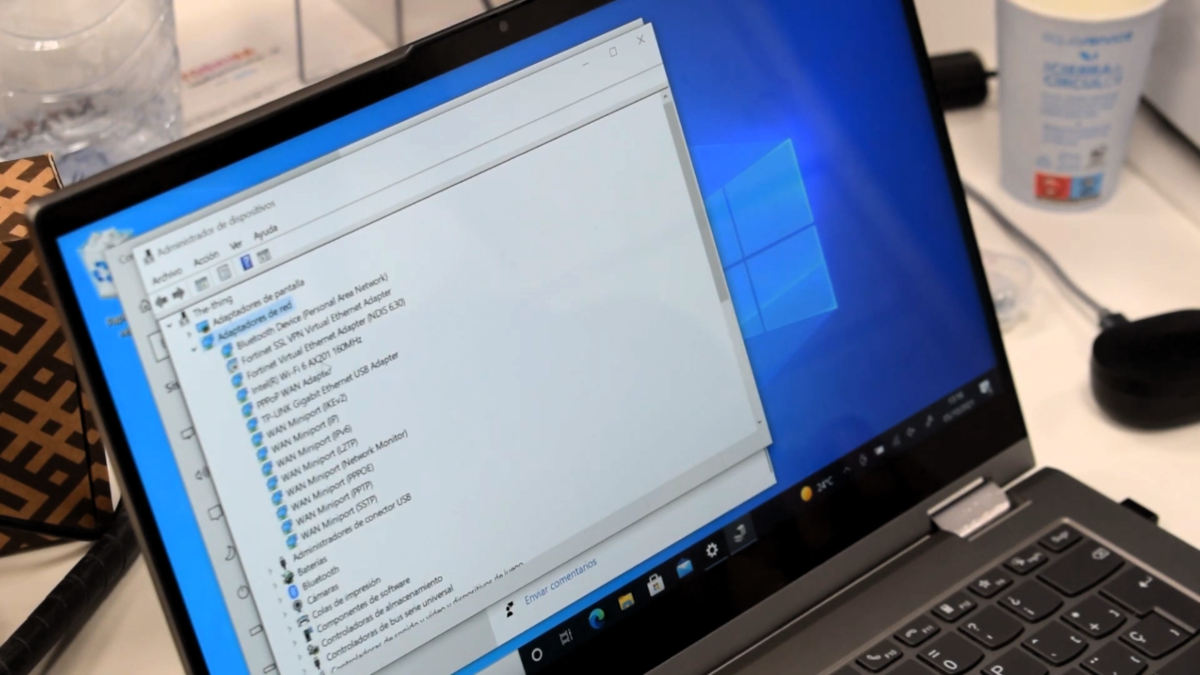
如果你想知道你的手机或电脑是否兼容 Wi-Fi 6 或 Wi-Fi 7,可以查看制造商提供的技术规格。与手机一样, 访问PC品牌官方网站并按型号搜索注意安装的网络适配器类型及其支持的 Wi-Fi 技术类型:大多数最新设备都兼容 Wi-Fi 6,而较新的设备已经支持 Wi-Fi 7。
现在, 更简单的方法 您可以在 Windows 和 macOS 电脑上找到这些信息。如果您使用的是 Windows 10 或 Windows 11,只需转到“设备管理器”部分即可。而 Apple PC 则会在“系统报告”部分显示支持的 Wi-Fi 标准。以下是每种情况下需要遵循的步骤。
在窗户上
要知道 Windows PC 的 Wi-Fi 兼容性, 跟着这些步骤:
- 按下 Win + X 并选择 设备管理器.
- 展开选项 网络适配器 并查找 Wifi 适配器的名称。
- 右键单击您的 Wifi 卡并转到 物业 – 先进的。
- 搜索诸如 802.11ax(Wifi 6)和 802.11be(Wifi 7)之类的术语。
在macOS上
如果你有 Mac,你可以 查找安装的网络适配器类型及其与 Wi-Fi 技术的兼容性。 这些步骤是:
- 点击 苹果菜单 – 关于这台Mac – 系统报告.
- 去吧 红色 – 免费无线网络
- 搜索 接口类型 o 支持的标准.
- 在这里您可以查看协议以了解支持哪种 Wi-Fi:802.11ax(Wifi 6)和 802.11be(Wifi 7)。
- 配备 M1 或 M2 芯片的 MacBook 已经包含 Wi-Fi 6。
您有兼容的路由器吗?
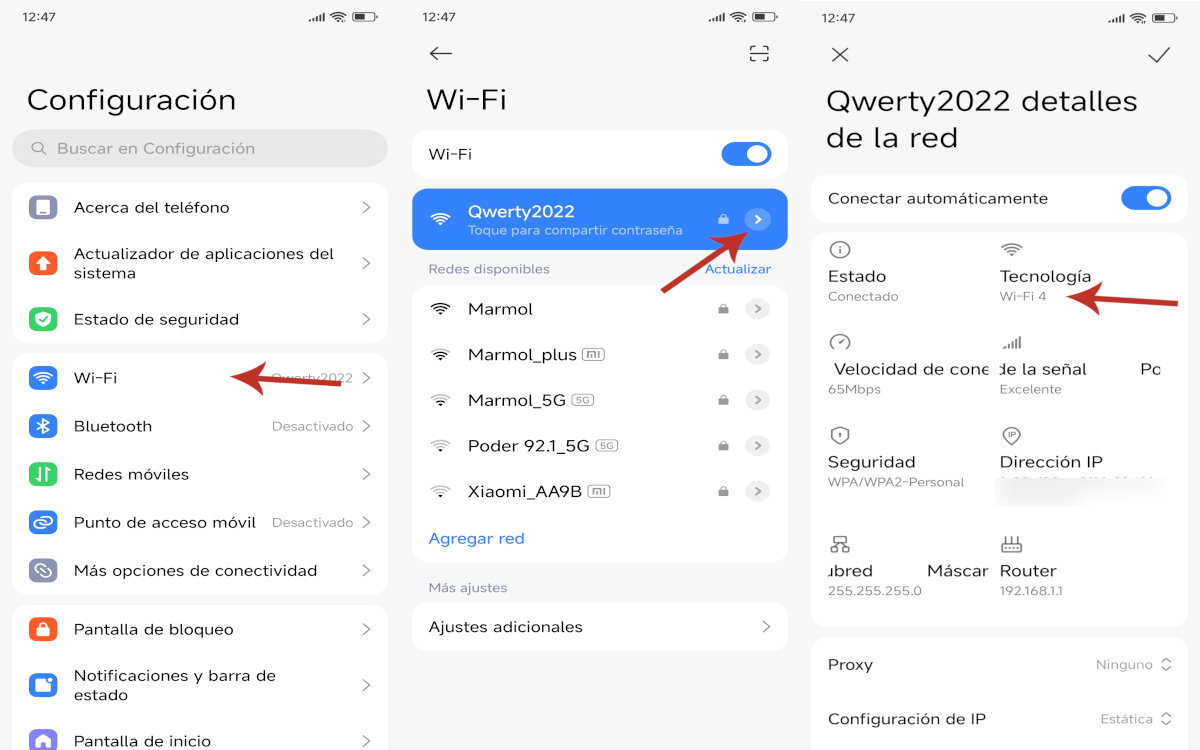
除了检查您的手机或电脑是否兼容 Wi-Fi 6 或 Wi-Fi 7 之外,确保您的路由器也兼容也至关重要。 如果没有,您的设备支持该技术就没有用。因此,请查看路由器手册,了解其规格是否包含 Wi-Fi 6/Wifi 7 支持。另一种方法是通过您连接的设备进行确认。例如,要通过手机进行此操作,请按照以下步骤操作:
- 去吧 组态 – 免费无线网络
- 选择您的 Wi-Fi 连接名称并输入 网络详情.
- 根据终端的不同,您将看到不同的功能,包括 技术 无线上网。
- 一些定制层显示 Wi-Fi 6 或 Wi-Fi 7,而其他层显示协议。
如果您的路由器不兼容,请考虑将其替换为支持该技术的更现代的路由器(请参阅我们的文章 这些是最适合游戏的 Wi-Fi 7 路由器)。即使您的设备(手机或电脑)无法胜任, 您会注意到连接速度的增加了解您的手机或电脑是否兼容 Wi-Fi 6 或 Wi-Fi 7 是尝试最新无线技术的第一步!

从我很小的时候起,我就对一切与科学技术进步相关的事物都非常好奇,尤其是那些让我们的生活变得更轻松、更有趣的东西。我喜欢了解最新的新闻和趋势,并分享我对我使用的设备和小工具的经验、意见和建议。这使我在五年多前成为一名网络作家,主要关注 Android 设备和 Windows 操作系统。我学会了用简单的语言解释复杂的事情,以便我的读者能够轻松理解。