- 全屏优化会改变 Windows 显示游戏的方式,并与桌面合成器和叠加层进行交互。
- 在某些游戏中,全屏优化和 Steam Overlay 等叠加层的结合可以显著降低实际的 GPU 使用率。
- 该模式的影响取决于游戏引擎、图形 API(DX11、DX12、Vulkan)以及活动的叠加层数量。
- 唯一可靠的方法是在你的电脑上进行测试,监控启用和禁用 FSO 和叠加层时的 FPS 和 CPU/GPU 使用情况。
如果你在电脑上玩游戏,你可能听说过Windows系统里那个神秘的设置,叫做“模式”。 游戏中的“全屏优化”换句话说,就是全屏优化。几乎所有YouTube上的“提升帧数”视频、Steam论坛和技术讨论中都会提到它,但很少有人真正解释它的实际作用、何时应该禁用它,以及为什么它对某些玩家影响巨大,而对另一些玩家却毫无影响。
近年来,许多用户注意到,在某些游戏中,当 禁用全屏优化和/或叠加层,例如用于 蒸汽GPU 使用率从 60-70% 飙升至持续徘徊在 99% 左右,而 CPU 的使用率则有所下降。然而,也有人发现这种情况完全不影响他们的游戏体验,尤其是在玩现代游戏时。 类似 DirectX 12 的 API让我们来分析一下发生了什么,这种模式如何影响你的性能,哪些叠加层(Steam、GeForce Experience、Discord 等)会起作用,以及如何在你自己的电脑上检查它是否影响了你的 FPS。
Windows 系统中的“全屏优化”模式是什么?
模式 “全屏优化”是微软在 Windows 10 中引入的一项功能。 其目标是提升全屏游戏和视频体验。理论上,它的功能是将独有的全屏模式和无边框窗口模式的优势结合起来,从而提供更低的延迟、更好的叠加兼容性和更流畅的窗口切换。
传统上,游戏可以这样运作 专属全屏模式应用程序完全控制屏幕和显示缓冲区,或者在 窗口模式/无边框窗口图像会经过桌面合成器(DWM)。全屏优化试图让游戏看起来像是独占的,但实际上,它的处理方式更接近于…… 现代无框窗这样一来,Windows 就可以插入中间层,更好地管理游戏栏、通知、叠加层以及应用程序之间的快速切换等功能。
问题在于,在实践中, 额外的这一层可能会干扰GPU的渲染流程。尤其是在多个叠加层同时使用时:例如 Steam 的、NVIDIA/AMD 的、MSI Afterburner 等工具、Windows 游戏栏、Discord 等。 Razer Synapse等等。在某些游戏中,这可以转化为 GPU 使用率降低,CPU 负载增加,以及轻微卡顿 非常令人恼火。
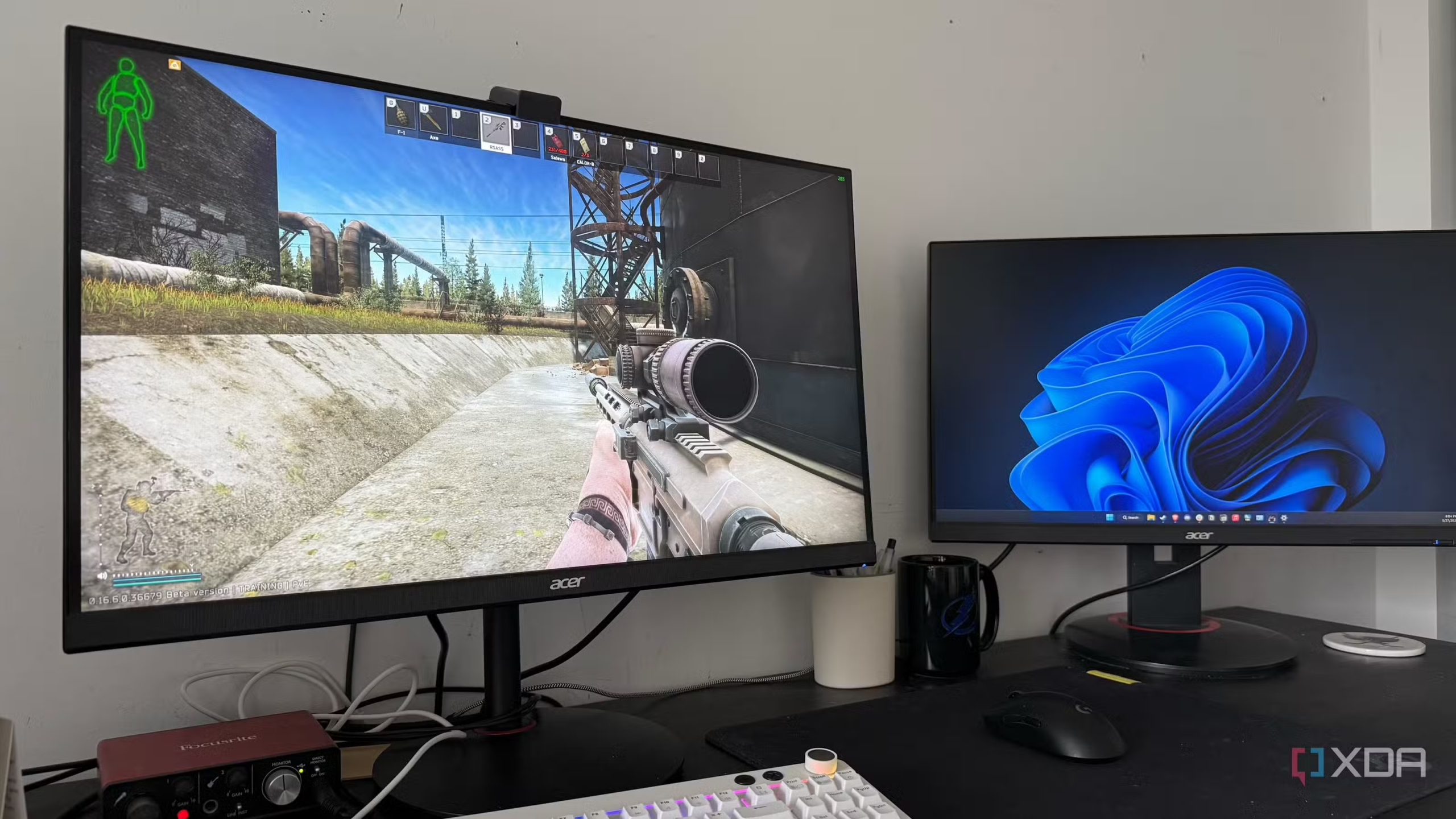
全屏优化、叠加层和 GPU 使用率之间的关系
一些玩家分享了非常明确的案例,其中……的组合 已启用“全屏优化”+ 已开启 Steam 界面 这会显著降低性能。例如,在《森林之子》或《使命召唤:现代战争2》等游戏中,一些用户发现即使开启了GPU使用率,GPU使用率仍然卡在60-70%。 画面设置设为最高,关闭DLSS,分辨率1440p正常情况下,显卡几乎会以最大性能运行。
经过调查,有人发现了一篇微软技术文章(来自……) DirectX 开发者博客其中解释了不同的叠加层如何影响渲染管线。通过禁用全屏优化并选中复选框, 在游戏可执行文件中选择“以管理员身份运行此程序”。GPU 会自动切换到稳定的 99% 使用率,同时处理器负载会降低,从而使游戏感觉更流畅。
最有启发性的发现来自于对Steam界面覆盖层作用的分析。在一个具体案例中,玩家直接在Steam界面覆盖层中更改了选项。 我打开了游戏的EXE文件,并从安装文件夹启动了它。这样做会导致Steam界面未被激活,游戏显示GPU使用率非常高且稳定。然而,当从Steam库启动同一游戏并启用界面时, GPU 利用率再次下降至 70%。禁用 Steam 界面覆盖并从 Steam 重新测试后,GPU 使用率恢复至 99%。
这些反复的对比测试证实,这并非简单的安慰剂效应: 全屏优化和 Steam 界面叠加功能的结合 在这些特定游戏中,性能明显下降,GPU 效率降低了约 30%。
DirectX 11、DirectX 12 和其他 API 的作用
一个非常重要的细微差别是: 并非所有游戏都受到同等影响。一些用户指出,在基于以下内容的标题中 DirectX 12禁用全屏优化的设置几乎没有任何影响,或者根本不起作用,因为部分管理功能已集成到 API 本身中,并且其管道与 DX11 的管道不同。
例如,在《森林之子》这款游戏中,最初人们认为该游戏使用 因此,DX12 的更改毫无意义。但后来证实并非如此。即便如此,游戏可执行文件、启动方式(通过 Steam 启动还是直接启动)、Steam 界面以及全屏优化本身之间的交互仍然是问题的关键所在。也就是说, FSO 的真正重要性取决于游戏的实现方式及其使用的图形 API。.
在较旧的引擎、DX11 游戏或优化不佳的游戏中,更改此设置后更容易注意到差异。然而,在大量使用 DX11 的现代作品中, DX12 或 VulkanWindows 以前全局控制的许多层现在都在游戏引擎内部进行管理,因此 FSO 的影响可以降到最低甚至为零。
如何禁用全屏优化并测试其影响
如果您怀疑“全屏优化”模式影响了您的游戏性能,最明智的做法是执行以下操作: 在您自己的设备上进行受控测试每台电脑和每款游戏的运行情况都不同,所以没有通用的方法,但这些步骤可以作为指导。
1. 找到游戏可执行文件
前往游戏安装文件夹(例如,通过 Steam 右键单击 > “管理” > “浏览本地文件”),找到主 .exe 文件。
2. 打开兼容性属性
右键单击 EXE 文件,选择“属性”,然后切换到“兼容性”选项卡。在这里,您会看到(除其他选项外)以下选项: “禁用全屏优化” 以及“以管理员身份运行此程序”复选框。
3. 选择或取消选择该选项并进行比较
启用“禁用全屏优化”,应用更改,然后启动游戏。之后,取消选中该复选框,重复相同的操作。理想情况下, 在游戏的相同区域进行测试使用相同的图形设置、相同的分辨率和相同的保存点,以便结果具有可比性。
4. 监控 GPU 和 CPU 使用率
使用 MSI Afterburner、Windows 游戏栏性能监视器或 GPU 图形显示等工具进行检查 显卡利用率、CPU负载和帧率特别注意在游戏对性能要求较高时,GPU 使用率是否徘徊在 99% 左右,或者无故大幅低于该值。
5. 重复上述步骤,分别加入和不加入叠加层。
为了缩小故障原因范围,请使用以下方法进行相同的测试: 已启用和已禁用 Steam 界面如果您还使用了其他叠加层程序(例如 NVIDIA GeForce Experience、Radeon Software、Discord 等),请尝试暂时禁用它们。这样可以帮助您判断瓶颈是否出现在 FSO 和叠加层程序同时使用时,或者是否依然存在。
叠加层(Steam、Discord、游戏栏等)的影响
重叠现象已变得无处不在: Steam 成就和聊天界面、Windows 游戏栏、GPU 界面、视频录制和流媒体功能每个图层都会在游戏生成的图像上添加一个薄层。当与全屏优化模式结合使用时,所有这些图层都会改变画面在显示器上的显示方式。
在有记录的真实案例中,观察到了以下现象: 只需禁用 Steam 界面覆盖即可。 像《森林之子》这样的游戏,GPU 使用率会从大约 70% 飙升到 99%。这意味着,即使不更改图形设置或分辨率,游戏也会因为叠加层和显示模式之间的相互作用而受到限制。
这与微软在其 DirectX 博客上给出的技术解释相吻合: 每个叠加层都必须集成到渲染管线中。全屏优化将游戏画面与桌面融合在一起,这意味着这个过程并非总是中性的。有时影响很小,但在其他情况下可能会带来一些问题。 额外的延迟、CPU 和 GPU 不同步,甚至帧率下降.
实际建议很简单:如果你发现某个游戏的表现远低于预期, 暂时禁用所有叠加层并检查是否有变化。这是一个快速测试,可以为您省去很多麻烦。如果您发现某个叠加层有问题,您可以只针对该游戏将其关闭。
全屏模式与无边框窗口模式的对比,以及 Factorio 案例
PC社区中另一个常见的问题是,一款游戏在多大程度上使用了…… 全屏或无边框窗口例如,在 Factorio 中,许多玩家声称该游戏以无边框窗口模式运行,尽管从视觉上看它是典型的“全屏”模式。
有些用户玩过很多全屏模式的3A大作,画面几乎像视频一样,因此他们注意到《异星工厂》的画面表现力不如《异星工厂》。 它在捕获和录制方面表现不同。他们无法在游戏选项中找到更改窗口模式的明确设置,也无法使用与其他全屏游戏相同的方法进行录制,这进一步证实了游戏内部使用了无边框窗口模式。
如果你无法像录制其他游戏那样录制 Factorio,很可能是录制软件正在等待一个文件。 该游戏里实际上并不存在独占模式在这种情况下,最好采取以下措施: 直接截取窗口 (例如,在 OBS 中使用“窗口捕获”或“游戏捕获”,并根据 Factorio 的显示方式进行调整),如果您愿意,还可以尝试从可执行文件的属性中强制或禁用全屏优化。
要截屏,您始终可以选择经典的截屏方式。 屏幕截图 / Windows + 屏幕截图 可以使用 Windows 自带的截图工具或游戏自带的截图功能(如果有的话)。对于运行方式类似于无边框窗口的游戏,这些方法通常效果很好,因为这类游戏与桌面环境的集成度更高。
Steam上的错误、移除的内容和混乱情况
在论坛和Steam等社区搜索有关此主题的信息时,通常会发现 已删除的帖子、不可用的内容以及诸如“此内容不存在”之类的错误这类消息通常表示作者删除了帖子、版主删除了帖子,或者您尝试打开的 URL 不再指向有效内容。
辩论缺乏连贯性可能会造成一些混乱:许多人 断章取义地解读建议 (例如“始终禁用全屏优化”、“千万不要碰它”等等)在未看到具体测试、硬件规格或他们最初所指的游戏的情况下,就妄下断言。记住这一点很重要。 并非所有性能优化技巧都适用于所有设备或所有游戏。.
因此,在接受论坛上看到的任何技巧之前,建议先…… 用客观数据自己尝试一下它可以监控帧率、CPU 和 GPU 使用率、温度、帧速率,理想情况下还能保存屏幕截图或简短的参考视频。这将帮助您区分真实变化和仅仅是主观感受或安慰剂效应。
安慰剂效应还是真实疗效?如何解读你的结果
对于全屏优化而言,其所谓的优势是否真的存在,始终是一个值得探讨的问题。 真实存在的还是安慰剂效应的产物有些用户在未看到明显变化或进行不系统测试后,便得出结论“没用”。另一些用户在注意到会话特别流畅时,往往会将其归功于上次调整的设置,即使实际原因可能另有其他。
为了尽量减少这种混淆,重要的是: 有条不紊地设计你的测试。尝试在地图的同一区域,屏幕上NPC或事件的数量保持不变,分别启用和禁用该选项,持续游戏几分钟。尽可能在不同的日期重复此过程,并记录平均帧率和GPU/CPU使用率。
如果你在测试中发现这种情况,请检查是否禁用了全屏优化。 GPU 使用率从 60-70% 逐步增加到 95-99%。 正常使用情况下,CPU占用率较低,性能也没有下降,很难将其完全归因于安慰剂效应。但是,如果差异很小(例如,帧率波动在正常范围内,上下波动2-3帧),那么在你的情况下可能无关紧要,没有必要强行更改。
此外,根据游戏中观察到的情况来看,也需要考虑这一点。 DX12 和现代 API然而,此设置的效果有时非常有限。在这些游戏中,如果问题是 CPU 瓶颈、引擎优化差或显存不足,禁用 FSO 并不会带来奇迹般的效果。因此,请将此选项理解为: 工具箱中还有一项更高级的设置并非万能的灵丹妙药。
综上所述,很明显,“全屏优化”模式并非一个简单的可随意开启或关闭的按钮,而是一个需要手动调节的选项。 这是PC性能难题的又一块拼图。 这会与游戏的图形 API、活动叠加层、窗口模式以及 Windows 渲染帧的方式产生交互。了解这些元素如何相互作用,使用来自您自身硬件的数据进行测试,并仔细调整叠加层和设置,将使您能够最大限度地发挥游戏性能,而不会被那些只在第三方视频中有效的所谓“灵丹妙药”或“神奇解决方案”所蒙蔽。
指数

专门研究技术和互联网问题的编辑,在不同数字媒体领域拥有十多年的经验。我曾在电子商务、通讯、在线营销和广告公司担任编辑和内容创作者。我还在经济、金融和其他领域的网站上撰写过文章。我的工作也是我的热情所在。现在,通过我的文章 Tecnobits,我尝试探索技术世界每天为我们提供的所有新闻和新机会,以改善我们的生活。