你的游戏电脑启动时间过长吗?在断定它感染了病毒之前,值得先检查一下…… 检查一下Windows启动时是否有太多程序自动运行。在这篇文章中,我们将告诉你如何找出哪些游戏进程会影响系统启动,以及如何才能更顺利地启动系统。
哪些游戏进程会影响系统启动

玩电子游戏是现代电脑的主要用途之一。事实上,电脑软硬件领域的许多创新都旨在提升游戏体验。因此,这并不奇怪…… 电子游戏及其生态系统正变得日益复杂,并消耗越来越多的资源。.
所以,如果你用电脑玩游戏,发现启动时间过长,不要马上断定是病毒。这种缓慢的启动速度可能是由以下原因造成的: 后台运行的程序的复杂组合这些多个游戏进程会影响系统启动:它们会让一切变得越来越慢。
需要注意的是,现代电子游戏并非只是孤立的可执行文件。 它们通常会附带一些配件,例如:
- 启动器 例如 Steam、Epic Games、Ubisoft Connect 或 EA App。
- 服务 即使您不玩游戏,也会自动更新并检查补丁。
- 系统 例如 Easy Anti-Cheat 或 Riot Vanguard(Valorant),出于安全原因,它们会在启动时加载。
- 如果您使用的是 AMD 或 NVIDIA 显卡,那么它们可能已经安装好了。 优化工具 例如 GeForce Experience 或 Software Adrenalin。
- 外围设备例如 Logitech G Hub、Armoury Crate 和 SteelSeries GG 等。这些套件对于硬件定制至关重要,但它们的服务通常会消耗大量资源。
- 其他服务 遥测 收集性能和使用数据。
以及许多这样的过程 它们被配置为在您打开电脑时自动启动。这意味着 Windows 需要加载这些组件、为其分配资源并授予其网络访问权限。所有这些操作都会使启动时间增加数秒(甚至数分钟)。
如何找出哪些游戏进程会影响系统启动?

如果你安装了多个游戏或在不同平台上玩游戏,启动时很可能会有几十个进程在运行。除了游戏自身的进程之外,所有这些进程都可能导致问题。 Windows 11 进程, 可能导致巨大的瓶颈那么,如何判断哪些游戏进程会影响系统启动呢?
能帮助你实现这一目标的工具之一是 任务管理器此面板显示所有正在运行的系统实例。它还列出了系统启动期间启动的程序、服务和进程。另一个高级分析工具是…… 微软自动运行程序 (Sysinternals),您可以使用它来查找和禁用深层进程。
使用任务管理器
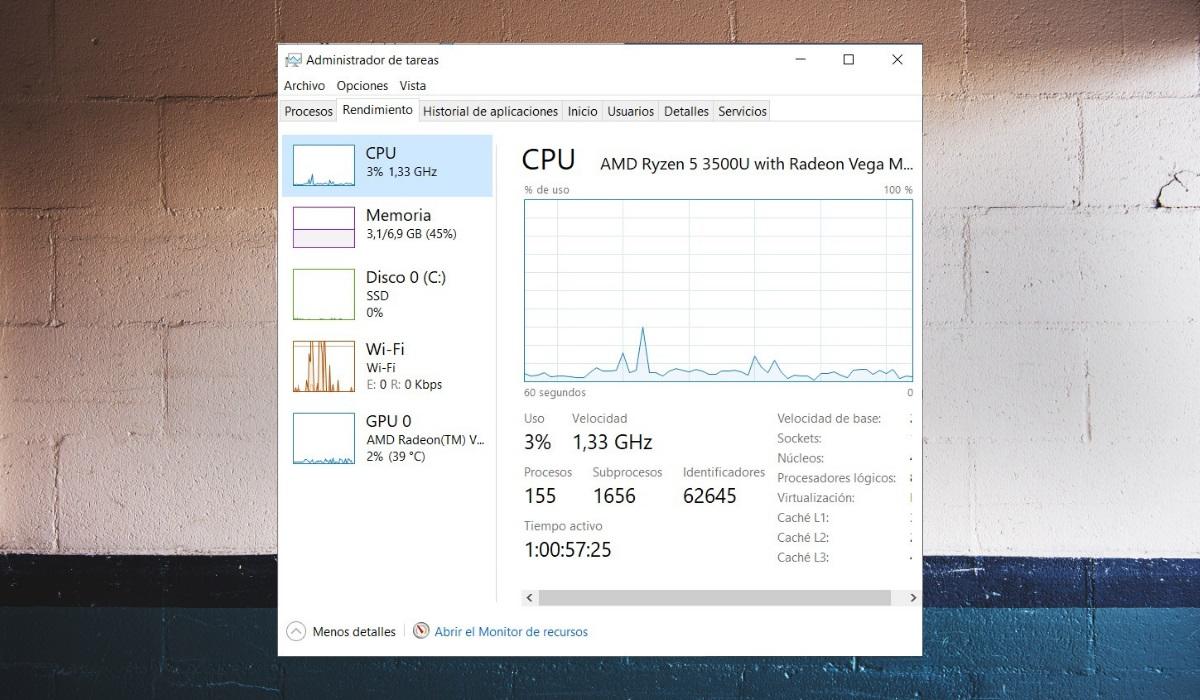
随着 任务管理器 您可以诊断每个游戏进程对系统启动的影响。要打开此工具,请按 Ctrl + Shift + Esc,或右键单击任务栏并选择“任务管理器”。打开后,转到“进程”选项卡。 开始 查看已启用随 Windows 启动的程序列表。
如果您在流程列表中发现类似条目 蒸汽, Epic Games启动器, Riot客户端, 战网 o Rockstar Games Launcher别忘了看它们。现在看这列。 初步影响 然后查看每个进程的影响程度评级:高、中或低。如果某个进程的影响程度评级为“高”,则表示它会影响系统启动,因此最好将其禁用。
背景服务
在任务管理器中,某些进程不会显示在“启动”选项卡中,因为它们以“挂载”模式运行。 系统服务但这并不意味着它们不会影响启动时间,所以最好禁用它们以防止它们自动启动。
要查找这些服务,请退出任务管理器,然后按 Win + R 键写道 services.msc 然后按回车键。在列表中,查找与游戏相关的服务,例如 简易反作弊服务, 战斗之眼服务, 暴乱先锋 o Steam客户端服务.
这些服务大多设置为“自动”,这意味着它们会在系统启动时自动加载。要将它们更改为“手动”或禁用,请执行以下操作: 右键单击 关于服务,请选择 特性, 展开标签页 起始类型 并修改它。
使用 Microsoft Autoruns 查找哪些游戏进程会影响启动。
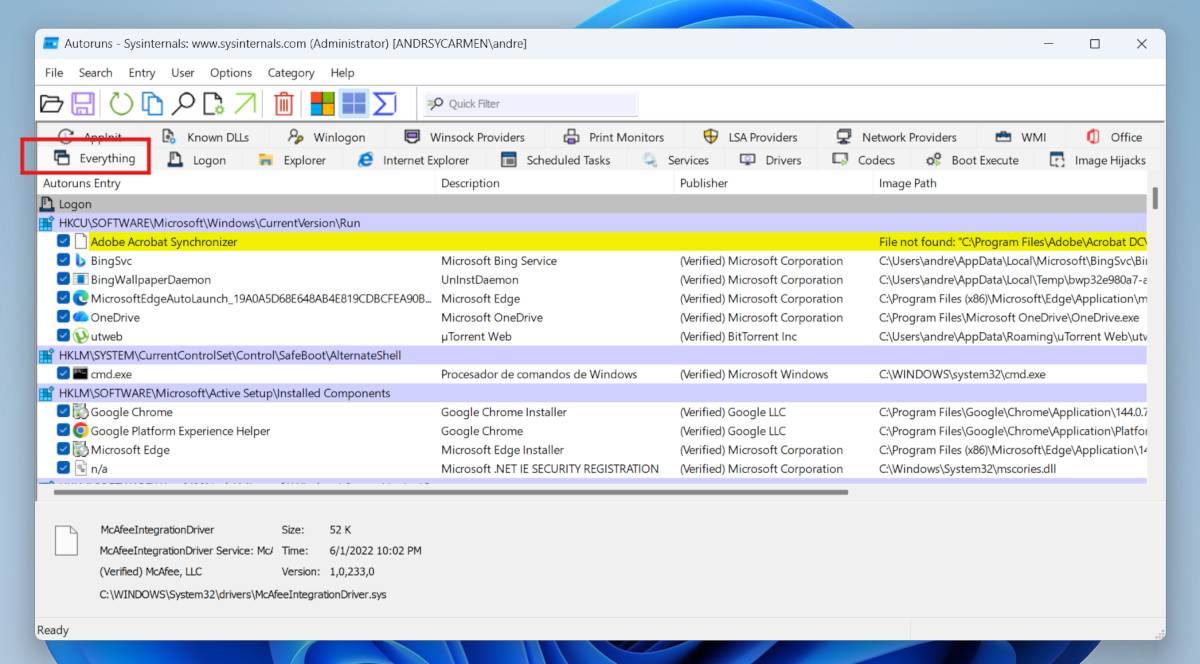
Microsoft Autoruns 是另一个有效的工具,可以用来识别哪些游戏进程会影响系统启动。它是免费的,可以从微软获取。 (系统内部工具) 而且你可以 从微软官方网站下载与仅显示表面应用程序的任务管理器不同,Autoruns 允许您…… 它会显示启动时注册的每个 DLL、服务、驱动程序和计划任务。.
使用方法很简单,只需访问官方网站下载可执行文件或点击“立即运行”选项即可。 Sysinternals Live接下来,打开您的“下载”文件夹,并以管理员身份运行 Autoruns64.exe 文件。此时会弹出一个窗口,然后…… 在标签页下 一切, 您将看到所有自动启动条目服务、计划任务、已加载的 DLL、资源管理器插件等。
然而,要找出哪些游戏进程会影响系统启动,你需要筛选大量的结果。一个好方法是…… 使用搜索栏 输入诸如“steam”、“epic”、“ubisoft”、“riot”、“razer”、“logitec”、“corsair”等词语。查看搜索结果,取消勾选与游戏软件或外设对应的复选框。
结论
想要流畅运行每一场比赛,运行这么多游戏进程是不可避免的。但是,正如你所看到的,我们可以找出哪些游戏进程会影响启动,更重要的是,我们还可以找到如何停止它们的方法。 首先使用任务管理器 中断启动时运行的任何与游戏相关的进程。
如果启动时间没有改善,请调查以下情况: 服务部门 并切换到手动模式,选择那些来自启动器或已安装游戏的启动器。最后一个选项是打开…… Windows 自动运行程序 然后,耐心细致地找出哪些游戏进程会影响启动,并禁用它们。这样可以更好地管理系统资源,防止电脑启动时间过长。
指数

从小我就对科学技术着迷,尤其对那些让我们的生活更轻松、更美好的进步更感兴趣。我喜欢关注最新的新闻和趋势,并乐于分享我使用各种设备和小工具的经验、观点和技巧。五年前,我开始从事网络写作,主要关注安卓设备和Windows操作系统。我学会了用浅显易懂的语言解释复杂的概念,让读者能够轻松理解。