您刚刚安装了一块新的 NVMe SSD,检查后确认它在 Windows 系统中显示正常,并认为一切就绪。但如果并非如此呢?还有…… 一个不易察觉的问题,可能导致你的硬盘性能仅发挥一半。你知道吗?在这篇文章中,我们将告诉你如何判断你的 NVMe SSD 是以 x4 模式运行还是仅以 x2 模式运行。
你的NVMe固态硬盘是以x4模式运行还是只以x2模式运行?这为什么重要?
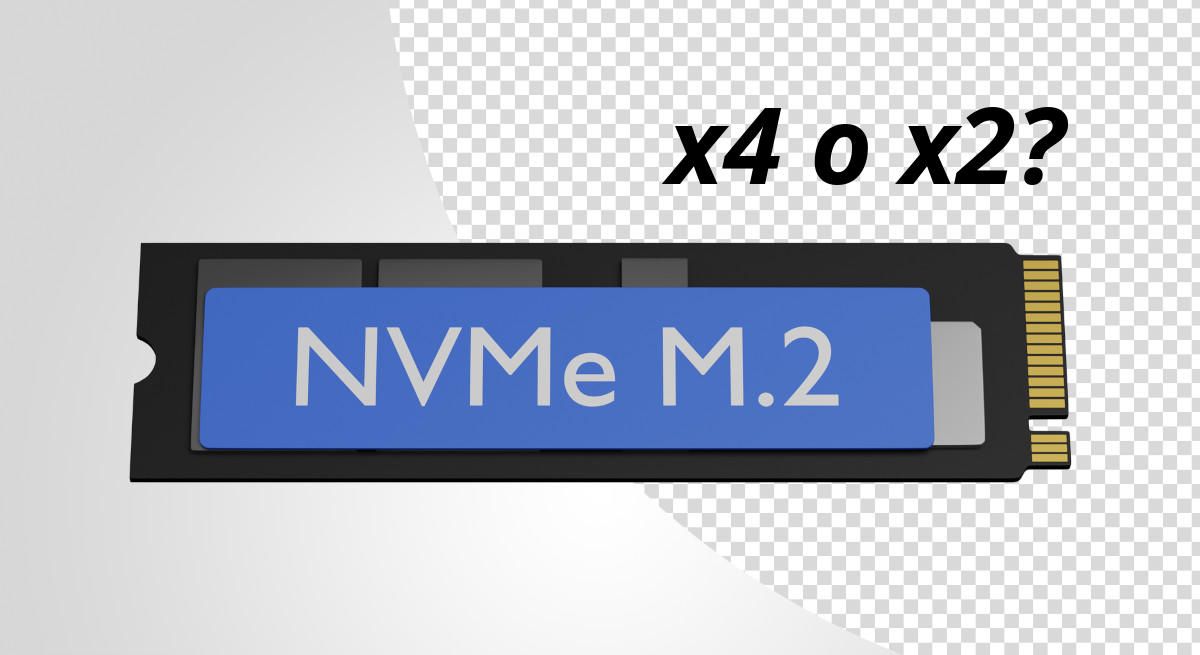
为什么NVMe固态硬盘以x4模式运行和以x2模式运行有区别?因为如果您购买的是高性能设备,那么检查它是否真正发挥了全部性能就显得尤为重要。而NVMe固态硬盘的性能潜力可能会减半。 由于主板的 PCIe 连接.
让我们一步一步来。现代 NVMe SSD 的设计目标是…… 通过四条 PCIe 通道运行也就是说,是 x4。每条通道代表处理器和存储设备之间独立的通信通道。当固态硬盘正确使用这四条通道时,它就能获得 PCIe 标准所能提供的全部带宽。
但是,如果您只协商两条车道,则 x2, 理论性能上限降低了大约一半我们举个具体的例子。一块 PCIe 3.0 x4 的固态硬盘顺序读取速度可以达到 3.500 MB/s 左右。但如果以 x2 模式连接,实际速度会降至 1800 MB/s 左右。当然,相比 SATA 接口,这个速度仍然不错,但仅限于日常使用。当你传输大文件、编辑视频或运行复杂任务时,就会明显感受到速度上的差距。
问题就在这里。你的固态硬盘可能运行在 x2 而不是 x4 的速度下。 Windows 不会通知您没有错误信息,一切似乎正常。只要执行一些简单的操作(例如启动系统、打开应用程序、浏览网页、基本编辑),就不会发现任何问题。因此,需要手动检查以确定您的 NVMe SSD 是否以 x4 模式运行,还是仅以 x2 模式运行。
为什么固态硬盘的运行速度是 x2 而不是 x4?
在开始之前,我们先简要回顾一下造成这个问题的原因。最常见的原因与……有关。 M.2插槽配置 主板。虽然它们外观可能看起来完全相同,但并非所有部件都一样:
- 插槽 主要的 它通常更靠近 CPU 插槽并直接连接到处理器,因此它有专用的、不共享的通道。
- 老虎机 次要的相反,它们会通过芯片组,并与其他设备(如 SATA 端口、USB 控制器和 PCIe 扩展插槽)共享带宽。
所以, 如果 NVMe SSD 连接到辅助端口它无法发挥全部性能,并且会受到持续的限制。这种情况在中端或入门级主板上尤为常见。而在笔记本电脑中,情况则更加复杂,因为制造商优先考虑散热而非性能。为了实现这一点,他们会不顾固态硬盘的实际支持能力,为 PCIe 3.0 x2 等辅助插槽预留接口。
如何判断你的 NVMe SSD 是以 x4 模式运行还是仅以 x2 模式运行
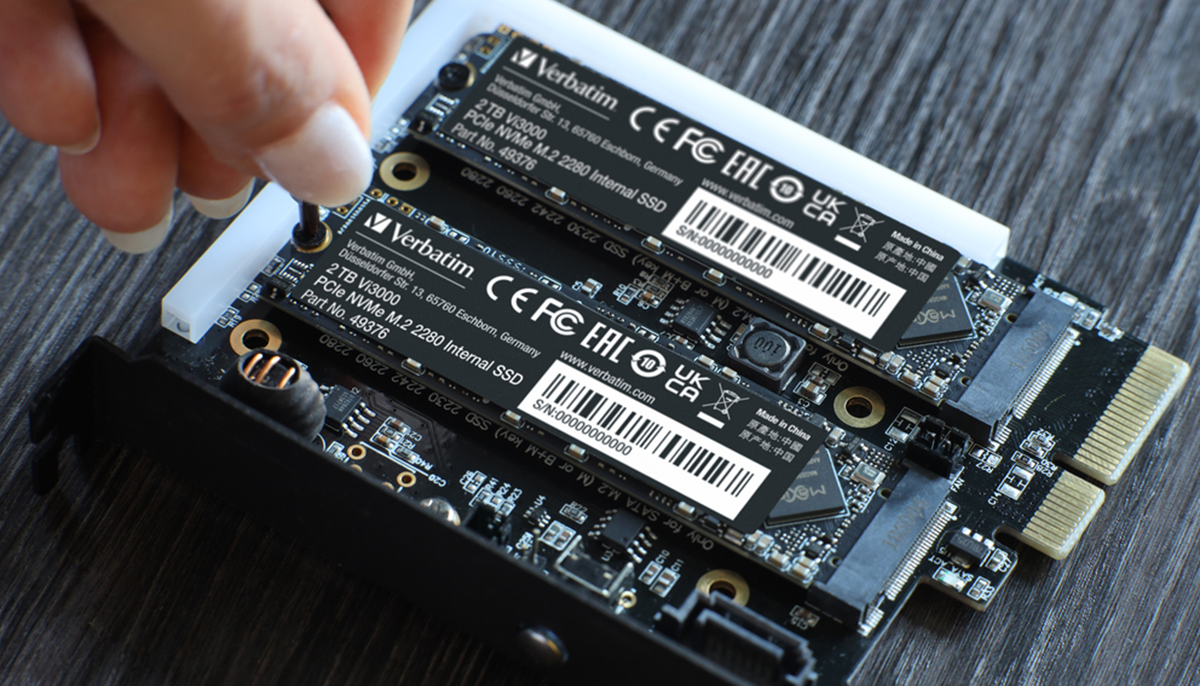
检查您的 NVMe SSD 是否以 x4 模式运行还是仅以 x2 模式运行的最直接工具是 CrystalDiskInfo它免费、轻巧,并且会显示 Windows 设备管理器中隐藏的信息。打开它后,选择您的 NVMe 驱动器,然后查找该字段。 传输模式 o 界面。 你会看到一个类似于以下的值 PCIe 4.0 x4 | PCIe 4.0 x4 o PCIe 3.0 x2 | PCIe 3.0 x4.
El 第一个值表示当前活动配置。第一个数字表示设备支持的最大容量,第二个数字表示设备可以处理的最大容量。如果第一个数字是 x2,第二个数字是 x4,则表示您的固态硬盘 (SSD) 运行容量低于其额定容量。如前所述,这不会在 Windows 中触发任何警报,设备管理器仍会显示一切正常。
使用 HWiNFO64 进行高级验证
如需更详细的分析, HWiNFO64 它提供更深层次的信息。该工具直接读取 PCIe 配置日志,并显示…… 当前链路宽度但是也 协商链路速度运行程序后,在系统摘要视图中,查找位于“NVMe 驱动器”部分下的 NVMe 驱动器。 贮存。 相关字段有: 当前链路速度 (第三代、第四代等)和 当前链路宽度 (x1,x2,x4)。
当您怀疑问题不仅出在链路宽度上,还出在链路其他方面时,HWiNFO 尤其有用。 PCIe端口生成例如,如果将 PCIe 4.0 x4 SSD 连接到仅支持 PCIe 3.0 x4 的端口,则链路速度会降低。即使链路带宽正确,也会限制性能。这是确定您的 NVMe SSD 是否以 x4 或 x2 模式运行的最全面方法。
如果发现你的固态硬盘以 x2 的速度运行该怎么办?
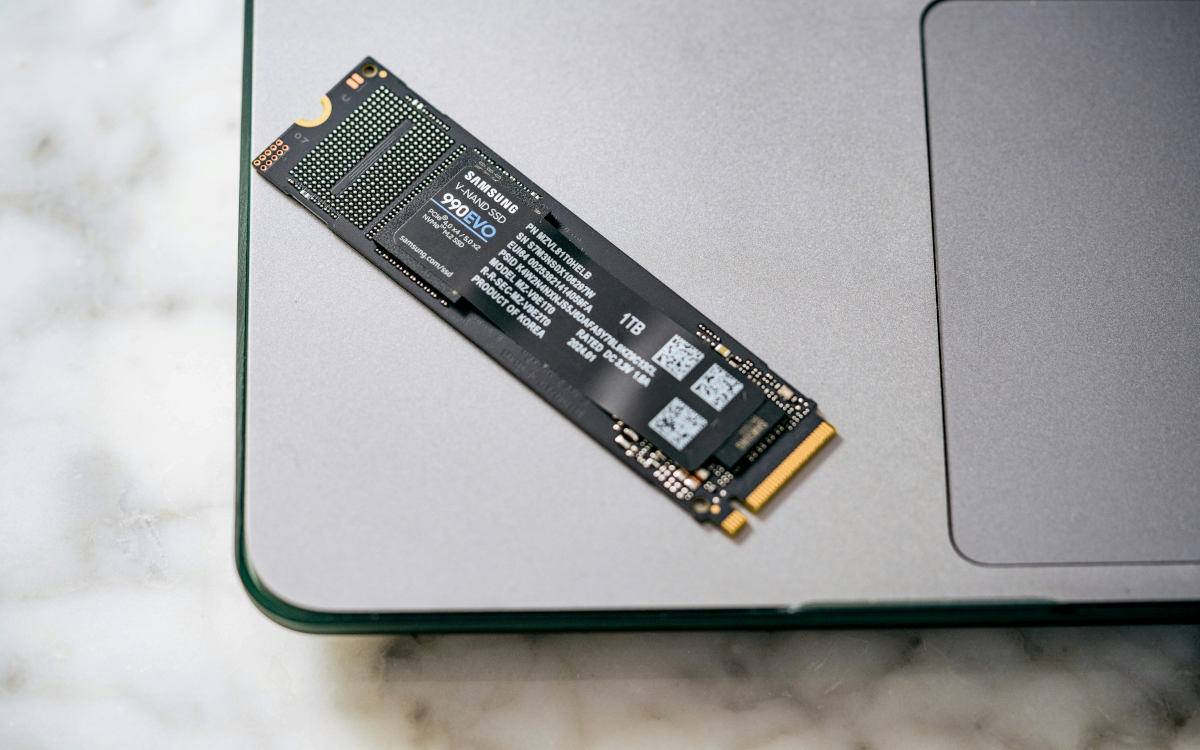
第一步是查阅主板手册,了解M.2插槽的接线方式。手册会标明哪个插槽连接到CPU,哪个连接到固态硬盘(SSD)。 芯片组以及各自的带宽限制。如果你的高性能固态硬盘安装在第二个插槽中, 将其移至主插槽 这或许是最简单的解决办法。
这样做也很有价值 检查 BIOS 设置部分主板允许用户手动调整 M.2 插槽的 PCIe 模式或设置设备间的带宽优先级。然而,并非所有限制都可配置;如果插槽的物理布线方式为 x2,则 BIOS 选项无法更改。
如果将 SSD 移至主插槽后 x2 仍然出现,请考虑以下可能性: 主插槽本身存在设计缺陷这种情况在笔记本电脑和小型台式电脑中更为常见。在这些情况下,性能下降是系统本身的特性,而非缺陷,对此您也无能为力。
最后,是否值得检查你的 NVMe SSD 是以 x4 还是 x2 模式运行?这取决于具体情况。如果你的工作流程仅限于浏览网页、办公软件和偶尔玩游戏,那么 x2 连接可能就足够了。 如果你从事重物搬运工作你应该花五分钟时间检查一下你的 PCIe 连接状态。以后你会感谢自己的。
指数

从小我就对科学技术着迷,尤其对那些让我们的生活更轻松、更美好的进步更感兴趣。我喜欢关注最新的新闻和趋势,并乐于分享我使用各种设备和小工具的经验、观点和技巧。五年前,我开始从事网络写作,主要关注安卓设备和Windows操作系统。我学会了用浅显易懂的语言解释复杂的概念,让读者能够轻松理解。