- 隐藏自己的画面会移除屏幕缩略图,但其他参与者仍然可以看到你的视频。
- 要恢复您的图像,请打开“视图”菜单,然后选择“会议期间显示自身视图”。
- 隐藏视频并不会激活或静音您在 Zoom 中使用的麦克风。
- 关闭视频可以防止其他人在会议期间看到你的摄像头信号。

如果你觉得视频通话中不断看到自己让你分心,你可以 无需关闭摄像头即可在 Zoom 中隐藏您的图像该选项称为 隐藏您的视图:从屏幕上移除您的缩略图,而其他参与者将继续观看您的直播视频。
这只是改变您观看会议的方式。它不会停止摄像头、将您的图像替换为照片,也不会改变麦克风的状态。您可以随时返回自己的视图来检查取景。
如何在不关闭摄像头的情况下隐藏 Zoom 中的图像
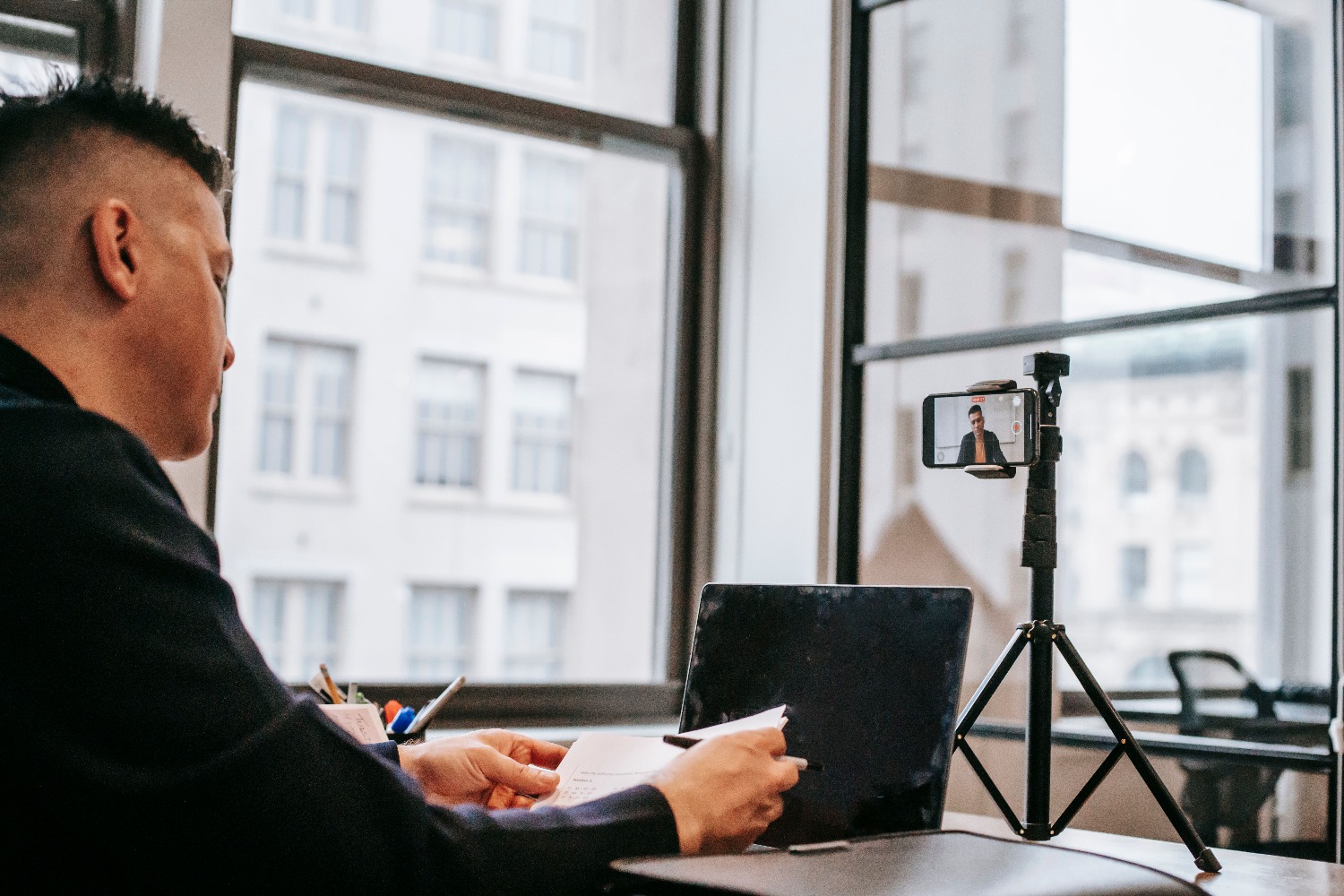
在 Zoom Workplace 桌面应用程序中:
- 发起会议或加入正在进行的会议。
- 如果您希望其他人继续看到您,请启用您的视频。
- 将指针放在你自己的方框上,然后按下按钮 三分.
- 选择 隐藏您的视图, 任何一个 隐藏自我视图 如果您使用英文版 Zoom。
您也可以在菜单中找到该选项。 看根据应用程序的发行版和版本,该按钮位于会议窗口的右上角。
您的缩略图将不再显示在屏幕上。 其他人仍然会收到来自你摄像头的信号。 如果你想让他们停止观看你,请使用控制按钮停止视频。
如何在 Zoom 中再次显示自己的视图
会议期间如何取回您的盒子:
- 打开菜单 看 在窗口的右上角。
- 选择 显示您自己的观点, 任何一个 自我展示.
您无需打开其他参与者的视频菜单。当您再次显示自己的画面时,您可以检查构图、光线或背景,如果需要,可以再次将其隐藏。
隐藏视图后会发生什么变化?其他人还能看到什么?
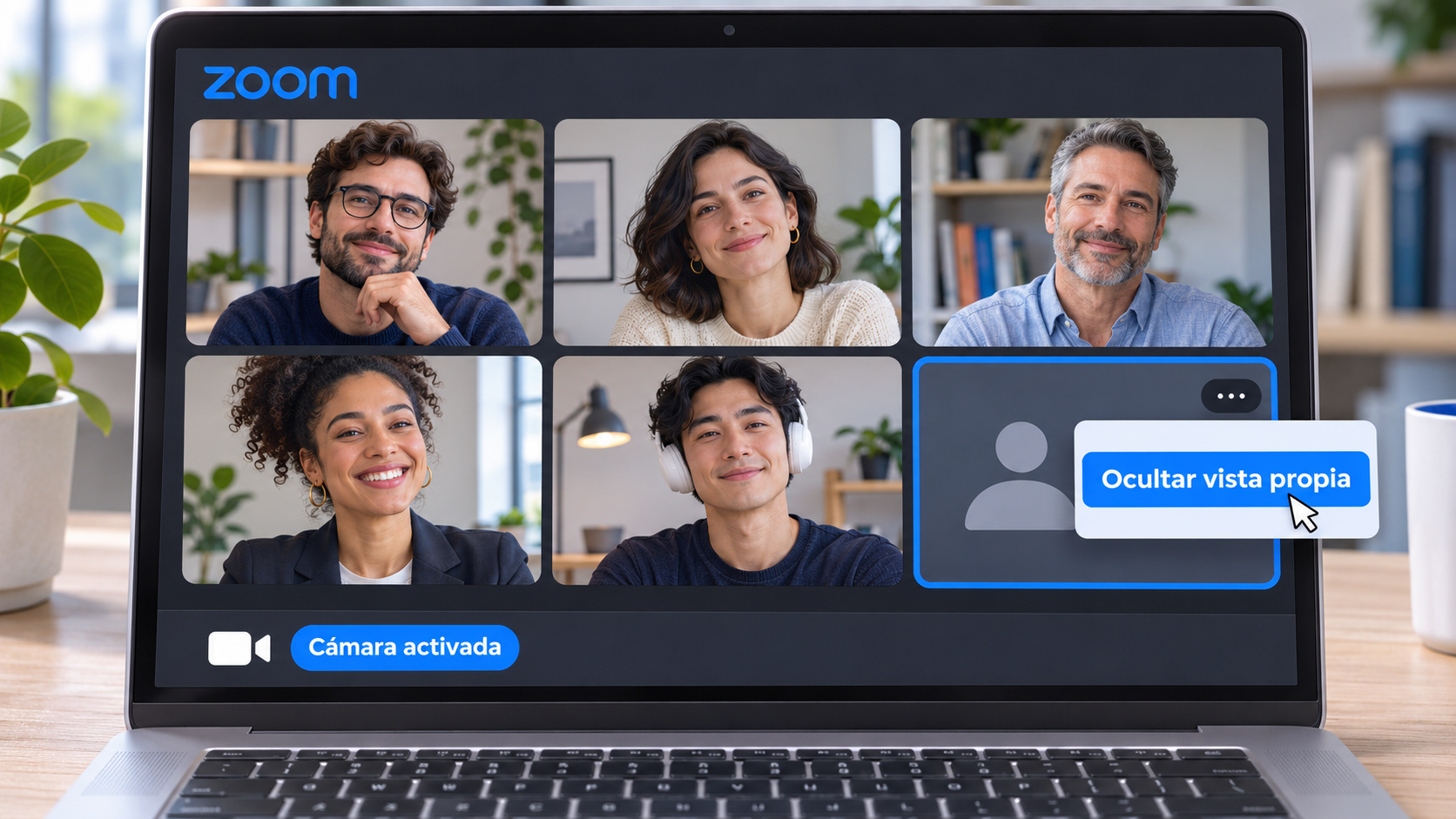
这些函数具有不同的效果:
| 行动 | 哪些变化 | 其他人会收到什么? |
|---|---|---|
| 隐藏您的观点。 | 屏幕上的视频消失了。 | 如果视频功能已启用,他们仍然可以看到你的实时摄像头画面。 |
| 停止视频播放。 | 你停止发送摄像头图像。 | 他们将不再看到你的视频;根据设置,可能会显示你的照片或姓名。 |
| 将麦克风静音。 | 你停止从该麦克风传输声音。 | 如果您没有停止播放,视频将继续播放。 |
| 启用或禁用缩放镜像效果。 | 更改预览的水平方向。 | 这种预览调整本身并不会改变他们收到的视频。 |
隐藏自己的画面与模糊背景或应用虚拟背景不同。这些设置会改变视频的外观;而隐藏自己的画面则控制着你是否能看到自己的画面。
是否必须使用虚拟摄像头?
你无需安装额外的应用程序即可停止看到自己的影像。虚拟摄像头,例如内置的摄像头…… OBS Studio它允许您将程序中的场景作为视频源发送到 Zoom。因此,您可以更改其他人看到的内容,从而实现不同的用途。
如果您只想从屏幕上移除缩略图,请使用 隐藏您的视图你也不需要冻结图像或播放循环视频来实现这一点。
Zoom网页版应用程序还包含一个隐藏用户视图的设置:
- 请通过 Zoom 网页应用加入会议。
- 打开 配置 o 设置.
- 进入该部分 视频.
- 积极的 隐藏您的视图 o 隐藏自我视图.
控件的位置可能与桌面应用程序有所不同。请勿将此选项与加入会议时禁用视频的选项混淆。
关闭视频后如何使用个人资料图片
如果您希望其他人不再看到您的摄像头,请关闭视频。在这种情况下,Zoom 可能仍然会显示您的个人资料图片,但具体是否显示取决于您的会议设置和帐户。
如需通过网站添加或更改照片:
- 使用您用于会议的帐户登录 Zoom 网络门户。
- 使用您的照片或姓名首字母打开菜单并输入 轮廓.
- 点击头像或当前照片即可添加或更改图片。
- 调整裁剪方式并保存更改。
如果您无法更改,可能是您的帐户管理员限制了该选项。此外,主持人或组织可以在会议期间隐藏个人资料图片。 你不应该想当然地认为你的照片一定会被展示出来。.
这种方法需要暂停视频。隐藏自己的视角并不会暂停正在播放的视频。
隐藏图像时麦克风会发生什么情况?

隐藏自己的视图不会激活或静音麦克风。 如果音频已开启,则会继续播放;如果音频已静音,则会保持静音状态。
分别管理这两个控件:
- 以免别人听到你的话: 在音频控制中将麦克风静音。
- 停止在屏幕上看到自己: 使用“隐藏自身视图”。
- 让别人不再看到你: 停止视频播放。
在隐藏盒子之前,您可以检查画面构图,然后检查麦克风图标,看看它是打开的还是静音的。
如果找不到该选项或视频未显示,应该检查什么?
“隐藏自拍视图”选项未显示。
在视频的三点菜单中和……中搜索。 看如果您正在共享屏幕或使用最小化窗口,请返回主窗口查找控件。
另外,请确保您使用的是最新版本的 Zoom。不同版本之间以及桌面应用程序和网页应用程序的菜单布局可能有所不同。
您已隐藏视图,但想查看摄像头是否仍在运行。
重新显示您的画面并检查视频控制设置。缩略图消失并不意味着您已关闭摄像头。
其他人也看不到你的视频。
这需要检查摄像头或视频流,而不仅仅是您自己的画面。请确认所选设备、权限以及视频是否正在播放。如果您使用的是 Windows 系统,则可以展开检查内容。 Windows 11 系统中,某个应用程序无法检测到摄像头。.
如果使用 Chrome 登录时出现问题,也请查看以下解决方法: Chrome浏览器不会记住您已允许网站访问摄像头。.
常见问题解答
怎样才能在不被他人察觉的情况下,停止在 Zoom 中看到自己的画面?
您需要进入自己的视频框设置,并选择“隐藏自身画面”功能。这样会将您的画面从屏幕上移除,但其他参与者仍可继续观看视频流。
能否在不关闭摄像头的情况下将照片插入 Zoom 中?
要实现这一点,你需要使用像 OBS Studio 或 CamHold 这样的虚拟摄像头。这些应用程序通过发送静态图像或黑色背景来欺骗系统,使其误以为是实时视频信号。
在哪里可以更改关闭视频时其他人看到的照片?
每个平台的头像都是在账户个人资料中更改的。在 Zoom 中,头像在个人资料设置中更改;在 Meet 中,头像在 Google 账户中更改;在 Teams 中,头像在 Microsoft 账户中更改。
如果我使用静态图像或相机滤镜,麦克风会发生什么情况?
音频和视频是独立工作的,所以麦克风会一直保持开启状态。你需要手动在视频通话应用中将自己静音,以避免听到背景噪音。
为什么我图片中的文字在屏幕上显示是倒置的?
为了方便用户,大多数视频通话应用程序都会显示镜像预览。其他参与者可以看到方向正确的图像,文本也能正常阅读。
什么是 Zoom 畸形恐惧症?如何治疗?
这是由于不断在屏幕上看到自己而产生的焦虑或对自身形象的不满。可以通过关闭自我显示功能,将注意力集中在对话而非虚拟镜子上来缓解这种焦虑或不满。
指数
