- 当某个组件限制了系统的性能时,就会出现瓶颈。
- 常见的罪魁祸首是 CPU、GPU、RAM、硬盘和主板。
- 基准测试和任务管理器等工具可以帮助您检测到这一点。
- 解决方案包括从配置调整到升级组件。
您拥有一台配备最先进部件的计算机,完全可以玩游戏,但游戏的表现仍然不如您预期。这是怎么回事?您可能是一个相当常见的现象的受害者,这种现象被称为 电子游戏的瓶颈.
在本文中我们将深入探讨这个问题。我们将尝试解释电子游戏中的瓶颈到底是什么、为什么会发生、如何识别,以及最重要的是如何解决 充分利用设备所有组件的性能。
游戏 PC 的瓶颈是什么?
“瓶颈”一词源自交通和物流领域,指系统中限制流量的部分。在我们的计算机上,当 某个硬件组件限制了系统的整体性能 因为它不属于其他的水平。
例如,假设你有一个 RTX 3070显卡 但你把它和 英特尔酷睿i3处理器 从五年前开始。 GPU 能够以高分辨率和多种纹理运行游戏,但 CPU 无法以相同的速度处理信息以正确地为显卡提供信息。结果: 卡顿、低 FPS 以及远远达不到计算机潜力的游戏体验。
这 组件之间不匹配 这就是硬件世界中定义的瓶颈。它可以发生在多种组合中,不仅发生在 CPU 和 GPU 之间,还发生在 RAM、存储,甚至主板和冷却系统之间。
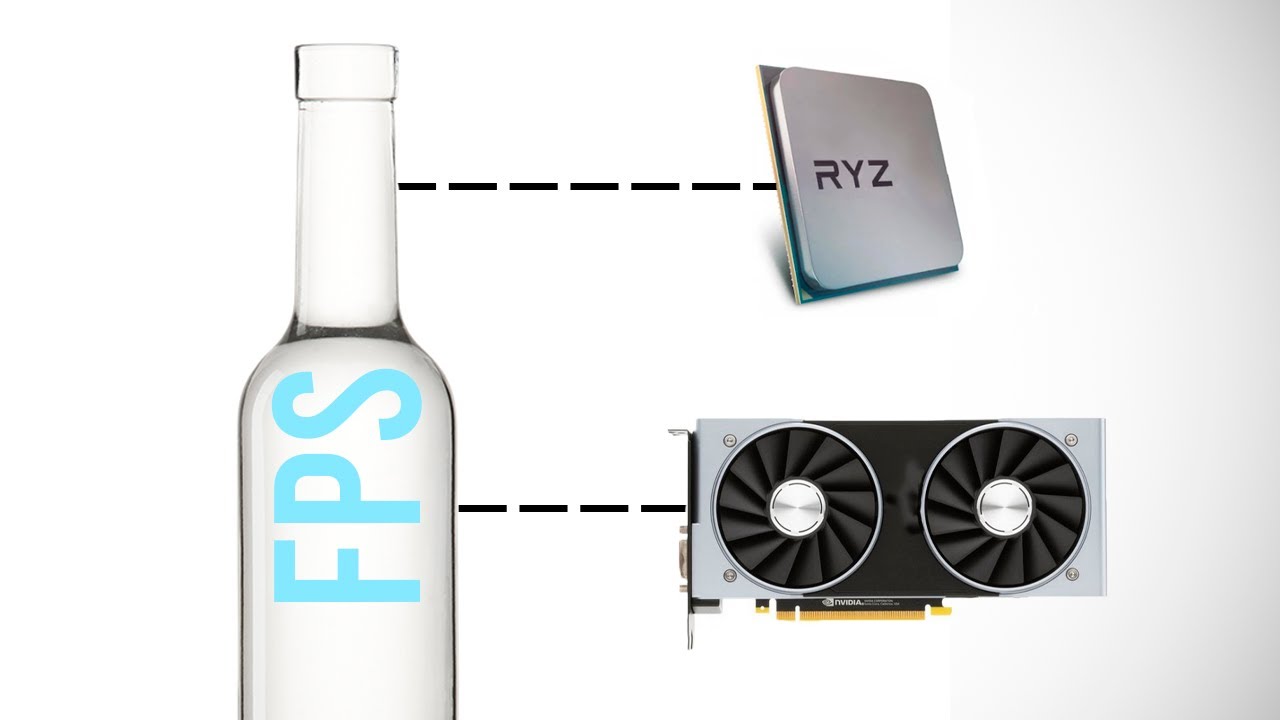
导致瓶颈的组件及其检测方法
个人电脑中有几个元素可能会造成视频游戏的瓶颈。让我们分析一下每一个症状,以了解它会导致什么症状以及如何检测它。
处理器(CPU)
CPU 是造成瓶颈的主要原因之一。这发生在 中央处理器无法跟上显卡的速度 或其他元素。 CPU 处理物理、人工智能和游戏逻辑等复杂计算,如果超载,就会导致 GPU 效率低下。
有些游戏非常依赖处理器。如果您使用的是较旧的 CPU 或者具有少量内核和线程的 CPU,您会注意到 FPS 会下降。 如何检测出来? 借助诸如……之类的工具 Windows 任务管理器,您可以看到处理器的工作效率接近 100%,而 GPU 的利用率却不足。另一个明显的症状是持续数秒的卡顿,尤其发生在游戏中有许多 NPC 或物理现象复杂的区域。
显卡(GPU)
这些游戏瓶颈的第二个主要因素是 GPU。这也可能导致瓶颈 它无法处理 CPU 发送给它的图形负载。。这种情况在要求特别高的游戏中会发生。
如果您的显卡持续以 100% 的利用率运行,而处理器的利用率甚至不到 50%,则会出现 GPU 瓶颈。结果是:FPS 低、无法以高分辨率播放或激活高级图形效果。
内存
RAM 在性能方面也发挥着重要作用。如果您只有 8GB 但游戏需要 16GB,您会在加载纹理时遇到卡顿、音频失真或 FPS 不稳定的情况。这一切发生是因为 RAM 无法容纳游戏所需的所有数据 并不断使用硬盘,从而减慢整个过程的速度。
存储(HDD 或 SSD)
传统机械硬盘(HDD)的读取速度为 100-140 MB/s,远远落后于 500 MB/s 或更高的现代 SSD。 如果您的硬盘速度很慢,您将需要等待更长时间才能加载地图、纹理或电影。这种滞后在安装量大于 100 GB 的开放世界游戏中尤其明显。
主板和冷却
虽然看起来似乎并非如此,但较旧的主板也会限制性能。这是由于通信总线过时、与高 RAM 频率不兼容或标准过时(例如 PCIe 3.0 而不是 4.0)。
冷却效率低下会导致热节流,这种现象 CPU 或 GPU 自动降低其工作频率以避免过热。。当然,这会毫无逻辑地限制性能。
识别瓶颈的工具
现在我们知道了导致该问题的原因,是时候讨论如何识别我们的计算机是否存在此问题。可以使用经验方法或通过明显的症状来检测瓶颈的不同方法。
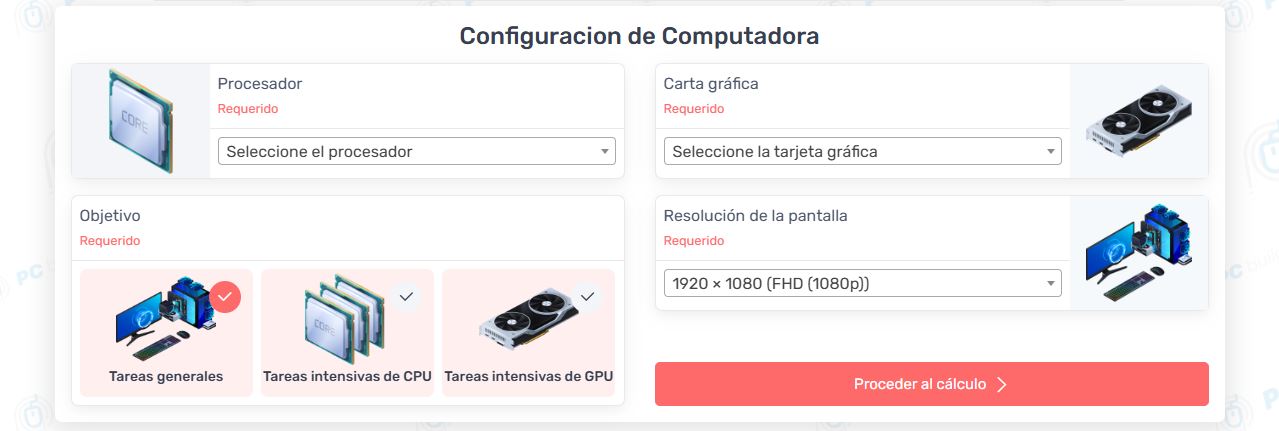
瓶颈计算器
一个非常有用的工具是 PC-Builds瓶颈计算器。您只需选择您的处理器、显卡和工具 它显示了不平衡的大致百分比。它还允许您配置是否使用超频或是否有多个 GPU。结果以各种分辨率提供:1080p、2K 和 4K。它还建议进行可能的升级以平衡系统。
在游戏体验中
我们在玩游戏时可以发现一些典型症状:
- 一到两秒的间歇性抽搐,尤其是在地图的复杂区域。
- 纹理加载缓慢或不正确,其中物体在完全装载之前看起来很模糊。
- 音频中出现奇怪的噪音或轻微的失真,通常是由于 RAM 不足造成的。
- FPS 异常低 针对您拥有的硬件。
任务管理器
判断组件是否饱和的快速方法是播放几分钟后打开任务管理器。 在“进程”选项卡中,您可以清楚地看到是否有任何 CPU、RAM 或磁盘使用率接近 100%。
如果一个部件已经达到磨损极限,而其他部件也已经达到极限,那么你的主要嫌疑就在于此。
基准测试
这 基准 允许您将您的设备的性能与其他类似配置进行比较。您可以使用以下工具 电影基准测试 (对于CPU), 3DMark (用于 GPU 和游戏)或 AIDA64 (用于 RAM 和存储)。 通过比较结果,您将知道您的硬件性能是否低于预期。.
解决视频游戏瓶颈的方法
如果您已经知道是什么限制了您的计算机性能,那么现在是时候采取切实可行的解决方案来消除游戏瓶颈了。其中一些既简单又便宜。然而,其他项目则涉及大量的财务投资。
处理器
- 调整图形设置,减少CPU负载(灯光、物理、AI、视距)。
- 结束后台进程 消耗不必要的资源。
- 改善冷却效果如果存在温度问题,请清洁机箱内部或更换导热膏。
- 如果您的 CPU 和主板允许,可以进行超频.
- 如果没有其他选择,请升级处理器。根据插槽不同,可能还需要更换主板和 RAM。
GPU
- 减少繁重的图形选项:阴影、抗锯齿、后期处理、光线追踪。
- 进行维护:更换导热膏或清洁散热器上的灰尘。
- 谨慎超频 使用 MSI Afterburner 等软件。
- 更新驱动程序并验证游戏没有限制。.
- 最终:图形的改变.
内存
- 如果少于 16 GB,请增加数量.
- 消除不必要的后台进程.
- 降低图形设置 如果这是唯一可行的选择。
- 如果您的主板和 CPU 允许,请对 RAM 进行超频。.
硬盘
- 避免在旧硬盘上安装游戏。尽可能使用 SSD。
- 关闭磁盘过载的进程.
- 在 SSD 上强制执行 TRIM 命令 通过 PowerShell,如果您注意到性能明显下降。
母板
它通常不是造成视频游戏瓶颈的直接原因,但它会限制其他组件的潜力。如果你的盘子很旧, 可能与 NVMe SSD、3200MHz RAM 或现代 CPU 不兼容。如果是这种情况,请考虑将其与处理器和内存一起升级。
如何避免组装新电脑时的瓶颈?
避免这个问题的关键是规划: 不要把全部预算都花在单一组件上,而是要平衡好整个方案。。购买前, u使用瓶颈计算器等工具来查明您所想的组合是否可行。
此外,还可以查看拥有与您类似硬件的用户的真实基准和性能比较。这样,您就可以在结账之前预测是否会遇到问题。
在审查了每个组件及其各自的症状和解决方案之后,很明显,视频游戏瓶颈是一个多因素问题,直接影响游戏体验。知道如何及时识别它可以帮助您避免挫败感甚至不必要的开支。
指数
