- 错误 0x0000000A 与内存和系统驱动程序故障有关。
- 这可能是由于硬件冲突、软件安装不正确或系统文件损坏造成的。
- 微软和其他来源提出了更新、恶意软件分析和使用命令等解决方案。
- 正确识别来源是应用适当解决方案而不丢失数据的关键。
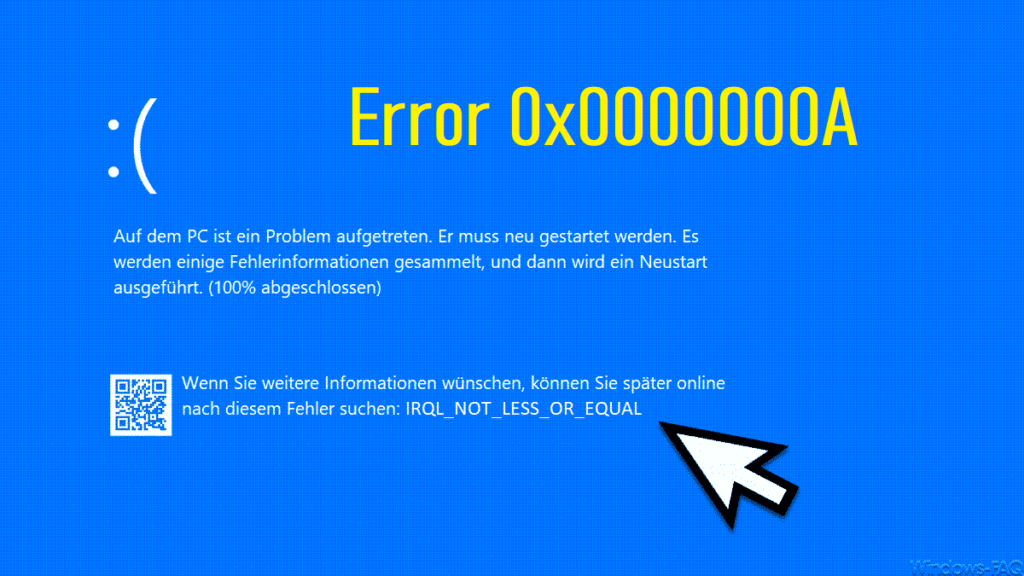
见见他 Windows 中的错误 0x0000000A 这可不是什么好兆头。这次失败, 也称为 IRQL_NOT_LESS_OR_EQUAL,通常会伴随可怕的蓝屏,并且可能由与硬件、软件甚至操作系统本身相关的多种原因造成。好消息是,这个问题有解决方案。
此错误不仅会中断您的活动,还会 如果处理不当,这可能是未来更严重问题的第一个警告。 在本文中,我们分析了所有可能的原因以及如何逐步解决。
错误 0x0000000A 的可能原因
那里 几个原因 为什么这个错误会出现在我们的 Windows PC 屏幕上。这些是最常见的:
- 系统设置不正确: 的变化 BIOS 设置 或可能影响操作系统稳定性的驱动程序。
- 软件不兼容: 与您所使用的 Windows 版本不能很好地协同工作或不兼容的程序。
- 硬件问题: 这包括 RAM 故障、硬盘损坏或驱动程序故障。
- 病毒或恶意软件: 某些类型的恶意软件可能会导致系统冲突,从而导致这些类型的错误。
为了解决这个问题,找出其原因至关重要。以下是操作方法。

如何诊断 Windows 中的错误 0x0000000A
诊断 Windows 中的错误 0x0000000A 需要遵循以下几个步骤: 具体步骤 这将帮助你找到问题的根源。以下是一些方法:
- 更新驱动程序: 确保所有驱动程序都是最新的。您可以手动执行此操作或使用驱动程序更新软件。
- 检查硬盘状态: 使用 CHKDSK 工具扫描硬盘驱动器,查找可能导致问题的错误。
- 禁用第三方软件: 某些程序可能会引起冲突。尝试禁用或卸载最近的软件,看看问题是否仍然存在。
- 检查内存: 使用类似的工具 MemTest86 检查 RAM 问题。
错误 0x0000000A 的解决方案
现在您已经能够诊断 Windows 中 0x0000000A 错误的原因,下一步就是应用适当的解决方案。以下是一些最有效的方法:
- 硬件更换: 如果您发现 RAM 或硬盘已损坏,请考虑更换它。
- 防病毒停用:解决方案是禁用计算机上安装的第三方防病毒软件,仅使用 Microsoft Defender。
- 系统还原: 如果在软件更新或安装后开始出现错误,您可以将系统恢复到以前的状态。
- 重新安装 Windows: 作为最后的手段,如果似乎没有什么效果, 重新安装操作系统 可以解决问题。
必须按顺序执行这些步骤以避免不必要的复杂情况。通过逐一解决每个方面,您将能够有效地识别和修复 Windows 中的 0x0000000A 错误。

专门研究技术和互联网问题的编辑,在不同数字媒体领域拥有十多年的经验。我曾在电子商务、通讯、在线营销和广告公司担任编辑和内容创作者。我还在经济、金融和其他领域的网站上撰写过文章。我的工作也是我的热情所在。现在,通过我的文章 Tecnobits,我尝试探索技术世界每天为我们提供的所有新闻和新机会,以改善我们的生活。