- 错误 0x8086000c 阻止通用打印中的身份验证并需要 IT 干预。
- 常见原因包括服务故障、文件损坏、令牌过期或 Azure AD 中的错误。
- 修复此问题需要检查服务、替换 DLL、清除凭证缓存以及重新配置连接器。
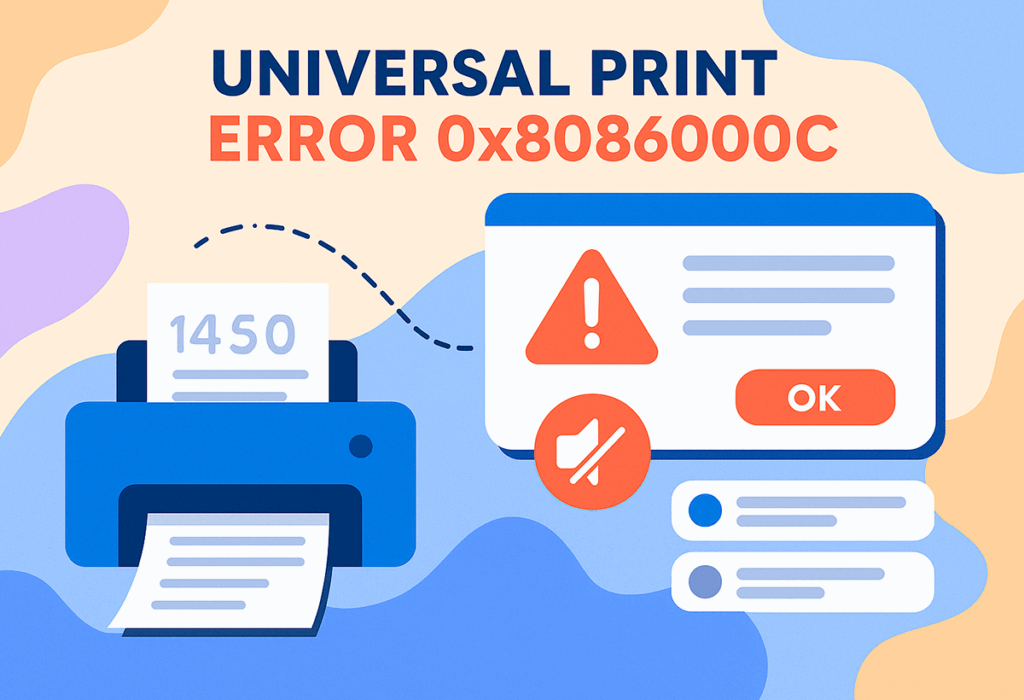
El 与通用打印相关的错误 0x8086000c 对于许多采用基于云的打印机管理的系统管理员和用户来说,这得益于 Microsoft Universal Print,是最常见的难题之一。该系统旨在将打印功能集成到现代环境中并通过 Azure Active Directory 简化管理,但有时会面临 身份验证问题最终会阻碍公司和组织的基本打印流程.
了解这个错误并知道如何解决它对于避免工作停顿、挫折和浪费时间至关重要。在本文中, 我们解决了错误 0x8086000c 的根源、其所有可能的原因、最有效的解决策略以及通用打印模式的风险或优势。让我们开始吧。
通用打印中的错误 0x8086000c 是什么意思?
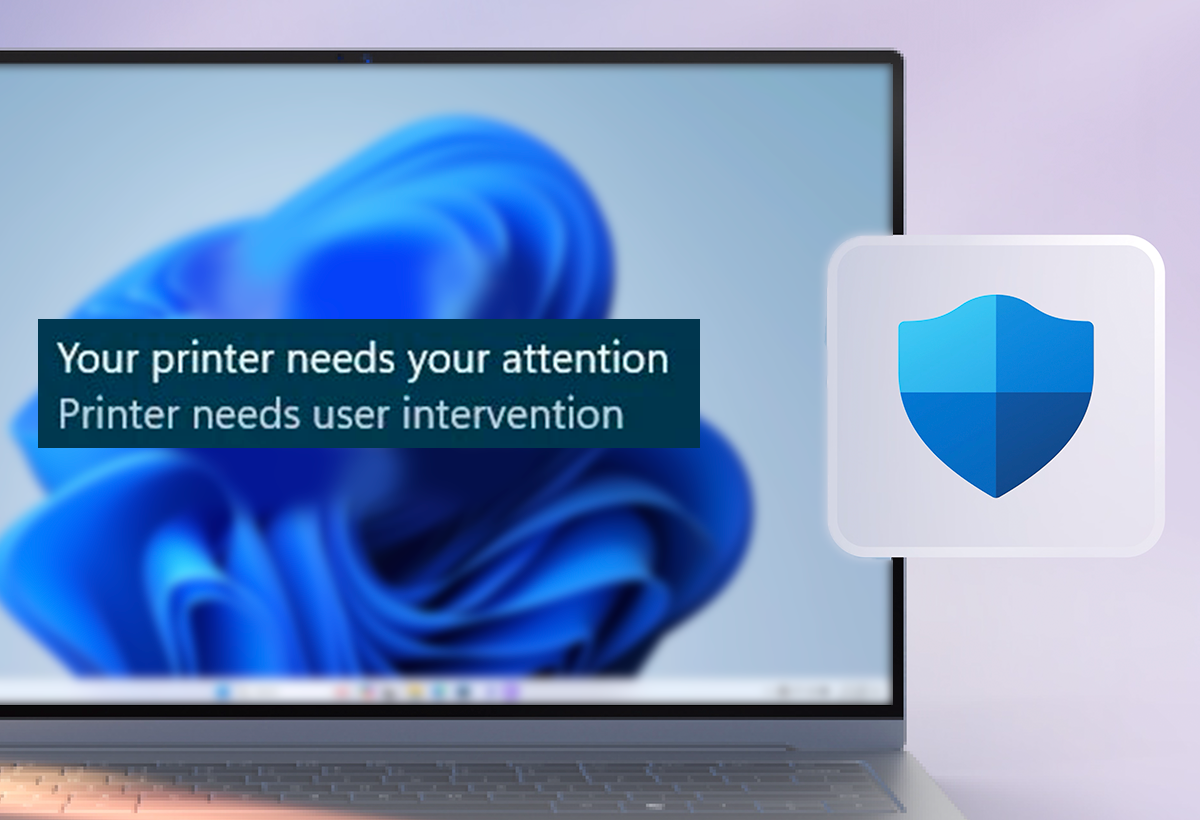
当您尝试在 Windows 10 或 11 中使用或设置通用打印时,看到以下消息 “无法获取身份验证标头,错误代码 0x8086000c” 这通常意味着 Windows 无法从 Azure Active Directory 获取有效的身份验证标头,而这对于服务的运行至关重要。此错误通常出现在 事件 ID 1 在 Windows 事件查看器中,表明 身份验证过程无法成功完成 从而导致打印或设备管理被阻止。
因此,问题的根源几乎总是在于 身份验证失败,Azure AD 中的注册问题 o 关键服务或文件不一致 操作系统。然而,微软自己的文档很少详细说明这个非常具体的错误代码的确切含义,迫使管理员依靠社区专业知识和非官方指南进行故障排除。
错误 0x8086000c 的常见原因

我们整理了经专家、管理员和官方验证的可能原因:
- Windows 服务故障: 如果打印后台处理程序、通用打印连接器或 McpManagementService 服务出现错误或配置错误, 可以破坏身份验证流程.
- 系统文件损坏: McpManagementService.dll 文件是与 Azure AD 通信的关键。如果损坏,通用打印将停止正常工作。
- Azure AD 帐户或注册问题: 不活动的、配置错误的用户、非 MFA 或未经许可的帐户可能会阻止颁发有效的通用打印令牌。
- 凭证缓存错误: 本地存储的过时凭证和令牌 他们通常会阻止 新的身份验证尝试。
- 连接器注册不正确: 当通用打印连接器未正确注册或与 Azure 同步时, 与云端通信失败 并产生错误。
修复错误 0x8086000c 的分步解决方案

好消息是,在大多数情况下,这个错误可以解决。这里收集了 最有效和最有效的方法 来解决它,非常详细,因此无论您是高级用户还是 IT 管理员都可以遵循它们。
1. 重启与打印相关的服务
最快的操作之一是重新启动通用打印所涉及的服务,因为错误通常是由暂时故障引起的:
- 按 Win + R写道 services.msc 然后按 Enter 键打开服务管理器。
- 搜索该服务 打印后台处理程序右键单击并选择 重启.
- 对……也做同样的操作。 通用打印连接器服务 o Mcp管理服务.
如果您不需要使用通用打印,您可以禁用这些服务。。右键单击每个,输入 特性, 打钩 启动类型:已禁用 继续前进 逮捕.
2.修复或替换损坏的系统文件
如果 McpManagementService.dll 文件损坏或丢失,通用打印可能会停止工作:
- 运行 SFC 和 DISM: 以管理员身份打开 CMD 并使用这些命令:
sfc /scannowDISM /Online /Cleanup-Image /RestoreHealth
- 如果问题得不到解决, 下载相同版本的 McpManagementService.dll 的健康副本 来自受信任的 Windows 安装。
- 导航至
C:\Windows\System32,重命名损坏的文件以免丢失它并复制新的文件。 - 使用注册文件
regsvr32 McpManagementService.dlly 重启电脑.
3.检查 Azure AD 中的帐户和注册状态
由于通用打印依赖 Azure Active Directory 来验证凭据,因此您需要确保 一切都已正确注册并处于活动状态:
- 进入 Azure 门户 使用您的凭证。
- 使用权 Azure Active Directory > 用户 并检查该帐户是否被标记为活跃。
- 进入 配置 并检查多因素身份验证(艺术硕士) 如果您的组织需要,则启用它。
- 前往 Azure AD > 自定义域 以确保您的域名已经验证。
- 确认连接器和打印机已正确注册。如果需要, 退出并重新登录 更新您的会话和凭证。
4.重置或重新注册通用打印连接器
如果您发现令牌存在问题或身份验证持续失败, 从头开始重新配置连接器:
- 打开应用程序 通用打印连接器 在安装连接器的设备上。
- 进入 配置 并选择 删除连接器。确认取消订阅 Azure。
- 重启应用程序,点击 登录 使用 Azure AD 帐户并通过分配名称或设备 ID 注册连接器。
- 巫师结束 将连接器重新链接到 Azure AD。
5.删除缓存的凭证和令牌
本地存储的凭证 可能已过时并导致身份验证问题。要清除缓存,您必须:
- 访问 控制面板 > 用户帐户 > 凭证管理器.
- En Windows 凭据,查找并删除所有以 MicrosoftOffice_数据:SSO:, Azure AD 或与 Universal Print 或 Microsoft Graph 相关。
- 重新启动计算机并重新登录。Windows 将再次提示输入凭据并生成更新的令牌。
6. 清除打印作业缓存以解决二次崩溃
有时,即使纠正了身份验证错误,打印队列仍可能卡住。清除缓存:
- 使用权
C:\Windows\System32\spool\PRINTERS具有管理员权限。 - 删除文件夹中的所有文件。
- 重新启动打印后台处理程序服务 正确地重新加载队列。
关于错误 0x8086000c 的常见问题和实用解答

如果我不使用通用打印,可以禁用它吗?
是的,如果您的打印机不依赖通用打印,您可以这样做而不会对打印机造成风险:
- 打开 services.msc
- 禁用 通用打印连接器服务 或者从“设置”中卸载
- (可选)删除相关的 Azure AD 注册应用程序
如何清除 Windows 中的打印缓存?
前往 C:\Windows\System32\spool\PRINTERS (具有管理员权限), 删除所有文件并从服务管理器重新启动打印后台处理程序服务.
如果按照这些步骤操作后错误仍然存在,我该怎么办?
在这种情况下,最好收集详细的事件和日志信息并联系 Microsoft 支持。还 建议检查 Azure AD 中是否存在任何活动问题 通过检查 Microsoft 365 管理面板,因为全局故障可能会影响身份验证。
指数

我是一名技术爱好者,已将自己的“极客”兴趣变成了职业。出于纯粹的好奇心,我花了 10 多年的时间使用尖端技术并修改各种程序。现在我专攻计算机技术和视频游戏。这是因为 5 年多来,我一直在为各种技术和视频游戏网站撰写文章,旨在以每个人都能理解的语言为您提供所需的信息。
如果您有任何疑问,我的知识范围涵盖与 Windows 操作系统以及手机 Android 相关的所有内容。我对您的承诺是,我总是愿意花几分钟帮助您解决在这个互联网世界中可能遇到的任何问题。